
Workflow-Vorlagen
Workflow-Vorlagen
Die Seite „Workflow-Vorlagen" ist Ihre zentrale Bibliothek für alle automatisierten Compliance-Workflows in Priverion. Hier sehen Sie auf einen Blick alle Workflows, die Ihr Team aufgebaut hat, erkennen sofort, welche gerade aktiv sind, erstellen neue Automatisierungen und gelangen direkt in den visuellen Editor, um Änderungen vorzunehmen. Ob Sie als Datenschutzbeauftragte/r vor einem Audit prüfen möchten, welche Automatisierungen live sind, als IT-Administrator einen neuen Erinnerungsprozess einrichten oder als Compliance-Officer einen Workflow vorübergehend pausieren müssen — diese Seite ist Ihr Ausgangspunkt für alles rund um Workflows.
So öffnen Sie die Seite
Klicken Sie in der Hauptnavigation von Priverion auf den Bereich Workflow. Der Workflow-Bereich öffnet sich und eine Navigationsleiste erscheint am oberen Rand des Bildschirms. Klicken Sie dort auf die Schaltfläche Vorlagen. Die Seite ist für alle Nutzerinnen und Nutzer zugänglich, die Zugriff auf das Workflow-Modul haben. Die Schaltfläche Erstellen ist jedoch nur sichtbar, wenn Sie auch die Berechtigung zum Anlegen von Workflows besitzen.
Überblick über die Seite
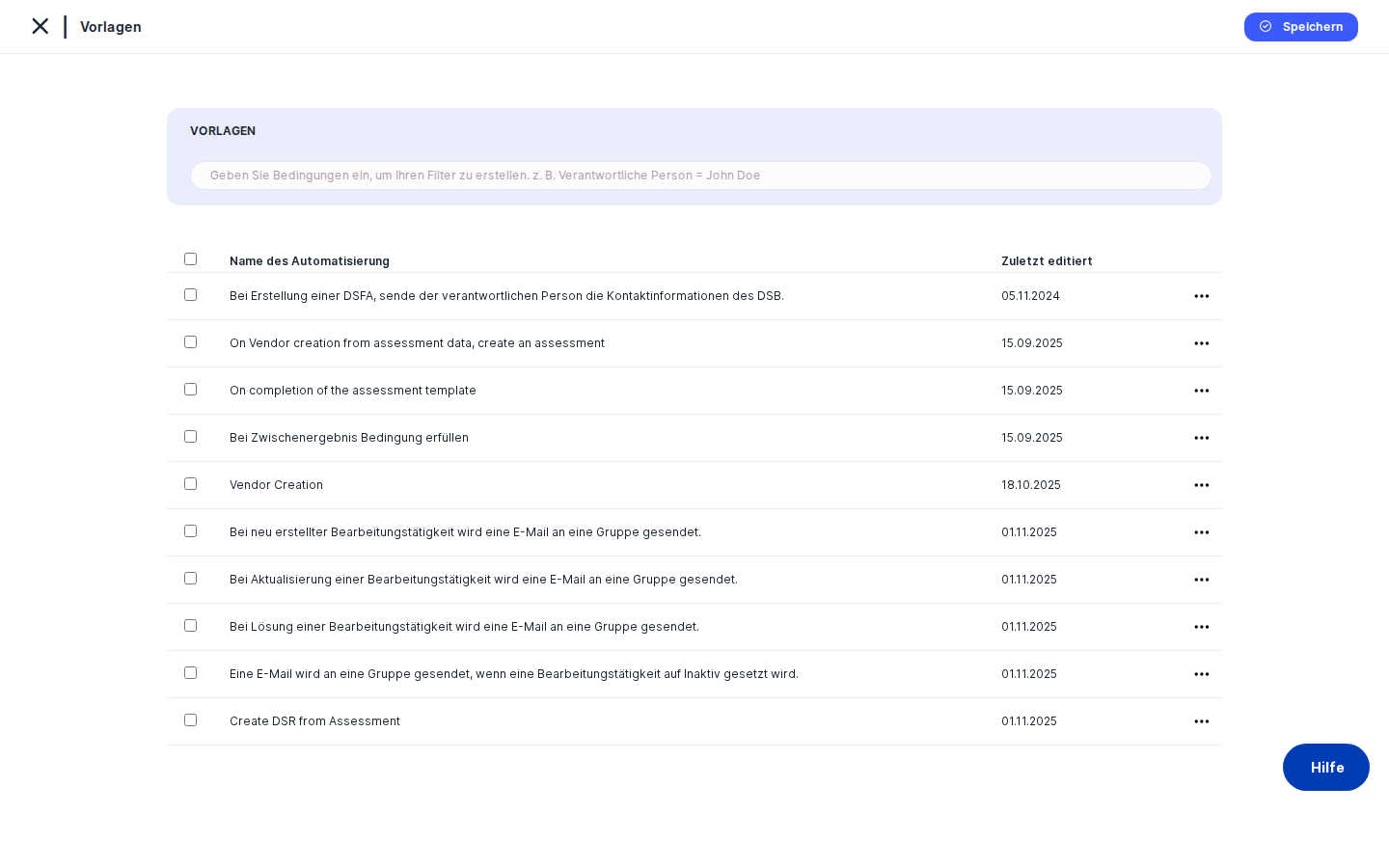
Die Seite gliedert sich in zwei deutlich erkennbare Bereiche. Ganz oben verläuft eine dunkle Navigationsleiste, die auf allen Seiten des Workflow-Moduls erscheint. Sie enthält kleine pillenförmige Schaltflächen — Vorlagen, Warteschlange, Konstanten, E-Mail-Vorlagen und weitere — die jeweils zu einem anderen Teil des Workflow-Bereichs führen. Die Schaltfläche des aktuell angezeigten Bereichs ist hervorgehoben, sodass Sie stets wissen, wo Sie sich befinden.
Unterhalb der Navigationsleiste befindet sich der Hauptinhalt. Oben steht der Seitentitel Workflows, gefolgt von einer Suchleiste und — in der oberen rechten Ecke — einer animierten Schaltfläche Erstellen (nur sichtbar, wenn Sie die entsprechende Berechtigung haben). Den Großteil der Seite nimmt eine übersichtliche, scrollbare Tabelle ein, die alle Workflows Ihres Unternehmens in DPMS auflistet. Jede Zeile steht für eine Workflow-Definition und zeigt Name und aktuellen Status. Beim Scrollen nach unten laden weitere Einträge automatisch nach — Sie müssen keine Seiten manuell umblättern.
Arbeiten mit dieser Seite
Aktive Workflows auf einen Blick prüfen
Wenn Sie sich einen schnellen Überblick verschaffen möchten — etwa vor einem Compliance-Audit —, können Sie die Liste nach Status sortieren, um alle laufenden Workflows zusammenzugruppieren. Klicken Sie einmal auf die Spaltenüberschrift Status, um aufsteigend zu sortieren; ein weiterer Klick kehrt die Reihenfolge um. Alle Workflows mit dem Badge Aktiv sind live und werden ausgeführt, sobald ihre Auslösebedingungen erfüllt sind. Workflows mit Entwurf befinden sich noch in der Entwicklung und laufen nicht. Workflows mit Inaktiv wurden bewusst pausiert.
Sie können die Liste auch nach Name sortieren, indem Sie auf die Spaltenüberschrift Name klicken. Es kann jeweils nur eine Spalte gleichzeitig sortiert werden.
Wenn Ihre Liste sehr lang ist, nutzen Sie die Suchleiste am oberen Rand der Tabelle. Beginnen Sie, den Namen eines Workflows einzutippen, und die Liste filtert sich in Echtzeit. Wenn Sie die Suche löschen, wird die vollständige Liste wieder angezeigt. Bei umfangreichen Workflow-Bibliotheken ist dies besonders hilfreich — zum Beispiel findet eine Suche nach „DSR" sofort alle Workflows, deren Name diese Buchstaben enthält.
Einen neuen Workflow erstellen
Wenn Sie einen neuen Compliance-Prozess automatisieren möchten — etwa das automatische Versenden einer Erinnerung, wenn eine Frist für eine Betroffenenanfrage naht — beginnen Sie hier.
- Klicken Sie auf die Schaltfläche Erstellen in der oberen rechten Ecke des Inhaltsbereichs. Ein kleines Dropdown-Menü erscheint mit der Option Workflow erstellen.
- Klicken Sie auf Workflow erstellen. Der Browser navigiert zum Visuellen Workflow-Editor, der sich mit einem leeren Canvas und dem Standardnamen „Blank Workflow" öffnet.
- Klicken Sie im Editor auf den Workflow-Namen oben und geben Sie einen aussagekräftigen Namen ein — etwa „DSR-Fristenerinnerung". Bestätigen Sie mit der Eingabetaste.
- Erstellen Sie die Workflow-Logik, indem Sie Auslöser-, Aktions- und Bedingungsknoten auf das Canvas ziehen und miteinander verbinden. Wenn Sie fertig sind, ändern Sie den Statusschalter von
EntwurfaufAktiv— dieser Schritt ist entscheidend, denn ein neu gespeicherter Workflow wird erst ausgeführt, wenn Sie ihn explizit aktivieren. - Klicken Sie auf Speichern. Das System prüft den Graph und speichert den Workflow.
Nach dem Speichern erscheint der neue Workflow in der Vorlagenliste mit dem von Ihnen gewählten Status. Wenn Sie Aktiv gewählt haben, ist er jetzt live und wird ausgeführt, sobald seine Auslösebedingungen erfüllt sind.
Achtung: Ein neu gespeicherter Workflow hat standardmäßig immer den StatusEntwurf. Er wird erst dann automatisch ausgeführt, wenn Sie ihn im Editor öffnen, den Status aufAktivändern und erneut speichern. EinEntwurf-Badge in der Vorlagenliste bedeutet, dass der Workflow noch nicht aktiv ist.
Einen bestehenden Workflow öffnen und bearbeiten
Um die Logik eines Workflows einzusehen oder zu ändern, suchen Sie ihn in der Liste — nutzen Sie bei Bedarf die Suchleiste — und klicken Sie auf seinen Namen. Der Name ist ein anklickbarer Link (Sie erkennen ihn an einem kleinen Pfeil-Symbol), der Sie direkt zum Visuellen Workflow-Editor für diesen Workflow führt. Alternativ können Sie auf das Bearbeiten-Symbol in den Aktionen am rechten Zeilenende klicken; beide Wege führen zum selben Ziel.
Im Editor können Sie Knoten neu anordnen, Auslösereinstellungen ändern, den Workflow-Namen aktualisieren oder den Status wechseln. Wenn Sie zur Vorlagenliste zurückkehren (über die Browser-Zurück-Schaltfläche oder die Vorlagen-Schaltfläche in der Navigationsleiste oben), spiegelt die Liste alle vorgenommenen Änderungen wider.
Einen Workflow pausieren oder deaktivieren
Wenn ein Prozess überarbeitet wird oder ein Workflow vorübergehend nicht benötigt wird, können Sie ihn pausieren, ohne ihn zu löschen.
- Suchen Sie den Workflow in der Liste über die Suchleiste oder durch Scrollen.
- Klicken Sie auf seinen Namen, um ihn im Visuellen Workflow-Editor zu öffnen.
- Ändern Sie im Editor den Statusschalter von
AktivaufInaktiv. - Klicken Sie auf Speichern.
- Navigieren Sie zur Vorlagenliste zurück. Die Zeile des Workflows zeigt jetzt das Badge
Inaktiv. Der Workflow wird erst wieder ausgeführt, wenn Sie ihn erneut öffnen, den Status aufAktivsetzen und speichern.
Diese Vorgehensweise empfiehlt sich immer dann, wenn ein Workflow vorübergehend gestoppt werden muss. Durch Pausieren statt Löschen bleibt die gesamte Knotenlogik erhalten, sodass Sie den Workflow später ohne Neuaufbau wieder aktivieren können.
Einen veralteten Workflow löschen
Wenn ein Workflow dauerhaft nicht mehr benötigt wird, können Sie ihn endgültig entfernen.
- Suchen Sie den Workflow in der Liste. Bei einer langen Liste nutzen Sie die Suchleiste.
- Klicken Sie auf das Löschen-Symbol (Papierkorb) in den Aktionen am rechten Zeilenende.
- Ein Bestätigungsdialog erscheint und fragt, ob Sie den Workflow wirklich löschen möchten.
- Bestätigen Sie den Löschvorgang. Der Workflow wird entfernt und die Liste aktualisiert sich automatisch.
Achtung: Das Löschen eines Workflows aus dieser Liste stoppt keine bereits laufenden Ausführungen in der Warteschlange. Setzen Sie den Workflow zunächst auf Inaktiv, um neue Ausführungen zu verhindern, stoppen Sie laufende Ausführungen auf der Seite Warteschlange, und löschen Sie die Vorlage erst danach.Feldreferenz
Die Vorlagenliste selbst enthält keine Formularfelder zum Ausfüllen — alle Detailbearbeitungen finden im Visuellen Workflow-Editor statt. Jede Zeile zeigt jedoch eine wichtige Information, die es zu verstehen gilt:
- Name — Der Name des Workflows, wie er im Editor eingegeben wurde. Wenn ein Workflow gespeichert wurde, bevor sein Name geändert wurde, kann er als „Blank Workflow" angezeigt werden. Ein Klick auf den Namen öffnet den Editor.
- Status — Zeigt einen von drei Werten:
Entwurf— Der Workflow wurde erstellt, ist aber noch nicht live. Er wird erst ausgeführt, wenn sein Status im Editor aufAktivgeändert wird.Aktiv— Der Workflow ist live. Er wird automatisch ausgeführt, wenn seine Auslösebedingungen erfüllt sind (zum Beispiel wenn ein DSR-Datensatz aktualisiert wird oder nach einem Wochenzeitplan).Inaktiv— Der Workflow wurde manuell pausiert. Er wird erst wieder ausgeführt, wenn er reaktiviert wird.
Verknüpfung mit anderen Bereichen von DPMS
Die Seite „Workflow-Vorlagen" steht an der Spitze der Workflow-Modulhierarchie. Betrachten Sie sie als den Hauptkatalog: Alles andere im Workflow-Bereich geht von hier aus.
- Visueller Workflow-Editor — Jeder Workflow in der Liste wurde im Editor aufgebaut und muss dort auch bearbeitet werden. Die Vorlagenliste ist das Eingangstor; Sie öffnen den Editor durch Klicken auf einen Workflow-Namen oder das Bearbeiten-Symbol.
- Workflow-Warteschlange — Die Warteschlange zeigt jede Ausführung Ihrer Workflows: Jedes Mal, wenn der Auslöser eines
aktivenWorkflows ausgelöst wird, erscheint ein neuer Eintrag in der Warteschlange mit Fortschritt, Ein- und Ausgaben sowie dem Ergebnis der Ausführung. Ein Workflow muss in der Vorlagenliste mit dem StatusAktivvorhanden sein, bevor er jemals in der Warteschlange erscheint. - Workflow-Konstanten — Die Seite „Konstanten" (über die Navigationsleiste erreichbar) verwaltet wiederverwendbare typisierte Werte, auf die Workflow-Knoten zugreifen können. Wenn jemand in Ihrem Team eine Konstante bearbeitet oder löscht, die von einem aktiven Workflow verwendet wird, zeigt DPMS eine Warnung mit den betroffenen Workflows an. Konstanten müssen auf der Konstantenseite erstellt werden, bevor sie beim Bearbeiten eines Workflows im Editor als auswählbare Optionen erscheinen.
- Workflow-E-Mail-Vorlagen — Die Seite „E-Mail-Vorlagen" verwaltet die HTML-E-Mail-Nachrichten, die Benachrichtigungsknoten versenden können. Wie Konstanten müssen E-Mail-Vorlagen zuerst angelegt werden, bevor sie in einem Workflow-Knoten ausgewählt werden können.
- DPMS-Objekte (DSGVO-Verzeichnis, Anbieter, Aufgaben, Assessments usw.) — Jeder DPMS-Datensatz, dem ein Workflow zugewiesen ist, hängt von der hier gespeicherten Workflow-Definition ab. Wenn ein Workflow auf
Inaktivgesetzt wird, erhalten die zugehörigen Objekte keine automatischen Updates mehr durch diesen Workflow. Wenn der Workflow gelöscht wird, entfällt die Automatisierung vollständig.
Nachdem Sie einen neuen Workflow hier und im Editor eingerichtet haben, vergewissern Sie sich, dass er in der Liste mit dem Status Aktiv erscheint, und beobachten Sie seine ersten Ausführungen auf der Seite Warteschlange, um sicherzustellen, dass er wie erwartet funktioniert.
Tipps und häufige Fallstricke
Achtung: Ein Workflow im StatusEntwurfwird niemals ausgeführt, egal wie vollständig seine Logik aussieht. Denken Sie immer daran, den Status im Editor aufAktivzu setzen und zu speichern, bevor Sie erwarten, dass der Workflow etwas tut.
- Das Löschen eines Workflows stoppt keine laufenden Warteschlangeneinträge. Setzen Sie den Workflow zuerst auf
Inaktiv, um neue Ausführungen zu verhindern. Stoppen Sie dann laufende Ausführungen auf der Seite „Warteschlange" und löschen Sie die Vorlage erst danach.
Tipp: Wenn Sie einen zeitbasierten Workflow testen (z. B. einen wöchentlichen Zeitplan), müssen Sie ihn als Aktiv speichern, um im Editor die Schaltfläche Auslösen zu sehen, mit der Sie die zeitbasierte Prüfung manuell starten können, ohne auf den geplanten Zeitpunkt zu warten.- Workflow-Namen werden sprachspezifisch gespeichert. Wenn ein Workflow auf Englisch erstellt wurde und eine Kollegin ihn auf Deutsch aufruft, wird möglicherweise die englische Version des Namens angezeigt — oder „Blank Workflow", wenn keine deutsche Übersetzung hinterlegt wurde. Öffnen Sie den Workflow im Editor, um die fehlende Übersetzung zu ergänzen.
- Das Bearbeiten einer Konstante oder E-Mail-Vorlage, die von einem Workflow verwendet wird, löst eine Warnung aus. Wenn Sie (oder ein Teammitglied) auf der Seite „Konstanten" eine Konstante bearbeiten, die von einem aktiven Workflow referenziert wird, zeigt DPMS vor dem Speichern eine Warnung mit den betroffenen Workflows an. Achten Sie auf diese Warnungen, da sie verhindern, dass Sie eine laufende Automatisierung versehentlich beschädigen.
- Die Suchleiste filtert nur nach Workflow-Namen. Eine direkte Filterung nach Status oder Erstellungsdatum über die Suchleiste ist derzeit nicht möglich. Um alle aktiven Workflows zu sehen, nutzen Sie die Sortierung der Statusspalte als Workaround.
- Die Reihenfolge der am häufigsten genutzten Knoten im Editor wird pro Browser gespeichert. Das linke Knotenmenü im Editor sortiert nach der Häufigkeit, mit der Sie die einzelnen Knotentypen verwendet haben — diese Einstellung wird jedoch im lokalen Speicher Ihres Browsers gespeichert und nicht in Ihrem DPMS-Nutzerkonto. Sie wird nicht auf einen anderen Browser oder ein anderes Gerät übertragen.