
Neues Assessment erstellen
Das Anlegen eines neuen Assessments ist der Moment, in dem aus einer statischen Fragenvorlage eine echte, terminierte Kampagne wird, die bei realen Personen auf dem Schreibtisch landet. Dieser Bildschirm führt Sie durch die Grundlagen — wie das Assessment heißen soll, welche Vorlage verwendet wird, bis wann es abgeschlossen sein muss und wie Prüfer die Antworten sehen — und nimmt Sie anschließend automatisch durch die übrigen Konfigurationsschritte (Empfänger, Workflows, Prüfer und Zugriff) auf den Folge-Tabs mit. Diesen Bildschirm nutzen typischerweise Datenschutzbeauftragte (DSB), Informationssicherheitsbeauftragte, Compliance-Koordinatoren und Risikomanager, die eine Datenschutz-Folgenabschätzung (DSFA), eine ISO-27001-Kontrollprüfung, einen Lieferanten-Risikofragebogen, eine interne Reifegrad-Prüfung der Informationssicherheit oder eine ähnliche strukturierte Erhebung starten möchten.
In Priverions DPMS ist ein Assessment das zentrale Instrument, um strukturierte Informationen von Personen innerhalb und außerhalb Ihrer Organisation einzuholen. In den Assessment-Vorlagen liegen die Fragen, dieser Erstellungs-Bildschirm macht aus einer Vorlage ein konkretes, zuweisbares Assessment mit Empfängern, Fristen, Prüfern und Benachrichtigungen, und in den Tabs Antworten und Ergebnisse erscheinen später die gesammelten Daten. Ohne diesen Bildschirm bleibt jede Vorlage nur eine Fragenbibliothek — sie erreicht niemanden, sammelt keine Antworten und fließt in kein Reporting.
So öffnen Sie diesen Bildschirm
Klicken Sie in der Hauptseitenleiste auf Assessments, um die Assessment-Übersicht zu öffnen. Klicken Sie oben rechts in der Liste auf Erstellen. Sie landen direkt auf dem Bildschirm zum Erstellen eines neuen Assessments im Tab Allgemein.
Dieser Bildschirm steht allen Benutzern offen, die die Erstellungsberechtigung für Assessments besitzen — dieselbe Berechtigungsfamilie, die das Modul Assessments in der Seitenleiste freischaltet. Um nach dem ersten Speichern über den Tab Allgemein hinaus zu Maturity Goals oder Empfänger und Benachrichtigungen zu gelangen, benötigen Sie zusätzlich die Bearbeitungsberechtigung für Assessments. Ohne diese speichert das System Ihre Eingaben und führt Sie unauffällig zurück zur Assessment-Liste. Sehen Sie den Menüpunkt Assessments gar nicht erst, fehlt Ihnen der Zugriff — wenden Sie sich an Ihren Administrator.
Was Sie sehen
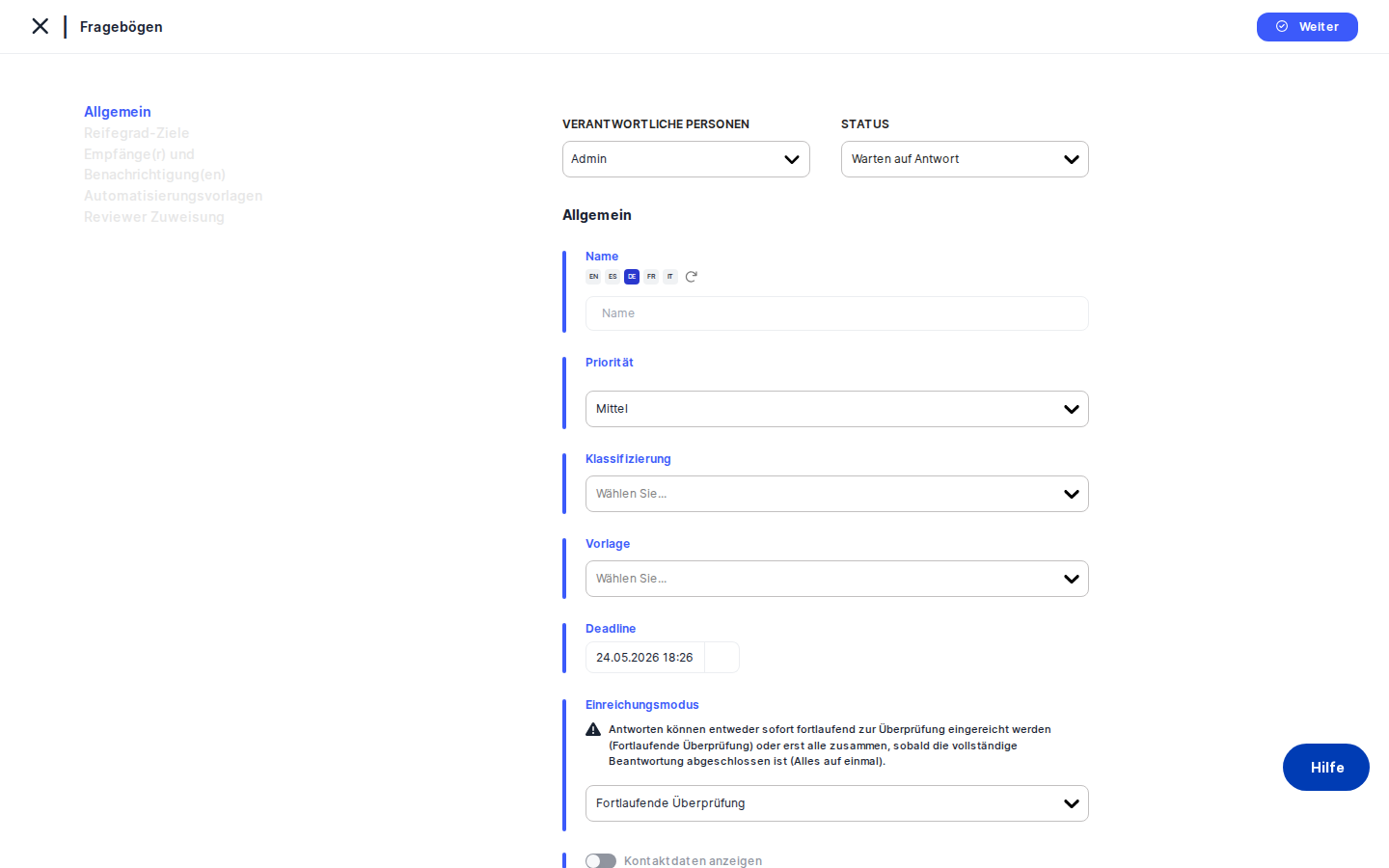
Die Seite verwendet das übliche Detail-Layout von Priverion: die globale Kopfzeile, die linke Seitenleiste mit hervorgehobenem Assessments und einen Breadcrumb-Pfad Assessments › Allgemein. In der Bildschirmmitte sehen Sie eine einzelne weiße Inhaltskarte.
Ganz oben rechts auf dieser Karte befindet sich eine kleine Aktionsleiste: ein Auswahlfeld Verantwortliche Personen, ein Status-Dropdown und — sofern KI in Ihrem Mandanten konfiguriert ist — ein KI-Hilfe-Icon sowie ein Hilfe-Icon. Darunter ist das Formular als vertikale Liste von Eingabegruppen aufgebaut, jeweils mit einem kleinen blauen Akzentbalken links. Von oben nach unten sehen Sie Felder für Name, Priorität, Klassifizierung, Vorlage, das Stichdatum, den Übermittlungsmodus sowie ein bis zwei Schalter (Kontaktdaten anzeigen und nach dem ersten Speichern auch Aktiv). Am unteren Rand der Seite sehen Sie die Standard-Schaltflächen Speichern und Abbrechen.
Wenn Sie das eingebettete Baummenü links ausklappen, sehen Sie die vollständige Tab-Reihenfolge eines Assessments: Allgemein, Maturity Goals (nur falls relevant), Empfänger und Benachrichtigungen, Workflows, Prüferzuweisung, Zugriff verwalten, Audiences, Benachrichtigungen, Antworten, Versandstatus sowie Antworten und Ergebnisse. Bei einem ganz neuen Assessment sind die meisten dieser Tabs deaktiviert, bis Sie den Tab Allgemein mindestens einmal gespeichert haben.
So arbeiten Sie auf diesem Bildschirm
Ein neues Assessment von Grund auf einrichten
Beginnen Sie oben im Formular. In der Aktionsleiste ist Verantwortliche Personen standardmäßig auf Sie selbst gesetzt — lassen Sie das so, oder wählen Sie die DSB oder den Sicherheitsverantwortlichen aus, der die Kampagne tatsächlich verantwortet. Das Status-Dropdown steht auf dem Standard-Status Ihres Mandanten (typischerweise „Entwurf"); auf „Aktiv" stellen Sie ihn später, wenn Sie zum Versand bereit sind.
Geben Sie dem Assessment einen aussagekräftigen Namen — die Empfänger sehen diesen Namen in ihrer E-Mail und in der Assessment-Liste. „2025 Q2 Vendor DPIA — Newsletter-Anbieter" oder „ISO 27001 SoA Review – Marketing" funktioniert deutlich besser als ein generisches „Lieferantenprüfung". Der kleine Übersetzungsindikator neben dem Namensfeld ermöglicht die Eingabe in Ihren weiteren aktiven Sprachen — wichtig, wenn Ihre Empfänger in unterschiedlichen Sprachen arbeiten.
Wählen Sie eine Priorität — Niedrig, Mittel oder Hoch — um dringende Kampagnen zu kennzeichnen. Vergeben Sie ein oder mehrere Klassifizierung-Tags (zum Beispiel „Jährliche Prüfung", „Regulatorisch" oder „Lieferanten-Onboarding"), damit dieses Assessment später leicht auffindbar und auswertbar ist. Ist das Dropdown leer, hat Ihr Administrator noch keine Klassifizierungs-Tags angelegt.
Jetzt der wichtigste Schritt: Wählen Sie mindestens eine Vorlage. Das Dropdown listet alle aktiven Assessment-Vorlagen, die Sie verwenden dürfen — DSFA-Vorlagen, ISO 27001 SoA, Lieferantenfragebögen und so weiter. Die Vorlage definiert die eigentlichen Fragen, die die Empfänger sehen. Wenn die gewählte Vorlage so konfiguriert ist, dass sie automatisch weitere Vorlagen einbindet („vorgeladene Vorlagen"), erscheint direkt unter dem Feld ein kleines graues Hinweisfeld mit der Liste aller zusätzlich eingebundenen Vorlagen. Lesen Sie es — diese verlinkten Vorlagen werden ebenfalls an die Empfänger ausgeliefert.
Setzen Sie das Stichdatum (Assessment-Frist). Das ist das Datum, bis zu dem die Empfänger ihre Antworten abgeben sollen, und es treibt die Überfälligkeitsanzeigen sowie Eskalations-Workflows. Der Datumsauswähler lässt keine Auswahl in der Vergangenheit zu.
Wählen Sie einen Übermittlungsmodus. Progressive Rolling Review bedeutet, dass Prüfer Antworten Abschnitt für Abschnitt prüfen können, sobald der Empfänger sie ausfüllt — am besten geeignet für lange, komplexe Assessments. All at Once bedeutet, dass das Assessment erst geprüft werden kann, nachdem der Empfänger alles abgegeben hat — besser für kurze, einfache Fragebögen. Das gelbe Warndreieck-Symbol neben diesem Feld erinnert daran, dass diese Wahl schwer zu ändern ist, sobald Empfänger angefangen haben zu antworten — wählen Sie also bewusst.
Entscheiden Sie, ob Sie Kontaktdaten anzeigen aktivieren. Wenn ja, sehen Empfänger im Fragebogen, an wen sie sich bei Rückfragen wenden können — sinnvoll für externe Empfänger wie Lieferanten, oft entbehrlich bei rein internen Kampagnen.
Klicken Sie auf Speichern. Das System legt das Assessment an und führt Sie automatisch zum nächsten Tab:
- Verwendet die Vorlage CMMI-Reifegrad-Bewertung, gelangen Sie zu Maturity Goals, wo Sie das Ziel-Reifelevel pro Abschnitt festlegen.
- Andernfalls landen Sie direkt bei Empfänger und Benachrichtigungen, um die Personen hinzuzufügen, die antworten sollen.
Haben Sie nur Leserechte und keine Bearbeitungsrechte, werden Sie stattdessen zur Assessment-Liste zurückgeleitet.
Vorlage nachträglich wechseln
Haben Sie den Tab Allgemein bereits gespeichert und merken, dass Sie die falsche Vorlage gewählt haben, kommen Sie hierher zurück, öffnen das Vorlage-Dropdown und passen die Auswahl an. Klicken Sie dann erneut auf Speichern. Vorsicht: Ein Vorlagenwechsel, nachdem Empfänger bereits angefangen haben zu antworten, formt den Fragebogen um und kann bestehende Antworten ungültig machen — am sichersten ist es, dies nur bei Assessments zu tun, die noch nicht aktiviert wurden.
Ein Assessment vorbereiten, ohne dass es sofort live geht
Neue Assessments werden standardmäßig als aktiv gespeichert — das heißt, sobald Sie den restlichen Ablauf konfiguriert haben, können Empfänger benachrichtigt werden. Wenn Sie alles vorbereiten möchten, ohne dass es live geht, speichern Sie den Tab Allgemein zunächst und kehren dann im Bearbeitungsmodus zurück. Dort sehen Sie nun einen Aktiv-Schalter (der bei der Erstanlage ausgeblendet ist). Schalten Sie ihn aus, dann sendet das Assessment keine E-Mails, bis Sie es wieder einschalten. Alternativ lassen Sie den Status über die Aktionsleiste oben auf „Entwurf" stehen.
Eine laufende Kampagne pausieren
Läuft eine Kampagne bereits und Sie müssen sie vorübergehend stoppen — etwa weil Fragen korrigiert werden müssen — öffnen Sie das Assessment und schalten Sie auf dem Tab Allgemein Aktiv aus. Empfänger können den Fragebogen dann nicht mehr öffnen, und Erinnerungs-E-Mails werden nicht mehr versandt. Schalten Sie Aktiv wieder ein, sobald Sie fortfahren möchten.
Feldreferenz
- Name — Der Anzeigename des Assessments, wie ihn die Empfänger in E-Mails und Sie in der Liste sehen. Geben Sie ihn in Ihrer Hauptsprache ein; nutzen Sie den Übersetzungsindikator für weitere Sprachen. Zum Speichern nicht zwingend erforderlich, aber ohne Namen sind Assessments später schwer wiederzufinden.
- Priorität — Niedrig, Mittel oder Hoch. Bestimmt das Prioritäts-Symbol in der Assessment-Liste und auf Dashboards. Standardwert ist Mittel.
- Klassifizierung — Ein oder mehrere Tags aus der Liste
assessment_classificationsIhres Mandanten. Wird für Filterung, Reporting und Auswertung genutzt. Tags werden vom Administrator unter Compliance-Einstellungen → Attribute → Assessment-Klassifizierungen verwaltet. - Vorlage — Eine oder mehrere aktive Assessment-Vorlagen, deren Fragen verwendet werden. Das wichtigste Feld auf diesem Bildschirm — ohne Vorlage hat das Assessment keinen Inhalt. Inaktive Vorlagen werden nicht angezeigt.
- Stichdatum (Assessment-Frist) — Das Datum, bis zu dem die Empfänger antworten sollen. Darf nicht in der Vergangenheit liegen. Notwendig für Überfälligkeitsanzeigen und Eskalations-Workflows.
- Übermittlungsmodus — Wie Prüfer eingehende Antworten sehen. Progressive Rolling Review lässt Prüfer Abschnitt für Abschnitt arbeiten, sobald Antworten eintreffen; All at Once hält die Prüfung bis zur vollständigen Abgabe zurück. Standardwert ist Progressive Rolling Review.
- Kontaktdaten anzeigen — Ist der Schalter aktiv, sehen Empfänger die Kontaktdaten des Assessment-Verantwortlichen im Fragebogen. Sinnvoll für externe Empfänger.
- Aktiv (erst nach dem ersten Speichern sichtbar) — Schalter, der die Kampagne ein- oder ausschaltet. Ist sie aus, werden keine E-Mails versendet und Empfänger können den Fragebogen nicht öffnen. Neue Assessments werden standardmäßig als aktiv gespeichert.
- Verantwortliche Personen (in der Aktionsleiste) — Die Person oder Personen, die für die Durchführung des Assessments verantwortlich sind. Wird auf Dashboards angezeigt und dient als Standard-Kontakt in empfängerseitigen Bildschirmen, wenn „Kontaktdaten anzeigen" aktiv ist. Standardmäßig auf Sie als Ersteller gesetzt.
- Status (in der Aktionsleiste) — Der Lebenszyklus-Status des Assessments (z. B. Entwurf, Aktiv). Vorbelegt mit dem Standard Ihres Mandanten; anpassbar unter Compliance-Einstellungen → Statuswerte → Assessments.
Wie dieser Bildschirm mit dem Rest des DPMS zusammenhängt
Dieser Bildschirm ist die Brücke zu drei weiteren Bereichen der Plattform:
- In Assessment-Vorlagen liegen die Fragen, Abschnitte und Bewertungsregeln. Der Erstellungs-Bildschirm verwendet diese Vorlagen, ohne sie zu kopieren — wird eine Vorlage später aktualisiert, übernehmen neu erstellte Assessments die Änderungen.
- Empfänger und Benachrichtigungen, Workflows, Prüferzuweisung und Zugriff verwalten sind die unmittelbar folgenden Tabs. Der Erstellungsablauf führt Sie der Reihe nach durch sie hindurch. Später eingerichtete Workflows feuern nur, wenn das Assessment
Aktivist und ein zukünftiges Stichdatum hat. - Antworten, Versandstatus sowie Antworten und Ergebnisse sind die Bereiche, in denen die gesammelten Daten erscheinen, sobald die Empfänger zu antworten beginnen.
Sie können diesen Bildschirm auch indirekt erreichen: Überall im DPMS, wo „Als Assessment versenden" angeboten wird — etwa von einer Lieferanten-Detailseite oder einem ROPA — landen Sie auf dem Erstellungs-Bildschirm, mit dem passenden Kontext bereits vorbelegt.
Nachdem Sie den Tab Allgemein gespeichert haben, sind die wichtigsten nächsten Schritte:
- Maturity Goals konfigurieren (falls Ihre Vorlage CMMI-Bewertung nutzt) — Ziel-Reifelevel pro Abschnitt festlegen.
- Empfänger und Benachrichtigungen ergänzen — die Personen, die den Fragebogen erhalten und beantworten sollen.
- Workflows einrichten — automatische Erinnerungen, Eskalationen und Freigaben.
- Prüferzuweisung konfigurieren — sicherstellen, dass jeder Abschnitt beim richtigen Fachexperten landet.
Tipps und häufige Stolperfallen
Tipp: Wählen Sie immer eine Vorlage, bevor Sie auf Speichern klicken. Technisch lässt das System ein Speichern auch ohne Vorlage zu, aber jeder folgende Tab — Maturity Goals, Prüferzuweisung, Antworten und Ergebnisse — setzt eine ausgewählte Vorlage voraus.Achtung: Der Übermittlungsmodus ist schwer zu ändern, sobald Empfänger zu antworten begonnen haben. Ein Wechsel mitten in der Kampagne von Progressive Rolling Review auf All at Once kann Antworten in inkonsistenten Zuständen hinterlassen und Prüfer verwirren. Wählen Sie bei der Erstellung bewusst.
- Vorgeladene Vorlagen können überraschen. Wenn Sie eine Vorlage wählen, die weitere Vorlagen automatisch lädt, zeigt das graue Hinweisfeld, was mitkommt. Welche Untervorlagen tatsächlich eingebunden werden, ändern Sie in den Assessment-Vorlagen — nicht hier.
- Der Aktiv-Schalter ist während der Erstanlage ausgeblendet. Neue Assessments werden standardmäßig als aktiv gespeichert. Wenn Sie zunächst still vorbereiten möchten, speichern Sie den Tab Allgemein, kehren im Bearbeitungsmodus zurück und schalten dort
Aktivaus — oder setzen SieStatusauf „Entwurf". - Das Stichdatum darf nicht in der Vergangenheit liegen. Möchten Sie ein historisches Assessment dokumentieren, wählen Sie das heutige Datum und vermerken den tatsächlichen Abschluss anderswo.
- Wo Sie nach dem Speichern landen, hängt von Ihren Berechtigungen ab. Ohne Bearbeitungsberechtigung für Assessments werden Sie zurück zur Liste geschickt und sehen den nächsten Tab nicht. Bitten Sie Ihren Administrator um die Berechtigung, falls Sie den restlichen Ablauf konfigurieren müssen.
- Inaktive Vorlagen werden ausgeblendet. Fehlt eine erwartete Vorlage im Dropdown, ist sie wahrscheinlich deaktiviert. Ein Administrator kann sie unter Assessment-Vorlagen wieder aktivieren.
- Geben Sie dem Assessment einen aussagekräftigen Namen. Die Liste zeigt mit der Zeit hunderte Assessments. „2025 Q2 Vendor DPIA — Newsletter-Anbieter" ist deutlich nützlicher als „Lieferantenprüfung".