
Aufgabe bearbeiten
Aufgabe bearbeiten
Der Bereich Aufgabe bearbeiten ist der Ort, an dem die tägliche Compliance-Arbeit stattfindet. Ob Sie als DSB den Fortschritt einer DSFA-Maßnahme nachverfolgen, als Teamleitung eine überfällige Aufgabe neu zuweisen oder als IT-Admin ein Richtliniendokument mit einer offenen Kontrollmaßnahme verknüpfen möchten – diese Ansicht werden Sie regelmäßig nutzen. Sie steht im Mittelpunkt des operativen Compliance-Workflows im DPMS: Eine Aufgabe existiert bereits, hat eine Frist, jemand ist dafür verantwortlich – und jetzt müssen Sie sie aktualisieren, anreichern oder voranbringen.
So öffnen Sie den Bereich
Der häufigste Weg führt über die Aufgabenliste:
- Klicken Sie in der linken Navigationsleiste auf Aufgaben.
- Suchen Sie die gewünschte Aufgabe und klicken Sie auf die Zeile, um die Detailansicht zu öffnen.
- Klicken Sie auf das Bleistiftsymbol in der Kopfzeile oder wählen Sie Bearbeiten im Dreipunktmenü (⋯) oben rechts aus.
Sie können diese Ansicht auch direkt aus anderen DPMS-Modulen heraus aufrufen, die verknüpfte Aufgaben anzeigen – zum Beispiel aus der Detailansicht eines VVT-Eintrags oder einer Datenschutz-Folgenabschätzung.
Hinweis: Um diesen Bereich zu öffnen, benötigen Sie eine Bearbeitungsberechtigung für Aufgaben. Bei reiner Leseberechtigung zeigt das System eine „Kein Zugriff"-Seite an. Benutzerinnen und Benutzer mit der Berechtigung „Nur zugewiesene Aufgaben bearbeiten" können ausschließlich Aufgaben öffnen und speichern, denen sie persönlich zugewiesen sind.
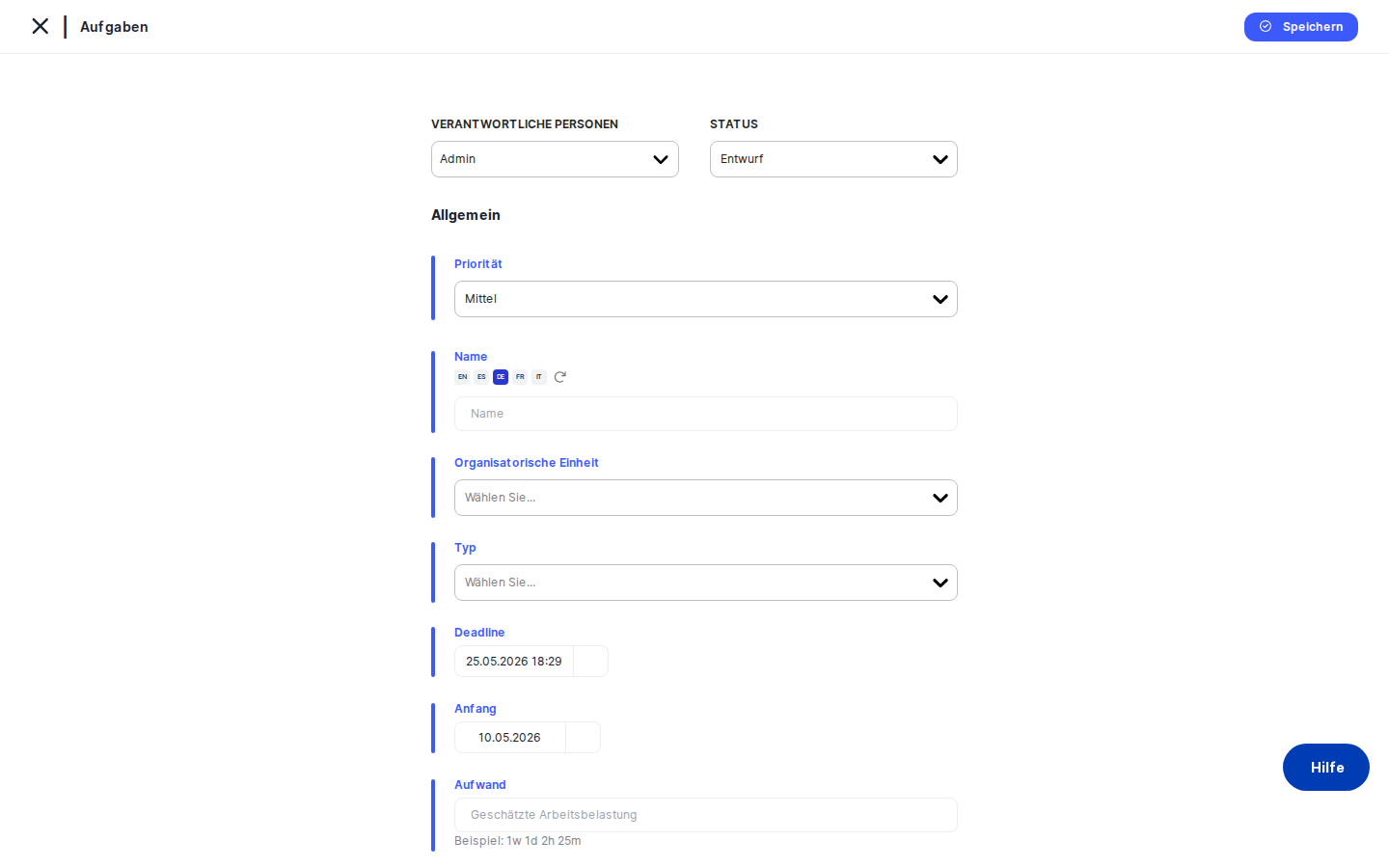
Die Benutzeroberfläche im Überblick
Die Ansicht befindet sich im Standard-DPMS-Layout. Ganz oben zeigt eine Breadcrumb-Leiste den Pfad Aufgaben › [Aufgabenname] › [Aktiver Tab]. Ein Klick auf Aufgaben führt zurück zur Aufgabenliste. Links neben dem Aufgabennamen befinden sich Pfeile, mit denen Sie innerhalb der aktuell gefilterten Liste zur vorherigen oder nächsten Aufgabe navigieren können, ohne zur Übersicht zurückzukehren.
Auf der rechten Seite der Kopfzeile befindet sich eine Aktionsleiste mit der Zuständigen-Person-Auswahl, dem Status-Dropdown, der Prioritätsauswahl und einem Dreipunktmenü. Ein kleines Uhr-Symbol oben rechts öffnet die Aktivitätsprotokoll-Seitenleiste.
Auf der linken Seite des Inhaltsbereichs befindet sich ein vertikales Tab-Menü mit allen Abschnitten der Aufgabe: Allgemein, Protokolle, RASCI, Verknüpfte Elemente, Dokumente, Bewertungen und Workflows. Durch Klicken auf den blauen Kreis am linken Rand lässt sich dieses Menü auf eine schmale Leiste reduzieren, um mehr Platz für das Formular zu schaffen.
Auf der rechten Seite wird der aktuell ausgewählte Tab angezeigt. Jeder Tab endet mit einer Speichern-Schaltfläche, die ausschließlich die Änderungen dieses Tabs übermittelt. Wenn Sie eine neue Aufgabe erstellen und noch nie gespeichert haben, ist nur der Tab „Allgemein" verfügbar – alle anderen Tabs werden erst aktiv, sobald die Aufgabe eine ID erhalten hat.
Arbeiten mit diesem Bereich
Kerndetails einer Aufgabe aktualisieren
Wenn Sie den Namen, die Datumsangaben, die Beschreibung, die Priorität oder den Status einer Aufgabe ändern möchten, beginnen Sie im Tab „Allgemein".
- In der Aktionsleiste oben können Sie Status (z. B. von In Bearbeitung auf Abgeschlossen) und Priorität (Niedrig, Mittel, Hoch) direkt ändern, ohne das vollständige Formular öffnen zu müssen. Diese Änderungen werden sofort gespeichert, sobald Sie einen neuen Wert auswählen.
- Für alle anderen Felder – Name, Organisationseinheit, Typ-Tags, Fristdatum, Startdatum, Geschätzter Aufwand und Beschreibung – klicken Sie im linken Tab-Menü auf
Allgemein. Das Formular öffnet sich mit den aktuellen Werten vorausgefüllt. - Aktualisieren Sie die gewünschten Felder (Hinweise zu den einzelnen Feldern finden Sie im Abschnitt „Feldreferenz" weiter unten) und klicken Sie auf
Speichern.
Nach dem Speichern leitet DPMS Sie zur Aufgaben-Detailansicht weiter, wo der aktualisierte Status in der Breadcrumb-Leiste sichtbar ist.
Tipp: Sie können auch direkt in der Aktionsleiste die zuständige Person ändern. Ein Klick auf die Personenauswahl öffnet ein Mehrfachauswahl-Dropdown – Sie können mehrere Personen für eine Aufgabe zuweisen. Diese Änderung wird sofort gespeichert und aktualisiert, wer Benachrichtigungen zur Aufgabenzuweisung erhält.
RASCI-Verantwortlichkeiten zuweisen
Das RASCI-Framework ermöglicht es Ihrer Organisation, formal festzuhalten, wer für die Ausführung verantwortlich (Responsible) ist, wer als letzte Instanz verantwortlich (Accountable) ist, wer unterstützt (Support), wer konsultiert wird (Consulted) und wer informiert werden soll (Informed).
- Klicken Sie im linken Tab-Menü auf
RASCI. (Dieser Tab ist nur nach dem ersten Speichern der Aufgabe auswählbar.) - Sie sehen eine Tabelle mit einer Spalte pro Rolle. Klicken Sie in der ersten Zeile auf das Personen-Dropdown und suchen Sie die gewünschte Person.
- Sobald eine Person in der Zeile erscheint, aktivieren Sie die entsprechenden Rollenkontrollkästchen – zum Beispiel Verantwortlich für die analysierende Person und Rechenschaftspflichtig für den DSB.
- Um weitere Personen hinzuzufügen, fügen Sie eine neue Zeile hinzu, wählen die nächste Person aus und weisen ihre Rollen zu.
- Klicken Sie auf
Speichern. Das System entfernt automatisch Zeilen ohne zugewiesene Person und übermittelt die vollständige RASCI-Tabelle. Eine Erfolgsmeldung erscheint.
Die abgeschlossenen RASCI-Zuweisungen sind sofort in der Detailansicht der Aufgabe als schreibgeschützte Tabelle sichtbar.
Den Zugriff auf eine sensible Aufgabe einschränken
Standardmäßig gelten für Aufgaben die normalen Zugriffsregeln Ihrer Organisation. Wenn Sie die Sichtbarkeit auf ein bestimmtes Team oder eine bestimmte Person einschränken möchten – beispielsweise bei einer Aufgabe zu einem laufenden Rechtsstreit, die nur die Rechtsabteilung sehen soll – nutzen Sie den Tab Zugriff verwalten.
- Klicken Sie auf das Dreipunktmenü (⋯) oben rechts und wählen Sie Zugriff verwalten. Dadurch öffnet sich direkt der entsprechende Tab.
- Suchen Sie im Dropdown-Feld Zielgruppen nach der gewünschten Zielgruppe (z. B. „Rechtsabteilung") und wählen Sie sie aus. Zielgruppen werden von Ihrem Administrator in den Compliance-Einstellungen definiert.
- Falls Sie einer einzelnen Person Zugriff gewähren möchten, die keiner Zielgruppe angehört (z. B. einer externen Rechtsberatung), fügen Sie diese über das Dropdown-Feld Benutzer hinzu.
- Klicken Sie auf
Speichern. Ab diesem Zeitpunkt können nur die ausgewählten Zielgruppen und genannten Benutzerinnen und Benutzer diese Aufgabe im gesamten DPMS sehen – in Listen, Suchergebnissen und verknüpften Objekten auf anderen Bildschirmen.
Hinweis: Das Zuweisen einer Organisationseinheit im Tab „Allgemein" und das Einschränken des Zugriffs sind zwei verschiedene Konzepte. Die Organisationseinheit klassifiziert die Aufgabe für Berichte und Filter, schränkt die Sichtbarkeit jedoch nicht ein. Nur der Tab „Zugriff verwalten" steuert die tatsächliche Sichtbarkeit.
Dokumente, Bewertungen und andere Compliance-Objekte verknüpfen
Aufgaben stehen selten für sich allein. Die Verknüpfung einer Aufgabe mit den Dokumenten und Bewertungen, die sie ausgelöst haben oder Orientierung für ihre Erledigung bieten, schafft eine nachvollziehbare Prüfkette im DPMS.
So verknüpfen Sie ein Richtliniendokument:
- Klicken Sie im Tab-Menü auf
Dokumente. - Im Bearbeitungsformular erscheinen ein Suchfeld und eine Verknüpfen-Schaltfläche. Suchen Sie das Dokument (z. B. „Datenaufbewahrungsrichtlinie 2024"), wählen Sie es aus und klicken Sie auf
Speichern.
So verknüpfen Sie eine Bewertung:
- Klicken Sie auf den Tab
Bewertungen. - Suchen Sie die Bewertung (z. B. „DSFA – Datenaufbewahrung"), wählen Sie sie aus und klicken Sie auf
Speichern.
Nach der Verknüpfung erscheint die Aufgabe im Aufgaben-Bereich der Detailansicht des Dokuments oder der Bewertung, und das Dokument oder die Bewertung erscheint hier bei der Aufgabe. Die Verbindung ist bidirektional.
Tipp: Jeder Tab (Dokumente, Bewertungen, Verknüpfte Elemente) hat eine eigene Speichern-Schaltfläche. Das Speichern im Dokumente-Tab sichert keine ungespeicherten Änderungen im Tab „Allgemein". Arbeiten Sie die Tabs einzeln durch und speichern Sie jeden separat.Mit Protokollen arbeiten
Der Tab Protokolle zeigt eine chronologische Liste von Notizen und Aktualisierungen, die im Laufe der Zeit zu dieser Aufgabe hinzugefügt wurden – jeder Eintrag enthält Datum, Name, Beschreibung, Status und die erstellende Person.
- Klicken Sie auf den Tab
Protokolle, um alle vorhandenen Einträge zu sehen. - Um einen neuen Protokolleintrag hinzuzufügen, nutzen Sie die Erstellen-Schaltfläche im Bearbeitungsformular. Dies öffnet ein kleines Formular. Füllen Sie die Details aus und speichern Sie. Das neue Protokoll wird automatisch mit dieser Aufgabe verknüpft.
- Um einen einzelnen Eintrag zu löschen, verwenden Sie die Löschaktion, die in jeder Zeile erscheint.
Workflow-Aktionen verwalten
Wenn Ihre Organisation DPMS-Workflows nutzt, um Aufgaben durch Genehmigungs- oder Prüfprozesse zu leiten, ist der Tab Workflows der richtige Ort für die Interaktion.
- Der Untertab Übersicht zeigt alle aktiven und vergangenen Workflows für diese Aufgabe in einer Tabelle – ihren aktuellen Status, beteiligte Personen und ob sie noch in Bearbeitung, abgeschlossen oder storniert sind.
- Der Untertab Erforderliche Aktion zeigt spezifische Workflow-Schritte, bei denen Sie handeln müssen – z. B. eine Einreichung genehmigen oder ablehnen.
- Mit der Workflow-Zuweisungsberechtigung können Sie über die Option Workflow auslösen einen neuen Workflow-Prozess für diese Aufgabe starten, der Benachrichtigungen verschickt und erforderliche Aktionen für die beteiligten Personen erzeugt.
Um einen versehentlich gestarteten Workflow zu stornieren, navigieren Sie zum Untertab „Übersicht", wo eine Workflow abbrechen-Schaltfläche erscheint, falls der Workflow noch aktiv ist.
Feldreferenz
Die folgenden Felder befinden sich im Formular des Tabs „Allgemein". Die Formulare der anderen Tabs sind in den obigen Abschnitten beschrieben.
- Name — Der angezeigte Name der Aufgabe. Geben Sie eine kurze, präzise Beschreibung der Arbeit ein (z. B. Einwilligungsnachweise für Marketing-Newsletter prüfen). Wird dieses Feld leer gelassen, erscheint die Aufgabe in Listen ohne Namen und ist schwer identifizierbar.
- Organisationseinheit — Ordnet die Aufgabe einer bestimmten Abteilung oder einem Team zu. Wird für Filterung und Berichte verwendet. Wählen Sie aus der vorgeladenen Liste.
- Typ — Ein oder mehrere Klassifizierungs-Tags (z. B. Rechtlich, Technisch, Schulung). Erleichtert das Filtern in der Aufgabenübersicht. Tags werden in den Compliance-Einstellungen verwaltet.
- Fristdatum — Datum (und optional Uhrzeit), bis zu dem die Aufgabe abgeschlossen sein muss. Klicken Sie auf das Feld, um einen Kalender zu öffnen. Wird das Feld leer gelassen, erscheint in der Aufgabenliste kein Fristdatum.
- Startdatum — Das Datum, an dem die Arbeit beginnen soll. Nur Datum, keine Uhrzeit.
- Geschätzter Aufwand — Die voraussichtliche Bearbeitungszeit. Muss im Format
Xw Xd Xh Xmeingegeben werden (z. B.1w 2d 4h 30m, wobei 1 Tag = 8 Stunden und 1 Woche = 5 Arbeitstage). Die Eingabe einer Zahl oder eines Freitexts schlägt bei der Validierung fehl, zeigt eine rote Fehlermeldung an und verhindert das Speichern. Der Wert wird intern als Gesamtminuten gespeichert. - Beschreibung — Ein frei formatiertes Rich-Text-Feld für Anweisungen, Kontext oder Links. Unterstützt Formatierungen wie Aufzählungspunkte und Zeilenumbrüche. Keine Mindest- oder Maximallänge.
Verbindungen zu anderen DPMS-Bereichen
Was von Ihren Einstellungen hier abhängt:
- Die hier zugewiesenen Zuständigen Personen bestimmen, wer Benachrichtigungen zur Aufgabenzuweisung erhält und für wen die Berechtigung „Nur zugewiesene Aufgaben bearbeiten" gilt.
- Der hier gesetzte Status bestimmt, unter welchem Tab die Aufgabe in der Aufgabenübersicht erscheint (Alle, Offen, In Bearbeitung, Abgeschlossen).
- Die Zielgruppen- und Benutzerauswahl im Bereich „Zugriff verwalten" steuert die Sichtbarkeit überall im DPMS – eine Aufgabe, die nicht der Zielgruppe eines Benutzers entspricht, ist für diesen in Listen, Suchergebnissen und verknüpften Objekten unsichtbar.
- RASCI-Zuweisungen sind sofort in der Aufgaben-Detailansicht sichtbar.
- Verknüpfte Dokumente und Bewertungen erscheinen in den jeweiligen Modulen – die verknüpfte Aufgabe ist z. B. im Aufgaben-Bereich der Bewertungsdetailseite sichtbar und bietet Prüferinnen und Prüfern einen direkten Pfad von der Verpflichtung zur Maßnahme.
Was nach diesem Bereich zu tun ist:
Nach dem Speichern des Tabs „Allgemein" bei einer neuen Aufgabe werden Sie zur Aufgaben-Detailansicht weitergeleitet. Kehren Sie zum Bearbeitungsformular zurück, um RASCI, Dokumente, Bewertungen und Zugriffsrechte zu konfigurieren. Sobald die Aufgabe vollständig eingerichtet ist, erscheint sie in den Aufgabenlisten aller Personen in den zugewiesenen Zielgruppen und steht für Verknüpfungen aus VVT-Einträgen, Bewertungen und anderen Compliance-Objekten im DPMS zur Verfügung.
Tipps und häufige Stolperfallen
Hinweis: Tabs sind gesperrt, bis die erste Speicherung erfolgt ist. Beim erstmaligen Erstellen einer Aufgabe ist nur der Tab „Allgemein" verfügbar. Alle anderen Tabs – RASCI, Dokumente, Bewertungen, Zugriff verwalten und Workflows – bleiben ausgegraut, bis Sie den Tab „Allgemein" gespeichert haben und die Aufgabe eine ID erhalten hat. Dies ist beabsichtigt: Die Aufgabe muss im System existieren, bevor verknüpfte Objekte oder Zugriffssteuerungseinträge erstellt werden können.
Hinweis: Das Feld „Geschätzter Aufwand" erwartet ein striktes Format. Es werden nur Werte wie2w 1d 4h 30makzeptiert. Die Eingabe von8,8hoderacht Stundenschlägt bei der Validierung fehl, zeigt eine rote Fehlermeldung an und verhindert das Speichern. Der Fehler erscheint als Toast-Benachrichtigung – es gibt keinen direkten Hinweis am Feld selbst; Sie erfahren es erst beim Klicken aufSpeichern.
- Jeder Tab speichert unabhängig. Die
Speichern-Schaltfläche auf einem Tab sichert nur die Felder dieses Tabs. Wenn Sie sowohl die Beschreibung im Tab „Allgemein" als auch die Zielgruppen im Tab „Zugriff verwalten" bearbeiten, müssen Sie zweimal speichern – einmal pro Tab. Das Wechseln zwischen Tabs ohne Speichern löscht Ihre Änderungen nicht (das Formular behält sie im Speicher), aber wenn Sie die Seite vollständig verlassen – z. B. durch Klick aufAufgabenin der Breadcrumb-Leiste – gehen alle ungespeicherten Änderungen in allen Tabs verloren. - Leere RASCI-Zeilen werden beim Speichern still entfernt. Wenn Sie in der RASCI-Tabelle eine neue Zeile öffnen, aber keine Person auswählen, wird diese Zeile beim Speichern ohne Fehlermeldung entfernt. Dies ist beabsichtigt, kann aber verwirrend sein, wenn Sie eine Validierungswarnung erwartet haben.
- Zugriff verwalten und Organisationseinheit sind verschiedene Konzepte. Das Zuweisen einer Organisationseinheit klassifiziert die Aufgabe für Berichte und Filter – es schränkt die Sichtbarkeit nicht ein. Nur der Tab „Zugriff verwalten" steuert die tatsächliche Sichtbarkeit. Bei sensiblen Aufgaben sollten Sie beides einrichten: die Organisationseinheit für die Berichterstattung und Zielgruppen über „Zugriff verwalten" für den Schutz.
- Das Aktivitätsprotokoll ist bei geteilten Aufgaben ausgeblendet. Wenn eine Aufgabe von einer anderen Organisation geteilt wurde oder sich im „Konsultiert"-Modus befindet, erscheint das Uhr-Symbol für das Aktivitätsprotokoll nicht – selbst wenn Sie normalerweise Zugriff auf das Änderungsprotokoll haben. Dies schützt Prüfpfade, die einer anderen Organisation gehören.
- Gleichzeitige Bearbeitungen werden erkannt. DPMS verwendet eine eindeutige Kennung, die sich bei jedem Speichern ändert, um gleichzeitige Bearbeitungen zu erkennen. Wenn ein Kollege die Aufgabe speichert, während Sie sie ebenfalls geöffnet haben, erhalten Sie möglicherweise einen Konflikt-Hinweis. Laden Sie die Aufgabe erneut, um die aktuellste Version zu sehen, bevor Sie Ihre Änderungen vornehmen.