
Neuen Benutzer anlegen
Neuen Benutzer anlegen
Der Bildschirm Neuen Benutzer anlegen ist der Ausgangspunkt, um einer Person Zugang zum DPMS zu verschaffen. Ohne ein Konto kann sich niemand anmelden, Compliance-Daten einsehen oder an Workflows teilnehmen – sei es die Genehmigung einer DSFA, die Zuweisung einer Aufgabe oder die Rolle als verantwortliche Person in einem Verarbeitungsverzeichnis. Dieser Bildschirm gehört zu den grundlegendsten im gesamten DPMS: Alle anderen Module setzen voraus, dass die betreffende Person hier bereits angelegt wurde.
Wie Sie diesen Bildschirm öffnen
Navigieren Sie in der linken Seitenleiste zu IT-Einstellungen und klicken Sie dort auf Benutzerverwaltung. Auf der Übersichtsseite der Benutzerverwaltung klicken Sie oben rechts auf die Schaltfläche Erstellen. Damit gelangen Sie direkt zum Anlageformular.
Wichtig: Sie benötigen die Erstellen-Berechtigung für die IT-Einstellungen – Benutzerverwaltung, um diesen Bildschirm aufzurufen. Haben Sie nur Lesezugriff, wird die Schaltfläche Erstellen auf der Übersichtsseite nicht angezeigt, und eine direkte Navigation zur URL führt zu einer „Zugriff verweigert"-Meldung. Wenn der Menüpunkt Benutzerverwaltung in der Seitenleiste gar nicht erscheint, fehlt Ihrem Konto auch der Lesezugriff – wenden Sie sich in diesem Fall an einen Super-Administrator.
Screenshot
Was Sie auf diesem Bildschirm sehen
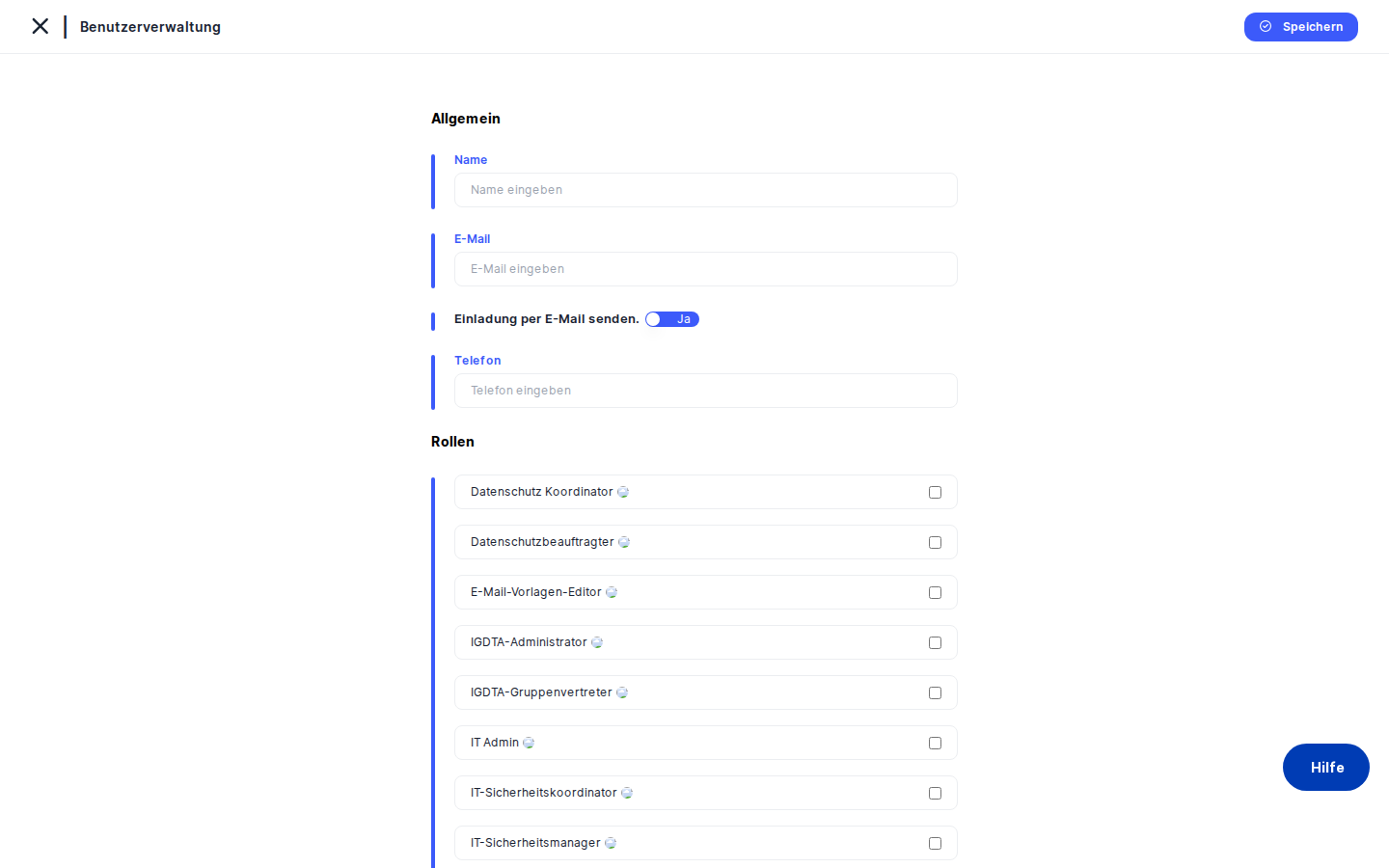
Der Bildschirm verwendet dieselbe übersichtliche Anlage-Oberfläche, die das DPMS konsistent für alle „Neuer Datensatz"-Formulare einsetzt. Ganz oben links befindet sich ein Pfeil zurück, mit dem Sie jederzeit zur Benutzerverwaltungs-Übersicht zurückkehren können; der Seitentitel bestätigt, dass Sie sich in der Benutzerverwaltung befinden. Eine schmale blaue Linie trennt den Kopfbereich optisch vom Formular darunter.
Der Hauptbereich zeigt ein einzelnes, übersichtliches, vertikal angeordnetes Formular. Es gibt weder Registerkarten noch konkurrierende Seitenleisten – nur eine Abfolge klar beschrifteter Felder, die Sie Schritt für Schritt durch alle erforderlichen Angaben zur Kontoerstellung führen. Das IT-Einstellungen-Menü bleibt links sichtbar, wobei Benutzerverwaltung hervorgehoben ist. Die Schaltfläche Speichern befindet sich oben rechts (bei kleineren Bildschirmen am Ende des Formulars).
So arbeiten Sie mit diesem Bildschirm
Erstmaliges Anlegen eines neuen Mitarbeiterkontos
Der häufigste Anwendungsfall ist das Onboarding eines neuen Kollegen oder einer neuen Kollegin. Geben Sie zunächst Vorname und Nachname in die ersten beiden Felder ein. Diese Namen erscheinen im gesamten DPMS überall dort, wo der Benutzer zugewiesen wird – in Aufgabenlisten, Auswahlfeldern für verantwortliche Personen, Prüfprotokollen und RASCI-Strukturen. Verwenden Sie daher den vollständigen, professionellen Namen, wie er im System erscheinen soll.
Tragen Sie anschließend die E-Mail-Adresse der Person ein. Diese Adresse dient sowohl als Anmeldename als auch als Zieladresse für alle Systembenachrichtigungen – Aufgabenzuweisungen, Fristerinnerungen, Workflow-Aktionen. Eine falsch geschriebene E-Mail-Adresse bedeutet, dass die Person keine Benachrichtigungen erhalten wird. Prüfen Sie die Eingabe daher sorgfältig. Die Adresse muss außerdem eindeutig sein: Existiert bereits ein Konto mit derselben E-Mail-Adresse, wird die Übermittlung mit einer Inline-Fehlermeldung abgelehnt.
Geben Sie dann ein erstes Passwort in das Passwortfeld ein (die Zeichen werden verborgen angezeigt). Das Passwort muss der Passwortrichtlinie Ihrer Organisation entsprechen – Mindestlänge, Groß- und Kleinbuchstaben, Ziffern, Sonderzeichen – wie in IT-Einstellungen → Allgemein konfiguriert. Wenn Sie sich über die geltenden Regeln nicht sicher sind, schauen Sie dort nach, bevor Sie das Feld ausfüllen. Geben Sie dasselbe Passwort im Feld Passwort bestätigen erneut ein. Die beiden Eingaben müssen exakt übereinstimmen.
Wählen Sie im Dropdown Rolle die Rolle aus, die den Aufgaben der Person entspricht. Ein Benutzer ohne Rolle hat keinerlei Berechtigungen im System – er kann sich zwar technisch anmelden, sieht aber eine nahezu leere Oberfläche. Gängige Optionen sind Datenschutzkoordinator, Datenschutzbeauftragter, IT-Administrator oder Mitarbeiter. Wenn Sie sich nicht sicher sind, welche Rolle zutrifft, ist „Mitarbeiter" die am stärksten eingeschränkte Systemrolle und kann später jederzeit über die Detailseite des Benutzers geändert werden.
Wählen Sie im Dropdown Sprache die bevorzugte Oberflächensprache der Person aus. Dies bestimmt, welche Übersetzung der DPMS-Oberfläche und der Benachrichtigungen die Person erhält. Die Sprache kann später in den eigenen Profileinstellungen geändert werden.
Befindet sich die Person in einer anderen Zeitzone als der Serverstandard, öffnen Sie das Dropdown Zeitzone und wählen Sie die entsprechende Zone aus. Damit werden Aufgabenfristen, Prüfprotokoll-Zeitstempel und Benachrichtigungszeiten für die Person korrekt in ihrer Ortszeit angezeigt. Wird dieses Feld leer gelassen, gilt die systemweite Standardzeitzone aus IT-Einstellungen → Allgemein.
Vergewissern Sie sich abschließend, dass der Schalter Aktiv eingeschaltet ist (blau dargestellt). Das ist in der Regel die richtige Wahl – die meisten Konten werden für Personen angelegt, die sofortigen Zugriff benötigen. Klicken Sie auf Speichern. Sind alle Angaben korrekt, erstellt DPMS das Konto und leitet Sie zur Benutzerverwaltungs-Übersicht weiter, wo der neue Benutzer nun aufgelistet erscheint. Teilen Sie der Person anschließend die Anmeldedaten über einen sicheren, externen Kanal mit – beispielsweise über einen Passwortmanager.
Konto vor dem Eintrittsdatum anlegen
Manchmal müssen Sie ein Konto bereits vor dem ersten Arbeitstag einrichten – etwa um die Person als verantwortliche Person für Datensätze zu hinterlegen, die ab ihrem ersten Tag aktiv sein werden. Füllen Sie in diesem Fall alle Felder wie gewohnt aus, schalten Sie jedoch den Aktiv-Schalter aus (er wird grau). Ein inaktives Konto existiert im System, kann aber nicht für die Anmeldung genutzt werden und erscheint in keinem Auswahlfeld für verantwortliche Personen. Sobald der Eintrittstermin gekommen ist, öffnen Sie das Konto in der Benutzerverwaltung und schalten den Schalter wieder ein.
Super-Administrator während der Ersteinrichtung anlegen
Super-Administrator-Konten können nur von jemandem erstellt werden, der bereits die Rolle Super-Administrator innehat. Füllen Sie Name, E-Mail-Adresse und ein starkes Passwort wie üblich aus. Wählen Sie im Dropdown Rolle den Eintrag Super-Administrator. Stellen Sie sicher, dass der Aktiv-Schalter eingeschaltet ist, und klicken Sie auf Speichern. Das neue Konto erhält uneingeschränkten Zugriff auf die gesamte Plattform, einschließlich Bereiche, die ausschließlich Super-Administratoren vorbehalten sind. Vergeben Sie diese Rolle nur, wenn sie wirklich erforderlich ist.
Umgang mit Validierungsfehlern
Wenn Sie auf Speichern klicken und etwas nicht stimmt – zum Beispiel weil die E-Mail-Adresse bereits einem anderen Konto gehört oder das Passwort die Richtlinienanforderungen nicht erfüllt –, bleibt DPMS auf dem Anlageformular und zeigt Inline-Fehlermeldungen neben den betroffenen Feldern an. Korrigieren Sie die markierten Felder und klicken Sie erneut auf Speichern. Alle übrigen Eingaben bleiben erhalten.
Feldreferenz
- Vorname — Der Rufname der Person, wie er im DPMS erscheinen soll. Pflichtfeld. Maximal 255 Zeichen.
- Nachname — Der Familienname. Pflichtfeld. Wird gemeinsam mit dem Vornamen als Anzeigename in allen Dropdowns und Prüfprotokollen verwendet.
- E-Mail — Die Anmeldekennung und Benachrichtigungsadresse. Pflichtfeld. Muss ein gültiges E-Mail-Format haben und innerhalb der DPMS-Instanz Ihrer Organisation eindeutig sein. Wenn unter IT-Einstellungen → IAM eine Beschränkung auf zugelassene Domains konfiguriert ist, muss die Domain der Adresse auf der Positivliste stehen.
- Passwort — Das initiale Passwort für das lokale DPMS-Konto. Pflichtfeld. Muss der Passwortrichtlinie Ihrer Organisation entsprechen (mindestens 8 Zeichen; weitere Anforderungen wie Groß-/Kleinbuchstaben, Ziffern und Sonderzeichen hängen von der Konfiguration in IT-Einstellungen → Allgemein ab).
- Passwort bestätigen — Wiederholung des Passworts zur Vermeidung von Tippfehlern. Muss mit dem Feld „Passwort" exakt übereinstimmen – auch Groß- und Kleinschreibung werden unterschieden.
- Rolle — Eine oder mehrere Systemrollen, die festlegen, was der Benutzer im gesamten DPMS sehen und tun kann. In der Praxis Pflichtfeld (ein Benutzer ohne Rolle hat keinen sinnvollen Zugriff). Das Dropdown zeigt alle unter IT-Einstellungen → Rollen definierten Rollen.
- Sprache — Die bevorzugte Oberflächensprache des Benutzers. Optional; wird kein Wert gesetzt, gilt die Systemsprache. Die Person kann dies später in ihren eigenen Profileinstellungen ändern.
- Aktiv — Schalter, der bestimmt, ob das Konto für die Anmeldung freigeschaltet ist. Standardmäßig eingeschaltet (aktiv). Inaktive Benutzer können sich nicht anmelden, erhalten keine Benachrichtigungen und erscheinen in keinem Auswahlfeld für verantwortliche Personen.
- Zwei-Faktor-Authentifizierung erzwingen — Wenn dieses Feld sichtbar ist, können Sie für diesen einzelnen Benutzer festlegen, ob 2FA beim nächsten Login verlangt wird oder ob die Person von einer organisationsweiten 2FA-Pflicht ausgenommen ist. Ist in IT-Einstellungen → Allgemein eine globale 2FA-Pflicht aktiv, ist dieses Feld möglicherweise nicht sichtbar oder gesperrt.
- Zeitzone — Die lokale Zeitzone des Benutzers. Optional; wird kein Wert gesetzt, gilt die systemweite Standardzeitzone aus IT-Einstellungen → Allgemein. Wirkt sich auf die Anzeige aller Zeitstempel im DPMS für diesen Benutzer aus.
Verknüpfung mit dem restlichen DPMS
Das Anlegen eines Benutzers hier ist die notwendige Voraussetzung dafür, dass die Person an Compliance-Workflows teilnehmen kann. Sobald das Konto vorhanden und aktiv ist, steht der Benutzer in der gesamten Plattform zur Verfügung:
- Auswahlfelder für verantwortliche Personen — Der Name des Benutzers erscheint in jedem entsprechenden Auswahlfeld: bei DSGVO-Verarbeitungsverzeichnissen, Assets, DPIAs, Aufgaben, Dienstleistern, Projekten, Vorfällen und mehr. Ohne Konto kann eine Person keinem Compliance-Datensatz zugewiesen werden.
- Aufgaben- und Workflow-Benachrichtigungen — Alle Aufgabenzuweisungen, Fristerinnerungen und Workflow-Aktionen werden an die hier eingetragene E-Mail-Adresse gesendet. Eine korrekte Adresse von Anfang an erspart späteres Troubleshooting.
- RASCI-Strukturen — Compliance-Workflows mit Verantwortlichen, Rechenschaftspflichtigen, Unterstützenden, Beratenden und Informierten schöpfen den verfügbaren Personenkreis aus dem Benutzerverzeichnis, das auf diesem Bildschirm gepflegt wird.
- Rollenbasierte Zugriffskontrolle — Die bei der Anlage zugewiesene Rolle bestimmt, welche Module, Menüpunkte und Aktionen dem Benutzer im gesamten DPMS zur Verfügung stehen. Die Rolle kann später über die Detailseite des Benutzers geändert werden.
- SSO und Verzeichnissynchronisierung — Wenn Ihre Organisation SAML oder OAuth Single Sign-On nutzt, muss die im DPMS hinterlegte E-Mail-Adresse exakt mit der Angabe übereinstimmen, die der Identity-Provider im Authentifizierungstoken übermittelt. Ist Active-Directory-Synchronisierung oder SCIM-Provisionierung aktiv, werden manuell angelegte Konten anhand der E-Mail-Adresse mit verzeichnissynchronisierten Benutzern abgeglichen – prüfen Sie Ihre IAM-Konfiguration, bevor Sie in einer solchen Umgebung Konten manuell anlegen.
Nach dem Speichern möchten Sie den Benutzer möglicherweise einer Organisationseinheit zuordnen und sicherstellen, dass die zugewiesene Rolle den Zugriff auf die richtigen Module gewährt. Wenn Sie ein temporäres Passwort vergeben haben, teilen Sie es der Person über einen sicheren Kanal mit – es wird keine automatische Willkommens-E-Mail versandt, es sei denn, Ihre Organisation hat einen entsprechenden Workflow konfiguriert.
Tipps und häufige Stolperfallen
Tipp: Überprüfen Sie die E-Mail-Adresse sorgfältig, bevor Sie speichern. In SSO-integrierten Umgebungen verhindert eine Abweichung zwischen der DPMS-E-Mail-Adresse und der Angabe des Identity-Providers die Anmeldung – selbst wenn das Konto im DPMS existiert. Da die Adresse außerdem für alle Systembenachrichtigungen verwendet wird, bedeutet ein Tippfehler, dass die Person lautlos keine Aufgaben- oder Workflow-Benachrichtigungen erhält.
Wichtig: Die Passwortrichtlinie wird im Anlageformular nicht angezeigt – eine Verletzung der Anforderungen wird erst beim Speichern gemeldet. Prüfen Sie daher vorher in IT-Einstellungen → Allgemein, welche Anforderungen gelten (Mindestlänge, Zeichentypen usw.), damit das Passwort beim ersten Versuch gültig ist.
- Ein inaktiver Benutzer ist überall unsichtbar. Legen Sie ein Konto mit ausgeschaltetem Aktiv-Schalter an, erscheint diese Person in keinem Auswahlfeld und kann sich nicht anmelden. Das ist bei Staging-Konten gewollt, wird aber leicht vergessen – wenn jemand meldet, dass ein neuer Kollege in keinem Auswahlfeld zu finden ist, sollte als erstes geprüft werden, ob das Konto aktiv ist.
- Die Rollenzuweisung ist in der Praxis kein optionales Feld. Ein Benutzer ohne Rolle hat keinen sinnvollen Zugriff. Weisen Sie immer mindestens eine Rolle zu, bevor Sie speichern – notfalls die eingeschränkte Rolle „Mitarbeiter", die später angepasst werden kann.
- DPMS versendet keine automatische Willkommens-E-Mail (sofern Ihre Organisation keinen entsprechenden Workflow konfiguriert hat). Sie sind dafür verantwortlich, das temporäre Passwort über einen sicheren Kanal an die neue Person weiterzugeben – senden Sie initiale Zugangsdaten nicht unverschlüsselt per E-Mail.
- Bei aktivem SCIM-Provisionierung (automatische Verzeichnissynchronisierung) kann das manuelle Anlegen von Benutzern zu doppelten Einträgen führen, wenn das Verzeichnis dieselbe Person später synchronisiert. In SCIM-aktiven Umgebungen sollten Konten nach Möglichkeit durch die Verzeichnissynchronisierung erstellt werden; nutzen Sie diesen Bildschirm nur für Konten, die unabhängig vom Verzeichnis existieren müssen.
- Einschränkungen für zugelassene Domains können die Anlage unerwartet verhindern. Ist die Domain der eingegebenen E-Mail-Adresse nicht in der Positivliste unter IT-Einstellungen → IAM enthalten, schlägt das Speichern mit einer Validierungsfehlermeldung fehl. Wenn Sie einen unerwarteten E-Mail-Validierungsfehler für eine syntaktisch korrekte Adresse sehen, prüfen Sie die Konfiguration der zugelassenen Domains.