
Aufbewahrungs- oder Löschregel bearbeiten
Aufbewahrungs- oder Löschregel bearbeiten
Die Bearbeitungsmaske für eine Aufbewahrungs- oder Löschregel ist der zentrale Ort, an dem Sie bestehende Einträge in Ihrem Aufbewahrungsplan aktualisieren. Ob eine Rechtsgrundlage durch neue Vorschriften geändert wurde, eine Aufbewahrungsfrist verlängert werden muss, eine Fehlklassifizierung korrigiert oder eine verantwortliche Person ersetzt werden soll – all diese Anpassungen nehmen Sie hier vor. Datenschutzbeauftragte, Compliance-Verantwortliche, IT-Administratoren und Risikomanager nutzen diese Maske regelmäßig, um die Dokumentation des Datenlebenszyklus ihrer Organisation aktuell und revisionssicher zu halten.
So öffnen Sie die Maske
- Klicken Sie in der linken Navigation auf Aufbewahrung & Löschung (je nach Spracheinstellung auch als „Aufbewahrungs- und Löschfristen" bezeichnet).
- Die Listenansicht öffnet sich. Klicken Sie auf eine beliebige Zeile, um die Detailansicht des Eintrags zu öffnen.
- Klicken Sie in der Detailansicht auf das Stift-Symbol in der Karte „Allgemein" – oder öffnen Sie das Drei-Punkte-Menü oben rechts und wählen Sie Bearbeiten.
Über das Assessment-Prüfportal gelangen Sie ebenfalls direkt in die Bearbeitungsmaske, wenn eine verknüpfte Aufbewahrungsregel dort einen Bearbeiten-Link anzeigt.
Hinweis: Die Schaltfläche Bearbeiten in der Detailansicht ist für Benutzer ohne Bearbeitungsberechtigung ausgegraut. Beim Überfahren mit der Maus erscheint ein Hinweis wie „Sie haben keine Berechtigung, diese Aktion auszuführen." Falls die Schaltfläche ausgegraut erscheint, obwohl Sie glauben, eine Bearbeitungsrolle zu haben, prüfen Sie mit Ihrem Administrator: Möglicherweise erlaubt Ihre Rolle nur die Bearbeitung von Datensätzen, bei denen Sie selbst als verantwortliche Person eingetragen sind.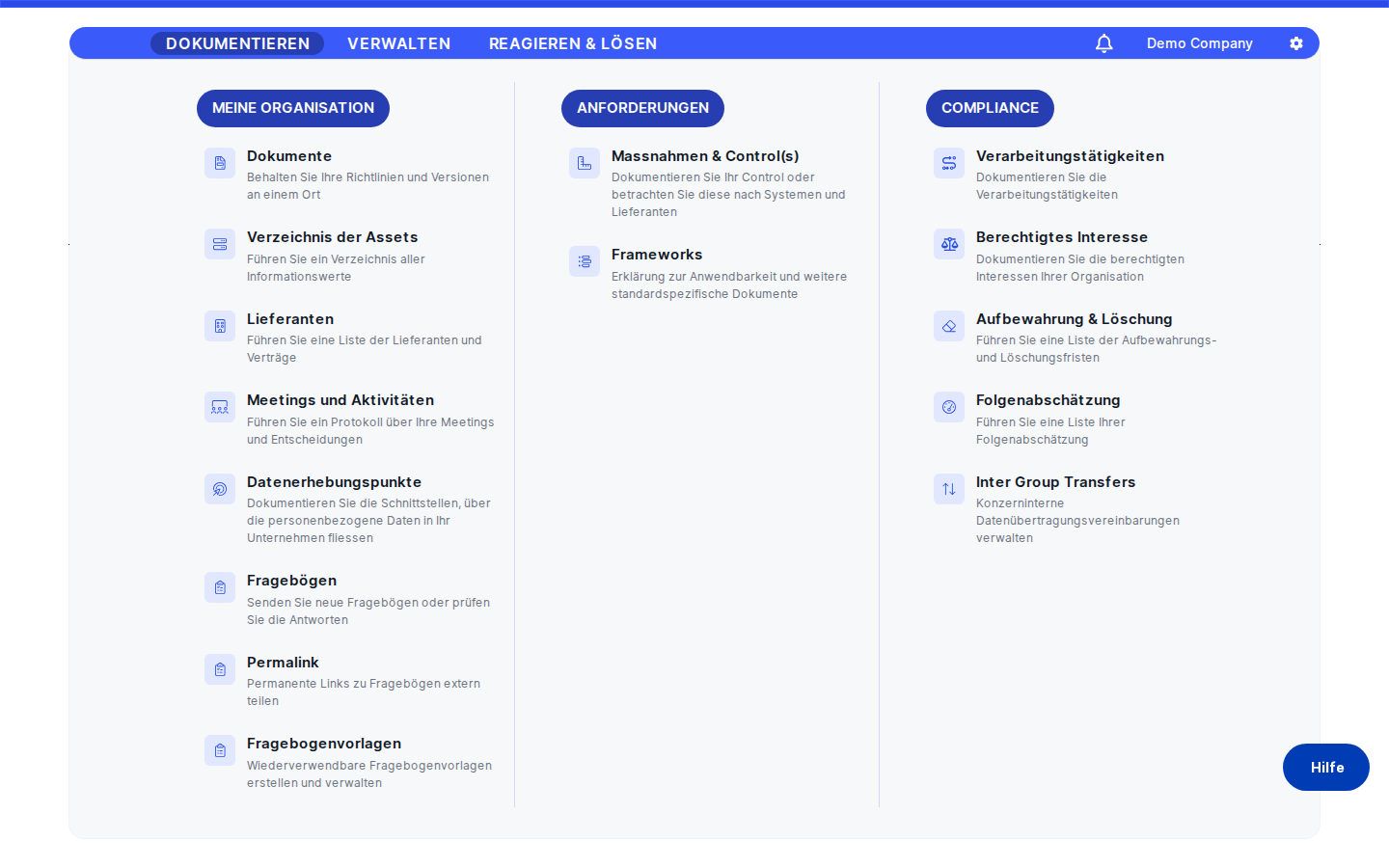
Aufbau der Maske
Nach dem Öffnen sehen Sie eine übersichtliche, fokussierte Oberfläche. Ganz oben befindet sich ein Breadcrumb-Pfad — zum Beispiel Aufbewahrung & Löschung › [Regelname] › Allgemein — sowie ein Zurück-Pfeil links, der Sie ohne Speichern zur Detailansicht zurückführt.
Darunter befindet sich das Hauptformular in einer weißen Karte. Am oberen Rand dieser Karte sehen Sie eine Aktionsleiste mit dem Statusauswähler auf der linken Seite und dem Auswähler für verantwortliche Personen rechts daneben. Beide Elemente sind durch einen blauen senkrechten Balken am linken Rand gekennzeichnet — ein einheitliches Gestaltungsmerkmal aller Bearbeitungsmasken in DPMS.
Weiter unten folgen die Formularfelder in klarer Lesereihenfolge, jeweils durch eine blaue Beschriftungsleiste getrennt: Name, dann Periodentyp, dann Dauer (mit einem Schalter und ein oder zwei Eingabefeldern), dann Periodenbeginn und schließlich Rechtsgrundlage. Eine Speichern-Schaltfläche befindet sich am unteren Ende des Formulars. Wenn Sie über einen aktiven Workflow zur Maske gelangt sind, kann dort auch eine Schaltfläche Workflow abbrechen erscheinen.
Arbeiten mit dieser Maske
Rechtsgrundlage aktualisieren und Aufbewahrungsdauer verlängern
Dies ist der häufigste Anlass für eine Bearbeitung. Eine Gesetzesänderung verlängert die Aufbewahrungsfrist — zum Beispiel von fünf auf sieben Jahre — und der Paragraphenverweis muss angepasst werden.
- Klicken Sie in das Textfeld Rechtsgrundlage und aktualisieren Sie den Verweis — zum Beispiel von „§ 257 HGB (6 Jahre)" zu „§ 257 HGB (10 Jahre, in der geänderten Fassung)". Da dieses Feld mehrere Sprachen unterstützt, sollten Sie, falls Ihr DPMS mehrere aktive Sprachen hat, auch die anderen Sprachversionen prüfen und ggf. aktualisieren.
- Scrollen Sie zum Abschnitt Dauer. Wenn die Regel bisher als numerische Zeitspanne gespeichert war (z. B. „5 Jahre"), sehen Sie den Schalter auf Zeitraum gestellt, links ein Zahlenfeld und rechts ein Einheiten-Dropdown. Klicken Sie in das Zahlenfeld, löschen Sie den bestehenden Wert und tragen Sie den neuen Wert ein — z. B.
7. Vergewissern Sie sich, dass das Einheiten-Dropdown weiterhin die richtige Einheit anzeigt (z. B.Jahre). - Prüfen Sie, ob der Periodentyp noch korrekt ist (
AufbewahrungoderLöschung) und ob der Status in der Aktionsleiste stimmt (z. B.Aktiv). - Klicken Sie auf Speichern. DPMS überträgt die Änderungen in die Datenbank und leitet Sie zur Detailansicht der Regel weiter, wo die neuen Werte sofort sichtbar sind. Eine Erfolgsmeldung bestätigt das Speichern.
Tipp: Das Zahlenfeld für die Dauer akzeptiert mindestens den Wert 0. Wenn Sie das Feld leeren und ohne neuen Eintrag auf Speichern klicken, speichert DPMS den Wert stillschweigend als „1 [Einheit]" — ohne Fehlermeldung. Prüfen Sie das Dauerfeld stets, bevor Sie speichern, wenn Sie dort etwas gelöscht haben.
Von einer festen Zeitspanne zu „Dauerhaft" oder „Unbegrenzt" wechseln
Manche Aufbewahrungspflichten lassen sich nicht als feste Jahresanzahl ausdrücken. Prüfprotokolle, die „dauerhaft" aufbewahrt werden müssen, oder Kategorien, bei denen die Frist noch „nicht spezifiziert" ist, brauchen eine andere Darstellung.
- Schauen Sie im Abschnitt Dauer auf den Schalter. Wenn er aktuell auf Zeitraum steht (Zahlenfeld und Einheiten-Dropdown sichtbar), klicken Sie auf den Schalter, um in den Modus Definition zu wechseln. Das Zahlenfeld und das Einheiten-Dropdown verschwinden und werden durch ein einzelnes Dropdown ersetzt.
- Öffnen Sie das Definitions-Dropdown und wählen Sie den passenden Wert:
- Nicht spezifiziert — die Aufbewahrungsfrist ist noch nicht festgelegt.
- Unbegrenzt — keine feste Enddauer.
- Dauerhaft — die Daten müssen für immer aufbewahrt werden.
- Passen Sie bei Bedarf das Feld Periodenbeginn an — z. B. „Ab Datum der Datensatzanlage, kein Ablaufdatum".
- Klicken Sie auf Speichern. In der Listenansicht erscheint in der Spalte für die Dauer nun „Dauerhaft" (oder der von Ihnen gewählte Definitionswert) anstelle einer Zahl.
Hinweis: Das Umschalten des Dauertyp-Schalters (Zeitraum ↔ Definition) setzt die Felder beider Modi jedes Mal auf ihre Standardwerte zurück. Wenn Sie versehentlich umschalten und wieder zurückschalten, werden Ihre zuvor eingetragenen Werte nicht wiederhergestellt — Sie müssen sie neu eingeben.
Verantwortliche Person neu zuweisen und Status auf „In Prüfung" setzen
Wenn eine verantwortliche Person die Organisation verlässt oder ein Audit einen Handlungsbedarf aufgedeckt hat, können Sie beide Änderungen gleichzeitig vornehmen.
- Klicken Sie in der Aktionsleiste oben auf den Auswähler für verantwortliche Personen. Ein Suchfeld öffnet sich. Geben Sie den Namen der neuen verantwortlichen Person ein, wählen Sie sie aus und bestätigen. Sie können auch mehrere Personen gleichzeitig zuweisen.
- Klicken Sie auf den Statusauswähler — das Badge oder Dropdown links in der Aktionsleiste. Die verfügbaren Statuswerte erscheinen, einschließlich benutzerdefinierter Status, die Ihre Organisation konfiguriert hat (z. B. „Juristische Prüfung ausstehend"). Wählen Sie den passenden Status.
- Klicken Sie auf Speichern. Neue verantwortliche Person und neuer Status werden gemeinsam gespeichert. Die neu zugewiesene Person erhält eine Benachrichtigung über ihre Verantwortung für diese Regel.
Tipp: Der Statusauswähler im Bearbeitungsformular funktioniert anders als der Statusbadge in der Detailansicht. In der Detailansicht wird eine Statusänderung sofort gespeichert. Im Bearbeitungsformular ist die Statusänderung nur eine lokale Auswahl — sie wird erst mit dem Klick auf Speichern in die Datenbank übernommen. Wenn Sie die Maske nach einer Statusänderung schließen, ohne zu speichern, geht die Änderung verloren.
Fehlerhafte Klassifizierung des Periodentyps korrigieren
Wenn eine Regel fälschlicherweise als „Löschung" statt als „Aufbewahrung" gespeichert wurde (oder umgekehrt), ist die Korrektur einfach — aber die Auswirkung auf Workflows sollte bedacht werden.
- Öffnen Sie das Dropdown Periodentyp und wählen Sie den richtigen Typ:
AufbewahrungoderLöschung. - Prüfen Sie, ob weitere Felder angepasst werden müssen.
- Klicken Sie auf Speichern.
Hinweis: Der Periodentyp bestimmt, welche Workflow-Vorlagen für diese Regel gelten. Wenn es bereits aktive Workflows gibt, die unter dem alten Typ ausgelöst wurden, werden künftige Workflows nach der Änderung auf Vorlagen des neuen Typs zurückgreifen. Prüfen Sie aktive Workflows, bevor Sie den Periodentyp ändern.
Regelname oder Periodenbeginn-Beschreibung aktualisieren
Um einen Tippfehler zu korrigieren, eine Beschreibung zu präzisieren oder eine Übersetzung für eine neu aktivierte Sprache hinzuzufügen:
- Klicken Sie in das Feld Name und nehmen Sie Ihre Änderungen vor. Bei aktivierten Sprachen können Sie über die Übersetzungsschaltfläche das Feld erweitern und alle Sprachversionen nebeneinander bearbeiten. Die Funktion Automatisch übersetzen kann Werte aus der Hauptsprache in andere Sprachen übernehmen.
- Um die Beschreibung des Auslösezeitpunkts zu aktualisieren, klicken Sie in das Textfeld Periodenbeginn. Dies ist ein Freitextfeld — z. B. „Bei Beendigung des Vertragsverhältnisses" oder „Ab dem Datum der letzten Transaktion". Tragen Sie den korrekten Auslöser ein.
- Klicken Sie auf Speichern, wenn alle Änderungen korrekt sind.
Feldreferenz
- Name — Die lesbare Bezeichnung dieser Regel. Erscheint in der Listenansicht, im Breadcrumb der Detailseite und überall dort, wo diese Regel aus verknüpften Objekten referenziert wird. Unterstützt eine Sprachversion pro aktiver Sprache. Für einen sinnvollen Eintrag erforderlich.
- Periodentyp — Ob diese Regel beschreibt, wie lange Daten aufbewahrt werden müssen (
Aufbewahrung) oder wann sie vernichtet werden müssen (Löschung). Erforderlich. Bestimmt auch, welche Workflow-Vorlagen anwendbar sind. - Dauer — Schalter Zeitraum / Definition — Wählt zwischen zwei Eingabemodi. Zeitraum für eine numerische Angabe mit Einheit; Definition für qualitative Werte wie „Nicht spezifiziert", „Unbegrenzt" oder „Dauerhaft".
- Dauer — Menge (nur im Zeitraum-Modus) — Der numerische Wert. Mindestwert 0. Wenn beim Speichern leer gelassen, speichert DPMS den Wert als 1. Im Zeitraum-Modus erforderlich.
- Dauer — Einheit (nur im Zeitraum-Modus) — Die Zeiteinheit: Tage, Wochen, Monate oder Jahre.
- Dauer — Definitions-Dropdown (nur im Definitions-Modus) — Qualitative Fristangabe: Nicht spezifiziert, Unbegrenzt oder Dauerhaft.
- Periodenbeginn — Freitextbeschreibung des Ereignisses, das den Fristbeginn auslöst. Nicht pflichtmäßig, aber für Revisionssicherheit dringend empfohlen. Unterstützt mehrere Sprachen. Beispiele: „Vertragsende", „Datum der letzten Transaktion".
- Rechtsgrundlage — Der konkrete gesetzliche oder interne Regelungsverweis, der diese Pflicht begründet. Nicht technisch erforderlich, aber für die Compliance-Dokumentation unverzichtbar. Unterstützt mehrere Sprachen. Beispiele: „Art. 17 DSGVO", „§ 257 HGB (10 Jahre)".
Einbindung in den DPMS-Gesamtprozess
Aufbewahrungs- und Löschregeln sind ein zentraler Baustein im Datenleben-Zyklus-Modul von DPMS. Die hier bearbeitete Regel wird in mehreren anderen Bereichen der Plattform referenziert:
- Verarbeitungstätigkeiten (RoPA): Jede RoPA, die mit dieser Regel verknüpft ist, zeigt die aktuelle Dauer und Rechtsgrundlage direkt aus diesem Datensatz. Änderungen hier werden in verlinkten ROPAs unmittelbar sichtbar.
- Assets: IT-Assets, die mit dieser Regel verknüpft sind, zeigen Status und verantwortliche Person der Regel in ihrer Verknüpfungsübersicht.
- Aufgaben: Mit der Regel verknüpfte Aufgaben zeigen deren Namen und Status als Kontext an.
- Assessments / DPIAs: Verknüpfte Assessments zeigen den aktuellen Periodentyp, die Dauer und die Rechtsgrundlage. Wenn Sie die Bearbeitungsmaske aus dem Assessment-Prüfportal heraus geöffnet haben, kehren Sie nach dem Speichern automatisch dorthin zurück — und nicht zur Detailansicht der Regel. Dies ist gewollt.
- Workflows: Der Periodentyp beeinflusst, welche Workflow-Vorlagen beim nächsten Auslösen über den Tab Workflow auslösen angewendet werden. Dieser Tab ist Bestandteil derselben Bearbeitungsmaske wie das Allgemein-Formular.
Nach dem Speichern Ihrer Änderungen empfiehlt sich ein Blick auf verknüpfte Assessments, ROPAs oder Aufgaben — insbesondere wenn Sie die Dauer geändert oder den Periodentyp umklassifiziert haben.
Tipps und häufige Fehler
Hinweis: Wenn Sie das Mengenfeld der Dauer leeren und ohne neuen Wert auf Speichern klicken, speichert DPMS den Wert stillschweigend als „1" — ohne Fehlermeldung. Prüfen Sie das Dauerfeld stets vor dem Speichern, wenn Sie es geändert haben.
Hinweis: Das Umschalten des Dauertyp-Schalters (Zeitraum ↔ Definition) setzt alle Felder beider Modi bei jedem Wechsel auf Standardwerte zurück. Ein versehentliches Umschalten und Zurückschalten stellt Ihre vorherigen Werte nicht wieder her — Sie müssen sie neu eingeben.
- Statusänderungen im Bearbeitungsformular werden nicht automatisch gespeichert. Anders als das Statusbadge in der Detailansicht (das sofort speichert), ist der Statusauswähler im Formular Teil der vollständigen Formularübermittlung. Verlassen Sie die Maske nach einer Statusänderung ohne zu speichern, geht die Änderung verloren.
- Mehrsprachige Felder müssen pro Sprache gepflegt werden. Die Felder Name, Periodenbeginn und Rechtsgrundlage speichern jeweils einen eigenen Wert pro aktiver Sprache. Das Bearbeiten der deutschen Version und anschließendes Speichern aktualisiert die englische oder andere Sprachversionen nicht automatisch, es sei denn, Sie verwenden die Funktion „Automatisch übersetzen". Wenn Ihre Teams in mehreren Sprachen arbeiten, prüfen Sie alle Sprachlaschen, bevor Sie speichern.
- Die Berechtigung „Nur zugewiesene bearbeiten" schränkt den Zugriff ein. Benutzerinnen und Benutzer, deren Rolle nur die Bearbeitung von Datensätzen erlaubt, bei denen sie als verantwortliche Person eingetragen sind, sehen die Schaltfläche „Bearbeiten" für andere Einträge ausgegraut. Wenn jemand trotz einer vermeintlichen Bearbeitungsrolle keinen Zugriff hat, prüfen Sie, ob die Rolle die eingeschränkte Variante enthält und ob die betreffende Person im fraglichen Datensatz als verantwortliche Person hinterlegt ist.
- Aus FilersKeeper importierte Einträge behalten ihren Quelllink. Wenn die Regel aus der FilersKeeper-Datenbank importiert wurde, bleibt diese Verknüpfung bei manuellen Bearbeitungen erhalten. Alle Felder können bearbeitet werden, ohne dass die Verbindung zum externen Quelleintrag verloren geht.
- Die Schaltfläche „Workflow abbrechen" erscheint nur im Workflow-Kontext. Wenn Sie sie nicht sehen, ist das normal — sie erscheint ausschließlich auf dem Übersicht-Tab, wenn für diesen Datensatz gerade ein aktiver Workflow läuft.