
Lieferanten bearbeiten
Lieferanten bearbeiten
Der Bearbeitungsbildschirm für Lieferanten ist der zentrale Arbeitsbereich, um einen Lieferantendatensatz aktuell, vollständig und prüfbereit zu halten. Datenschutzbeauftragte (DSBs), Compliance-Beauftragte, IT-Administratoren und Risikomanager nutzen diesen Bereich immer dann, wenn Kontaktdaten angepasst, Kritikalitätsbewertungen vergeben, Rechtsgrundlagen für Datentransfers dokumentiert, Bewertungen oder Aufgaben verknüpft, Zugriffsrechte verwaltet oder Risikobewertungsworkflows ausgeführt werden müssen. Da Lieferantendatensätze direkt in Verarbeitungsverzeichnisse (ROPAs), Risikoübersichten, Bewertungen und Compliance-Berichte einfließen, ist ihre Pflege nicht nur eine organisatorische Anforderung, sondern eine gesetzliche Pflicht.
Wo Sie diesen Bereich finden
- Klicken Sie in der Hauptnavigation auf Lieferanten.
- Klicken Sie in der Lieferantenliste auf eine beliebige Zeile, um die Detailansicht des Lieferanten zu öffnen.
- Klicken Sie in der Detailansicht auf das Stiftsymbol oben rechts in einer Abschnittskarte (zum Beispiel „Allgemein" oder „Kritikalität") – Sie gelangen direkt zum entsprechenden Tab des Bearbeitungsbildschirms.
- Alternativ können Sie im Drei-Punkte-Menü einer Lieferantenzeile in der Liste auf Bearbeiten klicken.
Sie benötigen mindestens eine der folgenden Berechtigungen, um einen Lieferanten zu bearbeiten: die Standard-Bearbeitungsberechtigung für Lieferanten, die auf eigene zugewiesene Lieferanten beschränkte Bearbeitungsberechtigung oder die Erstellungsberechtigung für Lieferanten. Der Tab Workflow auslösen erfordert eine zusätzliche Workflow-Berechtigung. Fehlt die erforderliche Berechtigung, zeigt DPMS statt des Formulars eine „403 Verboten"-Seite an. Wenden Sie sich in diesem Fall an Ihren Systemadministrator.
Was Sie auf dem Bildschirm sehen
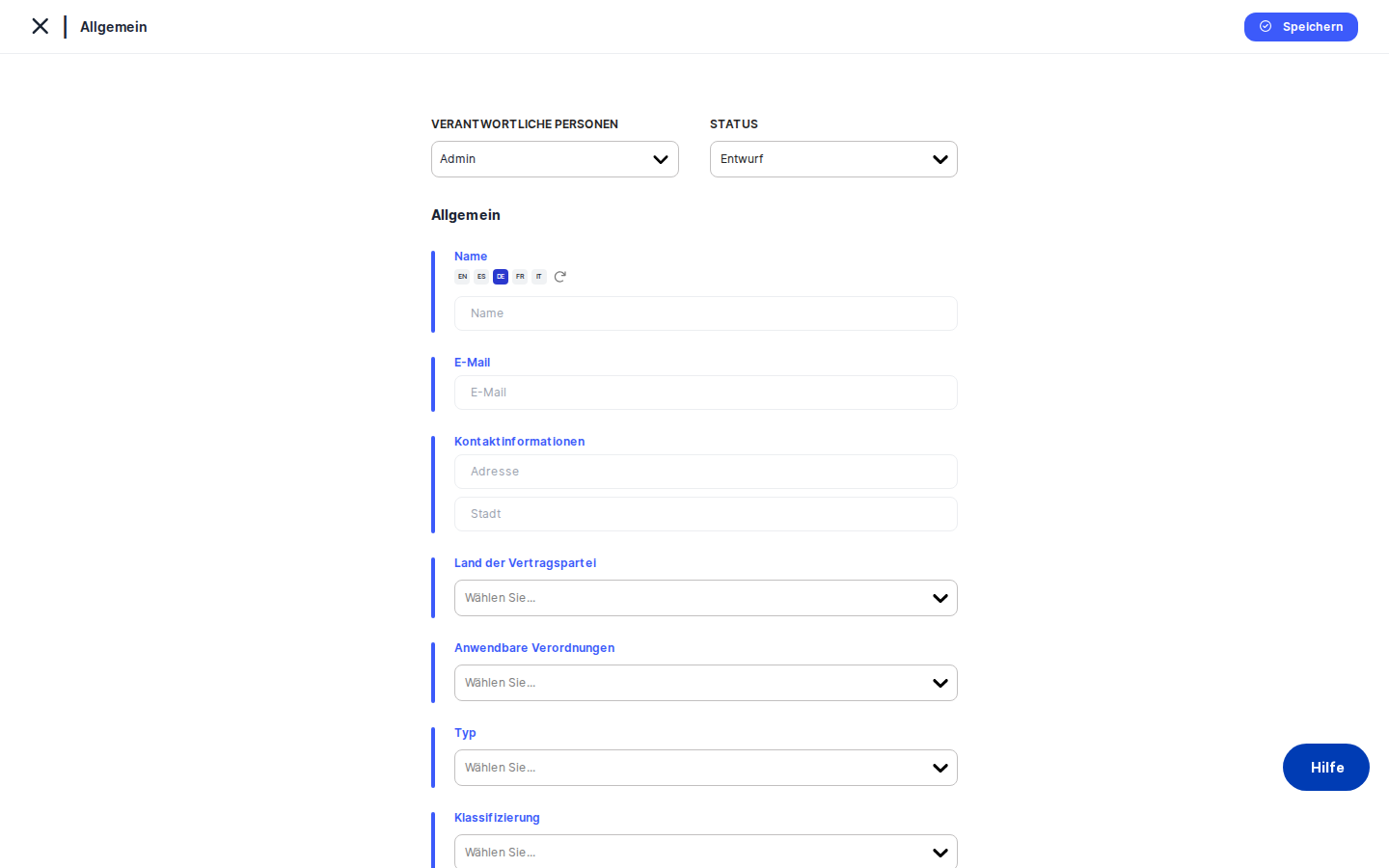
Der Bildschirm gliedert sich in zwei Hauptbereiche. Auf der linken Seite befindet sich ein vertikales Baummenü mit allen verfügbaren Tabs für diesen Lieferantendatensatz – angefangen bei Allgemein und Kritikalität oben, über Tabs für verknüpfte Objekte wie Aufgaben, Bewertungen und Dokumente, bis hin zu einer umfangreichen Risikoauswertungssektion mit Standards, Schwellenwert, Risikoszenarien, Behandlungsplan und weiteren Tabs. Ein Klick auf einen Eintrag im Baummenü wechselt den Inhalt auf der rechten Seite, ohne die Seite neu zu laden.
Ganz oben im Inhaltsbereich befindet sich eine Breadcrumb-Leiste mit der Anzeige Lieferanten › [Lieferantenname] › [Aktueller Tab], sodass Sie stets wissen, wo Sie sich befinden. Die Breadcrumb-Leiste enthält außerdem linke und rechte Pfeilsymbole, mit denen Sie direkt zum vorherigen oder nächsten Lieferanten in Ihrer gefilterten Liste springen können – ein praktischer Shortcut beim Durcharbeiten einer Lieferantenreihe.
Der fixierte Header am oberen Rand des Inhaltsbereichs bleibt beim Scrollen immer sichtbar. Er zeigt den Selektor für die Verantwortliche Person und das Status-Dropdown an, die unabhängig vom aktiven Tab immer zugänglich sind. Oben rechts befinden sich ein Uhr-Symbol (für das Änderungsprotokoll) und ein Drei-Punkte-Menü (für Freigabeeinstellungen). Der Bereich unterhalb des Headers ändert sich vollständig je nach aktivem Tab: Bearbeitungstabs zeigen beschriftete Formularfelder, Tabs für verknüpfte Objekte zeigen durchsuchbare Tabellen mit Kontrollkästchen und Aktionsschaltflächen.
Arbeiten mit diesem Bildschirm
Allgemeine Informationen und Kontaktdaten aktualisieren
Der Tab Allgemein dient der Dokumentation, wer der Lieferant ist, wo er sich befindet und welcher Regulierungsrahmen gilt. Dies ist in der Regel der erste Tab, den Sie beim Onboarding eines neuen Lieferanten ausfüllen, und der Tab, zu dem Sie bei Änderungen der Grunddaten zurückkehren.
- Klicken Sie im linken Baummenü auf Allgemein (oder klicken Sie in der Lieferantendetailansicht auf das Stiftsymbol der Karte „Allgemein").
- Tragen Sie den Namen des Lieferanten ein oder aktualisieren Sie ihn. Das Namensfeld unterstützt mehrere Sprachen – wenn Ihre Organisation mehr als eine Anzeigesprache verwendet, können Sie durch Klicken auf die Schaltfläche „Übersetzen" neben dem Feld eine übersetzte Version hinzufügen. Diese Schaltfläche erfordert konfigurierte KI-Zugangsdaten in den IT-Einstellungen; erscheint sie ausgegraut, wurden diese noch nicht eingerichtet.
- Geben Sie die E-Mail-Adresse des Lieferanten ein oder korrigieren Sie sie. DPMS prüft das Format und begrenzt die Eingabe auf 255 Zeichen.
- Tragen Sie unter Kontaktinformationen die Adresse und die Stadt des Lieferanten ein.
- Wählen Sie im Dropdown Land (Vertragspartei) den Rechtsraum, in dem der Lieferant ansässig ist. Die Bezeichnung „Vertragspartei" dient der Unterscheidung von eventuell in der Vertreter-Tabelle weiter unten im Formular eingetragenen Vertretungsländern.
- Wählen Sie im Mehrfachauswahl-Feld Vorschriften alle anwendbaren Datenschutzgesetze, die das Verarbeitungsverhältnis mit diesem Lieferanten regeln (zum Beispiel DSGVO oder UK-DSGVO). Diese Liste wird aus den in den IT-Einstellungen konfigurierten anwendbaren Gesetzen befüllt – erscheint die Liste leer, bitten Sie Ihren IT-Administrator, die entsprechenden Gesetze zunächst zu konfigurieren.
- Kategorisieren Sie den Lieferanten mit dem Mehrfachauswahl-Feld Lieferantentyp (zum Beispiel Auftragsverarbeiter, Unterauftragsverarbeiter, Verantwortlicher). Sie können mehrere Typen gleichzeitig auswählen.
- Vergeben Sie über das Tag-Auswahlfeld eine oder mehrere Klassifizierungen. Diese Tags stammen aus der Taggruppe „Lieferant" in den Compliance-Einstellungen und werden für Filterungen und Berichte genutzt.
- Verfassen Sie im Rich-Text-Feld Beschreibung eine kurze Übersicht über die Leistungen des Lieferanten. Dies hilft Prüfern und neuen Teammitgliedern, die Rolle des Lieferanten auf einen Blick zu verstehen.
- Dokumentieren Sie unter Grund für die Datenweitergabe, warum Ihre Organisation Daten mit diesem Lieferanten teilt. Dies ist besonders wichtig für die Dokumentation nach Artikel 28 DSGVO.
- Wenn der Lieferant in bestimmten EU/EWR-Ländern rechtliche Vertreter hat (erforderlich für außerhalb des EWR ansässige Lieferanten gemäß Artikel 27 DSGVO), tragen Sie diese in der Tabelle Vertreter ein. Jede Zeile erfordert sowohl ein Land als auch eine Adresse – Zeilen mit nur einem Land und ohne Adresse werden nicht gespeichert.
- Setzen Sie den Schalter DSB-Kontakt auf Ja, wenn der Lieferant einen Datenschutzbeauftragten benannt hat, und tragen Sie dann Name, E-Mail und Telefonnummer des DSB ein.
- Aktivieren Sie Vertragslaufzeit und wählen Sie ein Ablaufdatum, wenn der Lieferant einen befristeten Vertrag hat. Wenn Sie den Schalter deaktivieren, wird das Datum aus dem Datensatz entfernt.
- Klicken Sie auf Speichern. Eine Toast-Benachrichtigung bestätigt die Speicherung. Da Sie einen bestehenden Lieferanten bearbeiten (keine Neuanlage), bleiben Sie auf dem Bearbeitungsbildschirm – die Seite navigiert nicht weiter.
Achtung: Wenn Sie eine Zeile in der Vertreter-Tabelle ausgefüllt haben, dabei aber nur ein Land ausgewählt und keine Adresse eingetragen haben, erscheint die Zeile zwar im Formular, wird beim Speichern jedoch stillschweigend verworfen. Füllen Sie stets beide Felder aus, bevor Sie speichern, und prüfen Sie nach dem Neuladen der Seite, ob die Zeile noch vorhanden ist.
Kritikalitätsbewertungen festlegen oder aktualisieren
Im Tab Kritikalität legen Sie fest, wie wichtig dieser Lieferant für Ihre Organisation ist. Diese Bewertungen fließen direkt in Risikoübersichten und alle Compliance-Berichte ein, die Lieferantenrisikobewertungen aggregieren.
- Klicken Sie im linken Baummenü auf Kritikalität.
- Stellen Sie Materielle Auswirkung ein, um die finanziellen oder geschäftlichen Folgen bei einem Ausfall des Lieferanten oder einem durch ihn verursachten Datenschutzvorfall widerzuspiegeln. Wählen Sie zwischen Niedrig, Mittel, Hoch und Kritisch. Das Feld wird standardmäßig auf Mittel gesetzt, wenn Sie keine Änderung vornehmen.
- Legen Sie Kritikalität des Dienstleistung fest, um zu dokumentieren, wie unentbehrlich die spezifische Leistung des Lieferanten für Ihren Kernbetrieb ist. Ein Lieferant kann betrieblich unverzichtbar sein, auch wenn seine finanziellen Auswirkungen gering sind – beispielsweise ein kleines SaaS-Tool, von dem ein wichtiger Geschäftsprozess abhängt.
- Setzen Sie Gesamtkritikalität auf eine konsolidierte Bewertung, die beide oben genannten Dimensionen berücksichtigt. Dieser Wert erscheint typischerweise in Management-Dashboards.
- Klicken Sie auf Speichern.
Nach der Speicherung wird die Gesamtkritikalität sofort in der Lieferantendetailansicht angezeigt und fließt in alle aggregierten Risikoberichte ein, die in Ihrer DPMS-Instanz konfiguriert sind.
Rechtsgrundlagen für Datentransfers dokumentieren
Wenn Ihre Organisation personenbezogene Daten an einen Lieferanten in einem Land überträgt, das keine EU-Angemessenheitsentscheidung besitzt, verpflichtet Artikel 46 DSGVO zur Dokumentation des zugrunde liegenden Transfermechanismus. Der Transfers-Bereich ist ein zweistufiger Teilworkflow mit eigener Navigation.
- Klicken Sie im linken Baummenü auf den Bereich Transfers. Das Baummenü wird vorübergehend durch eine vereinfachte Navigation mit zwei Einträgen ersetzt: Lieferantenauswahl und Rechtsgrundlage für Transfers.
- Prüfen Sie auf dem Tab Lieferantenauswahl, ob der empfangende Lieferant (der Empfänger der Daten) bereits eingetragen ist. Falls nicht, fügen Sie ihn über die Tabelle für verknüpfte Objekte hinzu. Der aktuell bearbeitete Lieferant ist aus der Auswahlliste ausgeschlossen – ein Lieferant kann nicht mit sich selbst als Transferempfänger verknüpft werden. Bestätigen Sie Ihre Auswahl durch Speichern. Wenn Sie alle verknüpften Transfer-Lieferanten entfernen, kehrt DPMS zur Lieferantendetailansicht zurück.
- Sobald mindestens ein Transferempfänger verknüpft ist, wird der Tab Rechtsgrundlage für Transfers aktiv. Klicken Sie darauf.
- Sie sehen einen Abschnitt pro verknüpftem Transferempfänger mit Name und Land des Lieferanten. Wählen Sie im Dropdown Rechtsgrundlage den anwendbaren Transfermechanismus (zum Beispiel Standardvertragsklauseln, Angemessenheitsbeschluss oder verbindliche interne Datenschutzvorschriften).
- Klicken Sie auf Speichern.
Achtung: Der Tab Rechtsgrundlage für Transfers ist ausgegraut und nicht anklickbar, solange noch kein Transferempfänger auf dem Tab Lieferantenauswahl hinzugefügt wurde. Dies ist die häufigste Fehlerquelle bei der Erstnutzung: Fügen Sie zuerst mindestens einen Empfänger hinzu.
Achtung: Wenn einige Transfers dieses Lieferanten über eine Organisations-Sharing-Vereinbarung aus einer übergeordneten Organisation eingespielt wurden, erscheinen diese Transferzeilen hier nicht zur Bearbeitung. Sie werden ausschließlich von der ursprungsgebenden Organisation verwaltet.
Zugriff auf den Lieferantendatensatz einschränken
Der Tab Zugriff verwalten ermöglicht es Ihnen, zu steuern, welche internen Benutzergruppen Zugriff auf diesen Lieferantendatensatz haben – unabhängig von ihren globalen DPMS-Rollenberechtigungen. Nutzen Sie dies, wenn ein Lieferantendatensatz sensible Vertragsbedingungen oder vertrauliche Informationen enthält.
- Klicken Sie im linken Baummenü auf Zugriff verwalten.
- Suchen Sie im Gruppen-Dropdown nach den internen Benutzergruppen, die Zugriff auf diesen Datensatz erhalten sollen (zum Beispiel „Rechtsabteilung" oder „Einkauf"), und wählen Sie diese aus.
- Entfernen Sie Gruppen, die keinen Zugriff mehr haben sollen, durch Abwählen oder Löschen aus der Liste.
- Klicken Sie auf Speichern. DPMS bestätigt die Aktualisierung und leitet Sie zurück zur Lieferantendetailansicht.
Verknüpfte Datensätze verwalten: Aufgaben, Bewertungen, Dokumente und Assets
Die Tabs Aufgaben, Bewertungen, IT-Sicherheit, Datenschutzrisiko, Dokumente und Assets funktionieren nach demselben Prinzip: Sie zeigen eine durchsuchbare Tabelle bereits mit diesem Lieferanten verknüpfter Datensätze und ermöglichen das Hinzufügen oder Entfernen von Verknüpfungen.
- Um einen verknüpften Datensatz hinzuzufügen, nutzen Sie die Such- oder Hinzufüge-Funktion in der Tabelle und wählen Sie den gewünschten Datensatz aus.
- Um eine Verknüpfung zu entfernen, verwenden Sie das Kontrollkästchen oder das Aktionsmenü in der entsprechenden Zeile.
- Jede verknüpfte Zeile ist anklickbar und öffnet die vollständige Detailansicht des verknüpften Datensatzes (zum Beispiel öffnet ein Klick auf eine Aufgabenzeile die Aufgabendetailansicht).
Der Tab IT-Sicherheit zeigt ausschließlich Bewertungen aus dem Bereich Informationssicherheit, der Tab Datenschutzrisiko zeigt nur Bewertungen aus dem Datenschutzbereich. Der Tab Bewertungen zeigt alle verknüpften Bewertungen über alle Bereiche hinweg.
Risikobewertungs-Workflow durchführen
Die Risikoauswertungs-Tabs – Standards, Schwellenwert, Risikoszenarien, Implementierte TOMs, Aktuelles Risiko bestimmen, Vorgeschlagene TOMs, Behandlungsplan und zugehörige Tabs – bilden einen strukturierten Workflow, der Sie durch eine vollständige Risikobewertung für diesen Lieferanten nach einem oder mehreren Risikostandards führt.
- Beginnen Sie mit dem Tab Standards, um den Lieferanten mit einem oder mehreren Risikostandards zu verknüpfen (zum Beispiel einem in Ihrer DPMS-Instanz konfigurierten Datenschutz-Risikomodell). Ohne mindestens einen Standard haben die nachfolgenden Risiko-Tabs keine Grundlage für die Auswertung.
- Legen Sie im Tab Schwellenwert den akzeptablen Risikowert für diesen Lieferanten unter dem gewählten Standard fest.
- Verknüpfen oder erstellen Sie im Tab Risikoszenarien die relevanten Risikoszenarien für diesen Lieferanten.
- Arbeiten Sie dann Implementierte TOMs, Aktuelles Risiko bestimmen, Vorgeschlagene TOMs und Behandlungsplan der Reihe nach durch, um Kontrollen zu dokumentieren, Restrisiken zu bewerten und einen formalen Behandlungsplan zu erstellen.
- Prüfen Sie den abgeschlossenen Plan unter Behandlungsplan anzeigen und verfolgen Sie Behandlungsfristen unter Frist anzeigen.
Eine Kontextleiste oberhalb der Risiko-Tabs zeigt stets den aktuell ausgewählten Standard und den Lieferantennamen an, damit Sie immer wissen, in welchem Risikostandard Sie gerade arbeiten.
Einen Workflow auslösen
Im Tab Workflow auslösen können Sie einen formalen strukturierten Workflow für diesen Lieferanten starten – zum Beispiel einen jährlichen Überprüfungs-Workflow, der durch Prüfer und Genehmiger läuft. Dieser Tab ist nur sichtbar, wenn Sie über die Workflow-Zuweisungsberechtigung verfügen.
- Klicken Sie im linken Baummenü auf Workflow auslösen.
- Wählen Sie aus der Liste der verfügbaren Konfigurationen die gewünschte Workflow-Vorlage aus.
- Speichern Sie Ihre Auswahl. Der Workflow wird gestartet und erscheint anschließend im Tab Workflow-Übersicht.
Verwenden Sie den Tab Workflow-Übersicht, um den Fortschritt aktiver Workflows zu überwachen, erforderliche Aktionen durchzuführen (genehmigen, Schritte abschließen) oder einen Workflow bei Bedarf abzubrechen.
Verantwortliche Person neu zuweisen oder Status ändern
Der Selektor Verantwortliche Person und das Status-Dropdown sind im fixierten Header oben auf dem Bildschirm immer sichtbar, unabhängig vom aktiven Tab.
- Um den Lieferanten neu zuzuweisen, klicken Sie auf den Selektor für die verantwortliche Person und wählen Sie eine oder mehrere interne Personen aus. Diese Änderung wird sofort gespeichert, ohne dass Sie auf „Speichern" klicken müssen.
- Um den Workflow-Status des Lieferanten zu ändern (zum Beispiel von „Entwurf" auf „Aktiv"), nutzen Sie das Status-Dropdown. Auch dies wird sofort gespeichert. In den Compliance-Einstellungen definierte benutzerdefinierte Status erscheinen neben den Standard-Status.
Beide Felder sind deaktiviert, wenn die Time-Machine-Funktion für historische Datenstände aktiv ist.
Feldreferenz
Die folgenden Felder im Tab Allgemein haben Validierungsregeln oder nicht offensichtliche Verhaltensweisen, die Sie kennen sollten:
- Name – Mehrsprachiges Textfeld. Keine explizite Pflichtfeldvalidierung, aber ein leerer Name führt dazu, dass der Lieferant in allen Listen und Berichten ohne Namen erscheint. Unterstützt KI-Autoübersetzung, sofern KI-Zugangsdaten konfiguriert sind.
- E-Mail – Muss eine gültige E-Mail-Adresse einschließlich Top-Level-Domain sein. Maximal 255 Zeichen. Kein Pflichtfeld.
- Adresse / Stadt – Freitext. Keine Validierung. Wird für die Dokumentation nach Artikel 30 DSGVO verwendet.
- Land (Vertragspartei) – Einzelauswahl aus einer Länderliste, angezeigt in Ihrer Anzeigesprache.
- Vorschriften – Mehrfachauswahl aus den in den IT-Einstellungen konfigurierten anwendbaren Gesetzen. Ist die Liste leer, wurden noch keine anwendbaren Gesetze konfiguriert.
- Lieferantentyp – Mehrfachauswahl. Die Optionen stammen aus der Lieferantentyp-Konfiguration Ihrer Organisation.
- Klassifizierung – Tag-Auswahl aus der Tag-Gruppe „Lieferant" unter Compliance-Einstellungen › Tags.
- DSB-Kontakt E-Mail – Gleiche Validierung wie das Haupt-E-Mail-Feld (gültiges Format, maximal 255 Zeichen).
- Vertragslaufzeit – Wenn der Schalter aktiviert wird und bisher kein Datum gesetzt war, wird das aktuelle Datum als Ausgangswert verwendet. Das Deaktivieren des Schalters setzt das Datum beim Speichern auf leer.
- Vertreter – Für das Speichern einer Zeile müssen sowohl Land als auch Adresse ausgefüllt sein. Am Ende der Tabelle wird stets eine leere Zeile zur Eingabe neuer Einträge angezeigt; diese wird beim Speichern nicht berücksichtigt.
Die Felder im Tab Kritikalität (Materielle Auswirkung, Kritikalität des Dienstleistung, Gesamtkritikalität) werden standardmäßig auf Mittel gesetzt, wenn keine Änderung vorgenommen wird.
Einbettung in den DPMS-Gesamtprozess
Der Lieferanten-Bearbeitungsbildschirm steht im Zentrum des Lieferanten-Workflows. Änderungen hier wirken sich auf das gesamte System aus:
- ROPAs referenzieren Lieferanten als Auftragsverarbeiter. Ein Lieferant ohne korrektes Land, Typ oder anwendbare Vorschrift erscheint in ROPA-Auftragsverarbeiterlisten als unvollständig.
- Risikoübersichten verwenden die hier festgelegte Gesamtkritikalität und die Risikoszenariodaten. Ohne eine Kritikalitätsbewertung wird der Lieferant in Portfolio-Risikoauswertungen nicht korrekt gewichtet.
- Bewertungen (sowohl IT-Sicherheits- als auch Datenschutzbereiche) werden hier verknüpft. Wenn Sie eine Bewertungsverknüpfung entfernen, verschwindet sie auch aus dem Compliance-Profil des Lieferanten.
- Workflows, die hier ausgelöst werden, nutzen Vorlagen, die im Bereich Workflow-Einstellungen von DPMS konfiguriert wurden. Erscheinen im Tab „Workflow auslösen" keine Vorlagen, bitten Sie Ihren Administrator, Workflow-Vorlagen einzurichten.
- KI-Übersetzung in den Feldern Name, Beschreibung und Grund für die Datenweitergabe erfordert konfigurierte KI/LLM-Zugangsdaten unter IT-Einstellungen → KI-Anbieter.
- Anwendbare Gesetze im Dropdown „Vorschriften" stammen aus IT-Einstellungen → Anwendbare Gesetze.
- Klassifizierungs-Tags stammen aus Compliance-Einstellungen → Tags (Typ „Lieferant"). Sind dort keine Lieferanten-Tags definiert, bleibt das Klassifizierungsfeld leer.
- Benutzerdefinierte Status im Status-Dropdown stammen aus Compliance-Einstellungen → Status (Typ „Lieferantenstatus").
Nach dem Ausfüllen der Tabs „Allgemein" und „Kritikalität" für einen neuen Lieferanten empfehlen sich folgende Folgeschritte: (1) Den Lieferanten mit den relevanten ROPA-Einträgen verknüpfen, (2) Risikostandard und Risikoszenarien einrichten, sofern eine Risikobewertung erforderlich ist, und (3) bestehende Bewertungen, Aufgaben oder Dokumente verknüpfen.
Tipps und häufige Fallstricke
Tipp: Nutzen Sie die Pfeilsymbole in der Breadcrumb-Leiste, um schnell zwischen Lieferanten zu wechseln, wenn Sie eine Reihe von Datensätzen prüfen oder aktualisieren. Sie müssen nicht jedes Mal zur Lieferantenliste zurücknavigieren.
Achtung: Das Speichern des Tabs „Allgemein" bei einem bestehenden Lieferanten führt nicht zu einer automatischen Weiterleitung. Die Speicherung wird durch eine kurze Toast-Benachrichtigung in der Ecke des Bildschirms bestätigt. Viele Anwender klicken ein zweites Mal auf „Speichern", weil scheinbar nichts passiert ist – die Änderung wurde bereits beim ersten Klick gespeichert.
- Die Time-Machine deaktiviert alle Bearbeitungsmöglichkeiten. Wenn jemand die Time-Machine für historische Datenstände aktiviert hat und anschließend zum Bearbeitungsbildschirm navigiert, erscheinen alle Eingabefelder aktiv, es kann jedoch nichts geändert werden. Die Speichern-Schaltfläche ist ausgeblendet und die Header-Steuerelemente sind deaktiviert. Prüfen Sie, ob die Time-Machine in der Breadcrumb-Leiste angezeigt wird.
- Vertreter benötigen sowohl ein Land als auch eine Adresse. Eine Zeile, in der nur ein Land ausgewählt und keine Adresse eingetragen wurde, erscheint zwar im Formular, wird beim Speichern jedoch stillschweigend verworfen. Laden Sie die Seite nach dem Speichern neu – ist die Zeile verschwunden, müssen Sie beide Felder erneut eingeben.
- Der Tab „Rechtsgrundlage für Transfers" ist gesperrt, bis ein Empfänger hinzugefügt wurde. Wenn Sie den Tab nicht anklicken können, liegt es daran, dass auf dem Tab „Lieferantenauswahl" noch kein Transferempfänger eingetragen ist. Fügen Sie zunächst mindestens einen Empfänger hinzu.
- Gleichzeitige Bearbeitungen werden erkannt. DPMS verfolgt Änderungen anhand einer internen Datensatz-ID, die bei jeder Speicherung aktualisiert wird. Wenn zwei Personen denselben Lieferanten geöffnet haben und eine Person zuerst speichert, erhält die zweite Person beim Speicherversuch eine Warnung. Laden Sie den Datensatz neu und tragen Sie Ihre Änderungen erneut ein, um die Arbeit der anderen Person nicht zu überschreiben.
- Geteilte Transfers sind hier schreibgeschützt. Transfers, die über eine Organisations-Sharing-Vereinbarung mit diesem Lieferanten verknüpft wurden, können im Tab „Rechtsgrundlage für Transfers" nicht bearbeitet werden. Nur Transfers, die direkt in Ihrer Organisation erstellt wurden, sind hier editierbar.