
Den MCP-KI-Agenten nutzen
Der MCP-KI-Agent ist die Brücke zwischen dem Chat-Assistenten der Priverion-Plattform und Ihren tatsächlichen DPMS-Daten. Wenn Sie den Assistenten bitten, ein VVT zu erstellen, ein Lieferantenrisiko zu bewerten oder eine Maßnahme umzusetzen, nutzt der Agent die von der Plattform bereitgestellten MCP-Tools, Ressourcen und Skills, um die Arbeit in Ihrem Mandanten auszuführen. Dieser Artikel erklärt, wie der Agent arbeitet, was er kann und was nicht, und wie Sie ihn aktivieren.
So gelangen Sie dorthin
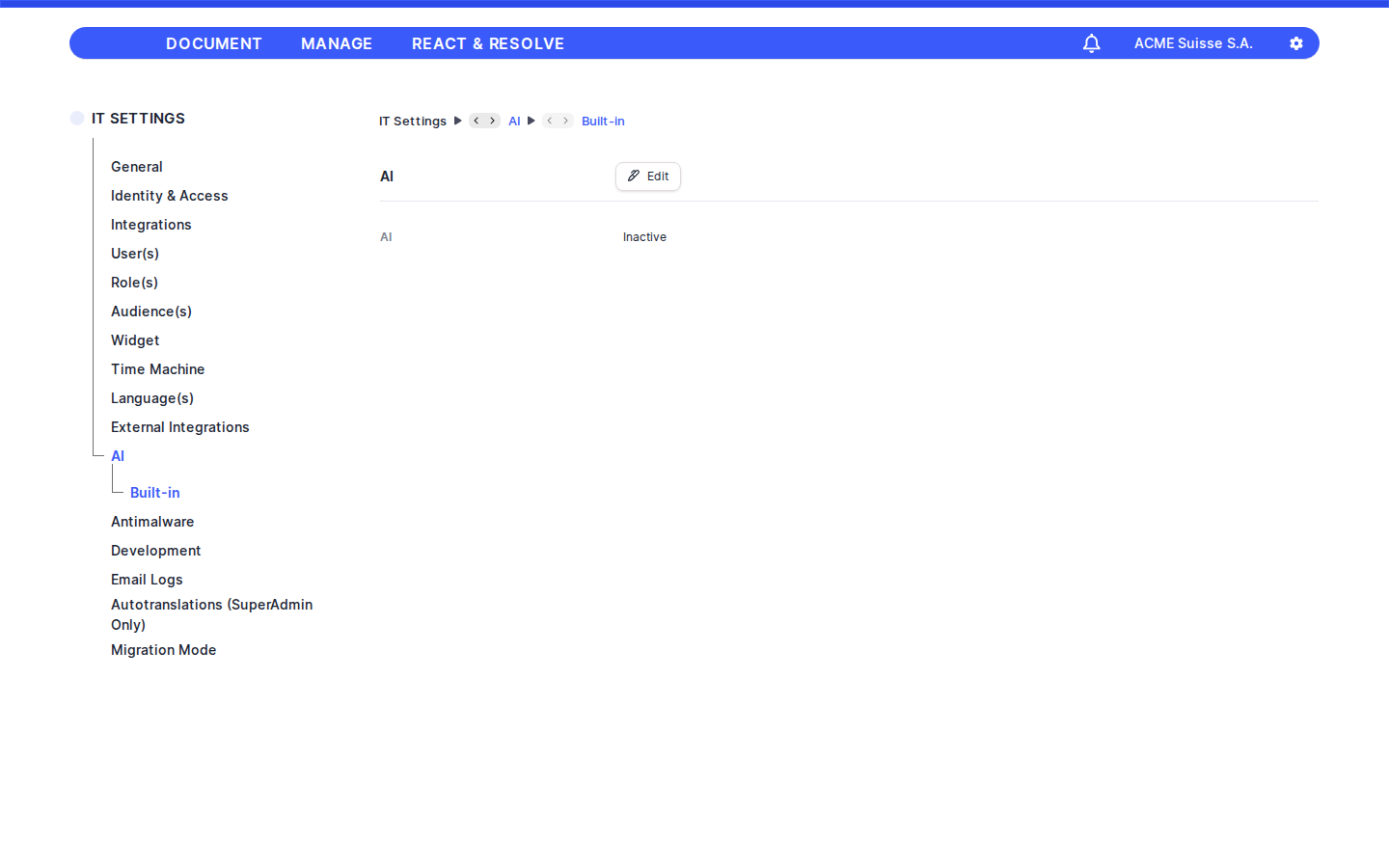
Öffnen Sie IT-Einstellungen → KI (/it/settings/ai), um den Agenten zu aktivieren und die Branche auszuwählen, in deren Kontext er arbeiten soll.
Was der Agent ist
Der MCP-Agent ist ein KI-Assistent, der von einem Large Language Model betrieben wird (Anthropic, OpenAI, Google oder AWS Bedrock, je nach Konfiguration Ihres Mandanten). Er greift nicht direkt auf Ihre Datenbank zu. Stattdessen kommuniziert er mit einem dedizierten MCP-Server, der Bestandteil der Plattform ist und einen kontrollierten Katalog bereitstellt:
- Ressourcen — schreibgeschützte Datenabfragen (zum Beispiel:
ropa://,vendor://,asset://,toms://,risk_models://,statuses://). - Tools — Aktionen, die DPMS-Elemente erstellen, aktualisieren oder verknüpfen (zum Beispiel:
create_or_update_ropa,create_or_update_vendor,asset_link_risk_scenario,tom_link_relevant_risk_scenario,activate_deactivate_standards). - Skills — übergeordnete Playbooks, die mehrere Tools und Ressourcen für typische Anwendungsfälle bündeln, etwa VVT-Erstellung, Lieferanten-Onboarding oder Asset-Risikobewertung.
Jeder Aufruf des Agenten ist auf Ihren Mandanten beschränkt und unterliegt denselben Berechtigungen wie eine manuelle Aktion in der Oberfläche. Der Agent kann die Autorisierung nicht umgehen.
So funktioniert eine Konversation
- Sie öffnen den Chat-Assistenten und senden eine Anfrage.
- Die Plattform erstellt oder verwendet eine bestehende Konversation und stellt einen Job für den Agenten in die Warteschlange.
- Der Agent verbindet sich mit dem MCP-Server über ein kurzlebiges Token, das an Ihr Unternehmen gebunden ist.
- Der Agent ruft
discoverauf, um zu ermitteln, welche Skills und Tools für Ihre Anfrage relevant sind, und führt anschließend die passenden Ressourcenabfragen aus (zum Beispiel das Abrufen bestehender VVTs, Lieferanten oder Risikoszenarien). - Bevor etwas Neues erstellt wird, sucht der Agent anhand von Namen und Übersetzungen nach passenden bestehenden Elementen, um Duplikate zu vermeiden.
- Der Agent ruft ein oder mehrere Tools auf, um die gewünschten Änderungen vorzunehmen. Jeder Aufruf durchläuft dieselbe Backend-Validierung wie eine manuelle Bearbeitung.
- Antworten und Tool-Ergebnisse werden im Konversationsverlauf gespeichert, sodass Folgefragen den Kontext behalten.
Tipp: Der Agent fasst sehr lange Konversationen automatisch zusammen, um innerhalb des Kontextfensters des Modells zu bleiben. Sie können in derselben Konversation weiterarbeiten, ohne relevante Entscheidungen zu verlieren.
Typische Anwendungsfälle
Der Agent arbeitet im selben Themenfeld wie der Rest der Anwendung. Einige Beispiele, die direkt auf Skills und Tools abgebildet werden:
- Compliance-Frameworks — „Aktiviere ISO 27001 und konfiguriere das Risikomodell mit fünf Risikostufen in EUR."
- VVT — „Erstelle ein Verzeichnis von Verarbeitungstätigkeiten für unser Kundenbindungsprogramm und verknüpfe es mit dem Asset Kundendatenbank und unserem Marketing-Cloud-Lieferanten."
- Lieferanten — „Lege MailFlow Services als US-basierten Auftragsverarbeiter an und verknüpfe ihn mit der DSGVO."
- Assets — „Lege ein neues Asset 'Cloud File Storage' in Deutschland an, Eigentümer IT Security Team, und verknüpfe es mit dem Szenario 'Data Breach' aus NIST."
- TOMs — „Wende die Maßnahme 'Datenverschlüsselung im Ruhezustand' auf alle Assets an, die dem Szenario 'Data Exposure' ausgesetzt sind."
- Risikobewertung — „Bewerte die EU-Kundendatenbank unter ISO 27001 nach Einführung der neuen Verschlüsselungsmaßnahmen neu."
- Aufgaben & Maßnahmen — „Erstelle eine hochpriore Aufgabe für die IT, MFA auf der Kundendatenbank zu aktivieren, fällig in 30 Tagen."
- Anfragen betroffener Personen, Vorfälle, DSFA, Assessments — Erstellen, Verknüpfen und Statusaktualisierung.
Für jede Aktion teilt Ihnen der Agent mit, welches bestehende Element er wiederverwendet und welches neue Element er angelegt hat, inklusive IDs.
Berechtigungen und Sicherheit
- Mandantentrennung: Jede MCP-Anfrage enthält Ihren
companyIdentifier. Der Agent sieht und ändert ausschließlich Daten innerhalb Ihres Unternehmens. - Berechtigungsprüfungen: Tools setzen dieselben Berechtigungsregeln durch wie die Oberfläche. Wenn Sie selbst keine Lieferanten bearbeiten dürfen, kann der Agent dies auch nicht in Ihrem Namen tun.
- Keine stillen destruktiven Aktionen: Der Agent bevorzugt das Aktualisieren oder Verknüpfen bestehender Elemente gegenüber dem Erstellen neuer Elemente und legt offen, was er geändert hat.
- Nachvollziehbarkeit: Jeder Tool-Aufruf wird in der Konversation protokolliert, einschließlich des Benutzers, in dessen Auftrag der Agent gehandelt hat.
Agent aktivieren
Nutzen Sie den separat dokumentierten Bereich IT-Einstellungen → KI, um:
- Den
KI-Schalter auf Aktiv zu stellen. - Eine
Brancheauszuwählen, damit Vorschläge, Vorlagen und Skills des Agenten auf Ihre Branche zugeschnitten sind. - Zu speichern.
Sobald aktiviert, kann der Chat-Assistent in der Anwendung den MCP-Agenten verwenden. Benutzer benötigen weiterhin ihre regulären DPMS-Berechtigungen, um tatsächlich Datensätze anzulegen oder zu ändern.
Tipp: Das Aktivieren der KI verändert von sich aus keine Daten. Der Agent handelt nur, wenn ein Benutzer ihn ausdrücklich im Chat dazu auffordert — und ausschließlich im Rahmen der Berechtigungen dieses Benutzers.
Wann der Agent — wann die Oberfläche?
Verwenden Sie den Agenten, wenn Sie:
- Mehrere zusammenhängende Elemente in einem Schritt erstellen oder verknüpfen möchten (zum Beispiel ein neues VVT inklusive Assets, Lieferanten und TOMs).
- Einen Standard oder Skill durchgängig anwenden möchten (zum Beispiel das Onboarding eines Lieferanten mit den passenden Regulierungen und Risikoszenarien).
- Schnell eine Übersicht oder einen Status modulübergreifend benötigen.
Verwenden Sie die Oberfläche, wenn Sie ein bestimmtes Feld pixelgenau steuern, Dateien anhängen oder einen Workflow mit manueller Prüfung durchlaufen möchten.
Einschränkungen
- Der Agent kann nur die Tools und Ressourcen verwenden, die Ihre MCP-Server-Version bereitstellt. Neue Funktionen werden mit Plattform-Updates verfügbar.
- Der Agent sieht keine Anhänge oder Dateiinhalte, die nicht als MCP-Ressourcen bereitgestellt sind.
- KI-Antworten können fehlerhaft sein — überprüfen Sie immer die vom Agenten angelegten oder geänderten Elemente, insbesondere bevor Sie ein VVT, eine DSFA oder ein Assessment freigeben oder an externe Empfänger senden.