
Asset-Gruppe erstellen
Asset-Gruppe erstellen
Asset-Gruppen sind das Fundament des Risikomanagements in DPMS. Bevor Sie Risikobewertungen durchführen, Risikoschwellenwerte festlegen, Sicherheitsmaßnahmen verknüpfen oder einen Behandlungsplan für eine Sammlung zusammengehöriger Systeme erstellen können, benötigen Sie eine Asset-Gruppe als gemeinsamen Container. Auf diesem Bildschirm erstellen Sie diesen Container – mit Name, Typ, Standort, Risikoverantwortlichem und Lebenszyklus-Status. Datenschutzbeauftragte, Informationssicherheitsmanager, Risikomanager und Compliance-Koordinatoren nutzen diesen Bildschirm als ersten Schritt, sobald eine neue Gruppe von Assets eine eigene Risikobewertung benötigt.
Aufrufen des Bildschirms
Erweitern Sie in der linken Navigation den Bereich Assets und klicken Sie auf Asset-Gruppen. Klicken Sie auf der Übersichtsseite der Asset-Gruppen auf die Schaltfläche Erstellen. Der Bildschirm öffnet sich unter der Adresse /asset/group/create.
Um eine vorhandene Gruppe später zu bearbeiten, klicken Sie in der Übersicht auf deren Namen und dann auf das Stift-Symbol (Bearbeiten) auf der Detailseite – oder wählen Sie die Bearbeitungsoption aus dem Dreipunkt-Menü in der Kopfzeile der Gruppe.
Achtung: Sie benötigen die Berechtigung zum Erstellen oder Bearbeiten von Asset-Gruppen, um diesen Bildschirm aufzurufen. Wenn Sie statt des Formulars eine „403 Forbidden"-Seite sehen, wenden Sie sich an Ihren Administrator.
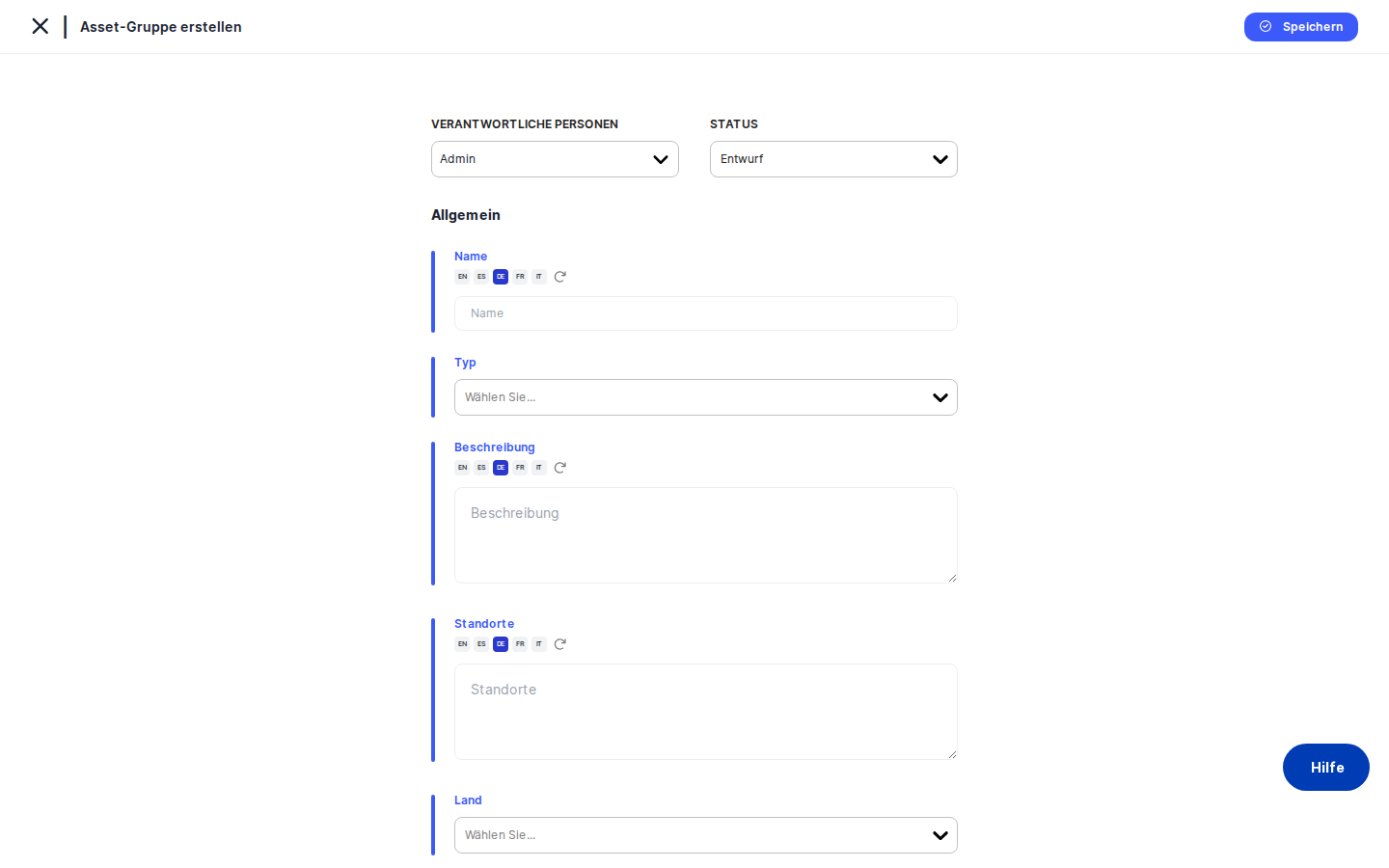
Bildschirmübersicht
Die Seite ist in zwei Bereiche aufgeteilt. Ganz links befindet sich eine schmale vertikale Navigationsleiste mit kreisförmigen Symbolen – eines für jeden Abschnitt der Asset-Gruppe (Allgemein, Risikosztenarien, Standards, Schwellenwert, Aufgaben und weitere). Ein kleines Toggle-Element am linken Rand blendet dieses Menü ein oder aus; DPMS merkt sich Ihre Einstellung. Der aktuell ausgewählte Abschnitt ist blau hervorgehoben.
Der Hauptinhalt füllt den restlichen Bereich der Seite. Beim ersten Öffnen ist der Reiter Allgemein aktiv und zeigt ein leeres Formular. Eine dünne blaue Linie am oberen Rand des Inhaltsbereichs signalisiert, dass Sie sich im Erstellungsmodus befinden. Die Schaltfläche Speichern befindet sich stets in der oberen rechten Ecke des Inhaltsbereichs – außer im Abschnitt „Behandlungsplan anzeigen", der nur lesend ist.
Ganz oben im Allgemein-Formular zeigt eine Kopfzeile zwei besondere Steuerelemente: die Status-Auswahl und die Auswahl der Verantwortlichen Personen. Darunter sind die einzelnen Formularfelder vertikal angeordnet.
Hinweis: Beim erstmaligen Erstellen einer Gruppe ist das linke Abschnittsmenü ausgeblendet. Alle weiteren Abschnitte (Risikosztenarien, Standards, Schwellenwert usw.) werden sichtbar, sobald Sie die Gruppe zum ersten Mal gespeichert haben und zur Bearbeitungsansicht weitergeleitet werden.
Arbeiten mit diesem Bildschirm
Asset-Gruppe erstmals anlegen
Geben Sie der Gruppe zunächst einen aussagekräftigen Namen. Das Namensfeld unterstützt mehrere Sprachen – wenn Ihre Organisation in mehr als einer Sprache arbeitet, können Sie über die Übersetzungssteuerung neben dem Feld Versionen in anderen aktiven Sprachen hinzufügen. Ein Name wie „HR-Systeme" oder „ERP-Produktionsumgebung" erleichtert das Auffinden der Gruppe in Listen und Berichten.
Öffnen Sie anschließend das Dropdown-Menü Typ und wählen Sie ein oder mehrere Tags aus, die beschreiben, welche Art von Assets diese Gruppe enthält – zum Beispiel „Software", „Hardware" oder „Cloud-Dienst". Diese Tags werden von einem Administrator in den Compliance-Einstellungen angelegt. Ist das Dropdown leer, muss ein Administrator zunächst die entsprechenden Asset-Typ-Tags konfigurieren.
Schreiben Sie im Feld Beschreibung eine kurze Erklärung des Umfangs und Zwecks der Gruppe. Das Feld wächst automatisch mit dem Inhalt und unterstützt ebenfalls mehrere Sprachen.
Verwenden Sie das Feld Standorte, um festzuhalten, wo sich die Assets dieser Gruppe physisch oder logisch befinden – zum Beispiel „EU-Rechenzentrum – Frankfurt" oder „Multi-Cloud / Azure West Europa". Diese Information wird in Listenansichten neben dem Land angezeigt und fließt in Bewertungen von grenzüberschreitenden Datentransfers ein.
Wählen Sie im Dropdown Land das Land aus, das am engsten mit der rechtlichen oder physischen Präsenz der Gruppe verbunden ist. Die richtige Auswahl ist wichtig für die geografische Compliance-Zuordnung und die Bestimmung anwendbarer nationaler Gesetze.
Scrollen Sie nun zum Abschnitt Risikoverantwortlicher. Dieser Abschnitt ist durch ein blaues Warndreieck-Symbol hervorgehoben – ein Hinweis auf seine Bedeutung für den Prüfpfad im Risikomanagement.
Suchen Sie im ersten Auswahlfeld Risikoverantwortlicher nach der Person, die formal für das Restrisiko dieser Asset-Gruppe verantwortlich ist. Dies ist nicht dasselbe wie eine „verantwortliche Person" im allgemeinen Sinne – es handelt sich um eine spezifische Compliance-Rolle, die in Risikoberichten und bei der Eskalation von Behandlungsplänen erscheint.
Falls der Risikoverantwortliche stellvertretend für jemand anderen handelt – beispielsweise trägt ein IT-Manager die formale Risikoverantwortung, aber der eigentliche Geschäftsverantwortliche ist der Finanzleiter – tragen Sie diese Delegationsbeziehung im zweiten Auswahlfeld Im Namen von ein. Der Prüfpfad zeigt dann „IT-Manager (im Namen von Finanzleiter)". Sie können dieselbe Person nicht in beiden Feldern auswählen; eine solche Auswahl wird stillschweigend ignoriert.
Setzen Sie oben in der Formular-Kopfzeile den Status (z. B. „Entwurf" während der Konfiguration oder „Aktiv" sobald die Gruppe bereit ist) und weisen Sie unter Verantwortliche Personen eine oder mehrere Personen zu, die die Gruppe im Tagesgeschäft betreuen.
Klicken Sie abschließend auf Speichern. DPMS übermittelt das Formular, zeigt eine grüne Erfolgsmeldung und leitet Sie sofort zur Detailseite der neuen Gruppe weiter. Das linke Abschnittsmenü ist nun vollständig sichtbar und Sie können mit der weiteren Konfiguration fortfahren.
Risikostandard verknüpfen und Schwellenwert festlegen
Klicken Sie nach dem Speichern des Allgemein-Reiters auf Standards im linken Abschnittsmenü. Wählen Sie das Risikomanagement-Framework Ihrer Organisation – beispielsweise ISO 27001 oder ein DSGVO-basiertes Modell – und klicken Sie auf Speichern. Dieser Schritt ist entscheidend: Ohne mindestens einen verknüpften Standard wird der Risiko-Reiter in der Detailansicht nicht angezeigt, und der gesamte Risikobewertungs-Workflow für diese Gruppe ist nicht verfügbar.
Sobald der Standard gespeichert ist, klicken Sie auf Schwellenwert im Abschnittsmenü. Die blaue Informationsleiste am oberen Rand zeigt nun den Namen des Standards und den Namen der Gruppe an, um den Kontext zu bestätigen. Legen Sie den maximal akzeptablen Risikowert für diese Gruppe unter dem gewählten Standard fest und klicken Sie auf Speichern. Risikosztenarien, deren berechneter Wert diesen Schwellenwert überschreitet, werden automatisch zur Behandlung markiert.
Aufgaben und Bewertungen mit einer bestehenden Gruppe verknüpfen
Öffnen Sie die Gruppe aus der Übersicht und klicken Sie auf das Bearbeiten-Symbol. Klicken Sie auf Aufgaben im Abschnittsmenü. Der Aufgaben-Reiter zeigt eine Tabelle der bereits verknüpften Aufgaben (falls vorhanden). Verwenden Sie die Hinzufügen-Funktion, um eine vorhandene Aufgabe zu suchen und zu verknüpfen – etwa „DSFA für HR-Systeme abschließen". Klicken Sie auf Speichern, um die Verknüpfung zu speichern.
Wechseln Sie zu Bewertungen, um eine fragebogenbasierte Bewertung anzuhängen. Nach dem Speichern der Bewertungsverknüpfung kann DPMS fragen, ob der Risikoscore der Gruppe auf Basis der Bewertungsantworten aktualisiert werden soll. Bestätigen Sie, um die Neuberechnung auszulösen. In der Detailansicht wird der Risikoscore dann aktualisiert angezeigt.
Zugriff auf eine sensible Asset-Gruppe einschränken
Einige Asset-Gruppen enthalten besonders sensible Informationen und sollten nur für bestimmte Personen oder Teams sichtbar sein. Öffnen Sie die Gruppe im Bearbeitungsmodus und klicken Sie auf Zugriff verwalten im Abschnittsmenü. Wählen Sie die gewünschte Zielgruppe (eine vorkonfigurierte Benutzergruppe) und die Zugriffsebene (Lesen oder Schreiben) aus, fügen Sie bei Bedarf einzelne Benutzer mit explizitem Zugriff hinzu und klicken Sie auf Speichern. Ab diesem Moment erscheint die Gruppe nur noch in den Listen von Benutzern, die Mitglied der berechtigten Zielgruppe sind oder direkten Zugriff erhalten haben.
Feldbeschreibungen
- Name — Die primäre Bezeichnung der Asset-Gruppe. Geben Sie einen aussagekräftigen Namen in der Hauptsprache Ihrer Organisation ein. Nutzen Sie die Übersetzungssteuerung, um Versionen in anderen aktiven Sprachen hinzuzufügen. Ohne Namen ist die Gruppe in Listen schwer zu identifizieren.
- Typ — Ein oder mehrere Klassifizierungs-Tags aus der Kategorie ASSET_TYPE in den Compliance-Einstellungen. Dient zur Filterung und Berichterstattung. Ist das Dropdown leer, muss ein Administrator zunächst Tags in den Compliance-Einstellungen anlegen.
- Beschreibung — Ein Freitext zur Erläuterung des Umfangs und Zwecks der Gruppe. Wächst automatisch mit dem Inhalt. Unterstützt mehrere Sprachen.
- Standorte — Ein Freitext zur Beschreibung des physischen oder logischen Standorts der Assets in dieser Gruppe. Wird in Listenansichten neben dem Land angezeigt.
- Land — Ein Einzelauswahl-Dropdown für Ländercodes. Wählen Sie das Land, das für die rechtliche Zuständigkeit oder den physischen Standort der Gruppe am relevantesten ist. In Detailansichten wird der vollständige Ländername angezeigt.
- Risikoverantwortlicher — Die Person, die formal für das Restrisiko der Assets in dieser Gruppe verantwortlich ist. Erscheint in Risikoberichten und bei der Eskalation von Behandlungsplänen. Darf nicht dieselbe Person sein wie die Auswahl im Feld „Im Namen von".
- Im Namen von — Optional. Der eigentliche Geschäftsverantwortliche, wenn der Risikoverantwortliche als Stellvertreter handelt. Darf nicht identisch mit dem Risikoverantwortlichen sein. Wird automatisch zurückgesetzt, wenn der Risikoverantwortliche auf dieselbe Person geändert wird.
- Status — Der Lebenszyklus-Status der Gruppe. Wählen Sie aus den Standardoptionen (Entwurf, Aktiv, Inaktiv, Überprüfung) oder aus benutzerdefinierten Statuses, die in Ihren Compliance-Einstellungen für Asset-Gruppen konfiguriert wurden. Ohne Auswahl wird der Standard-Status des Modells verwendet.
- Verantwortliche Personen — Eine oder mehrere Plattform-Benutzer, die die Asset-Gruppe im Tagesgeschäft betreuen. Separate Rolle vom Risikoverantwortlichen.
Verknüpfung mit anderen Bereichen in DPMS
Das Erstellen einer Asset-Gruppe ist die Voraussetzung für nahezu alles weitere im Asset-Risiko-Workflow. Sobald die Gruppe angelegt ist:
- Standards-Reiter — Erst wenn hier ein Risikostandard verknüpft wird, erscheint der Risiko-Reiter in der Detailansicht. Ohne Standard bleiben Risikobewertung, Schwellenwertmanagement, TOMs und Behandlungspläne verborgen.
- Risikosztenarien und Aktuelles Risiko bestimmen — Diese Reiter nutzen die hier konfigurierten Standard- und Szenario-Auswahlen. Die blaue Informationsleiste zeigt stets den aktuellen Standard und den Gruppennamen an.
- Vorgeschlagene und implementierte TOMs — TOMs werden automatisch auf Basis der verknüpften Risikosztenarien vorgeschlagen. Die hier festgelegten Verknüpfungen bestimmen, welche Maßnahmen angezeigt werden.
- Behandlungsplan-Reiter — Der vollständige Risikobehandlungsplan – verantwortliche Personen, Fristen, implementierte Maßnahmen und Behandlungsstatus – wird auf Basis der hier konfigurierten Standards und Schwellenwerte aufgebaut.
- VVT und andere Datensätze — Wenn Sie im Assets-Reiter einzelne Assets verknüpfen oder trennen, aktualisiert DPMS sofort die Asset-Auswahlfelder in der gesamten Plattform, einschließlich VVT-Einträgen und Lieferantenformularen. Ein kurzes Ladensymbol in anderen Teilen der Anwendung ist nach dem Speichern normal.
- Bewertungen — Hier verknüpfte Bewertungen können automatische Neuberechnungen des Risikoscores auslösen, wenn ihre Antworten aktualisiert werden.
Nach dem Ausfüllen des Allgemein-Reiters sind die typischen nächsten Schritte: Standard verknüpfen (Standards-Reiter), Schwellenwert festlegen (Schwellenwert-Reiter), die einzelnen Assets zur Gruppe hinzufügen (Assets-Reiter) und anschließend mit der Risikoszenarien-Bewertung beginnen (Risikosztenarien → Aktuelles Risiko bestimmen).
Tipps und häufige Fallstricke
Achtung: Wenn Sie den Bildschirm verlassen, ohne auf Speichern zu klicken, gehen alle nicht gespeicherten Änderungen ohne Warnung verloren. Speichern Sie immer, bevor Sie den Reiter wechseln oder die Seite verlassen.Tipp: Legen Sie die Gruppe sofort an und speichern Sie sie – auch wenn Sie zunächst nur den Namen eingeben. Dadurch wird das vollständige Abschnittsmenü freigeschaltet und Sie können zwischen den Reitern wechseln, ohne den Kontext zu verlieren.
- Risikoverantwortlicher ≠ Verantwortliche Personen. Die Auswahl der Verantwortlichen Personen oben in der Kopfzeile bestimmt, wer den Datensatz im Tagesgeschäft verwaltet. Der Risikoverantwortliche im dedizierten Abschnitt ist die Person, die in Risikoberichten und Eskalationen formal für das Restrisiko der Gruppe verantwortlich ist. Beide Felder können gleichzeitig belegt sein und dienen unterschiedlichen Zwecken.
- „Im Namen von" ignoriert Doppelbelegungen stillschweigend. Wenn Sie in beiden Feldern (Risikoverantwortlicher und Im Namen von) dieselbe Person auswählen, wird die zweite Auswahl ohne Fehlermeldung zurückgesetzt. Prüfen Sie nach einer Änderung beide Felder.
- Wenn der Risiko-Reiter in der Detailansicht fehlt, wechseln Sie in den Standards-Reiter und verknüpfen Sie mindestens einen Risikostandard. Der Risiko-Reiter wird ausgeblendet, solange kein Standard mit der Gruppe verknüpft ist.
- Typ-Tags müssen vorher angelegt werden. Das Typ-Dropdown wird aus den Compliance-Einstellungen befüllt. Wenn keine Asset-Typ-Tags konfiguriert wurden, ist das Dropdown leer. Bitten Sie einen Administrator für Compliance-Einstellungen, die benötigten Tags hinzuzufügen.
- Das Speichern löst eine plattformweite Aktualisierung der Asset-Auswahllisten aus. Bei größeren Installationen kann dies dazu führen, dass Auswahlfelder an anderen Stellen in DPMS kurzzeitig ein Ladesymbol anzeigen. Dieses Verhalten ist beabsichtigt und stellt sicher, dass neu verknüpfte Assets sofort überall zur Verfügung stehen, wo auf Assets verwiesen wird.