
Aufgabe erstellen
Eine Aufgabe erstellen
Der Bereich Aufgabe erstellen ist Ihr Ausgangspunkt, um Compliance-relevante Arbeitsaufträge in DPMS zu erfassen, zu delegieren und nachzuverfolgen. Datenschutzbeauftragte, Compliance-Koordinatoren, IT-Administratoren und Risikomanager nutzen ihn täglich — immer dann, wenn eine Lücke identifiziert wurde, eine Abhilfemaßnahme erforderlich ist oder eine wiederkehrende Compliance-Aktivität einer Kollegin oder einem Kollegen zugewiesen werden soll. Eine DPMS-Aufgabe ist weit mehr als eine einfache To-do-Notiz: Sie ist ein strukturierter Datensatz, der mit Ihren Verarbeitungsverzeichnissen, Assessments, Richtlinien, Dokumenten und vielem mehr verknüpft werden kann. Alles, was eine Aufgabe leistungsfähig macht — die RASCI-Matrix, verknüpfte Nachweise, Workflow-Auslöser und Zugriffsbeschränkungen — steht erst zur Verfügung, nachdem Sie die Aufgabe zum ersten Mal gespeichert haben.
So öffnen Sie diesen Bereich
Klicken Sie in der Hauptnavigation auf Aufgaben. Auf der Aufgabenübersicht klicken Sie auf die Schaltfläche Erstellen im Dropdown-Menü oben rechts. DPMS leitet Sie direkt zum leeren Erstellungsformular unter /tasks/create weiter.
Sie können dieses Formular auch aus einem anderen Modul heraus aufrufen: Wenn Sie beispielsweise in der Registerkarte für verknüpfte Aufgaben eines Assessments auf +Aufgabe hinzufügen klicken, öffnet sich dasselbe Formular — jedoch mit einem Zurück-Link, der Sie nach dem Speichern zurück zum Assessment führt, nicht zur Aufgabenübersicht.
Hinweis: Sie benötigen entweder die Berechtigung Aufgaben erstellen oder Aufgaben bearbeiten, um diesen Bereich aufzurufen. Fehlt Ihnen beides, zeigt DPMS eine „Zugriff verweigert"-Seite, und der Menüpunkt Erstellen in der Aufgabenübersicht ist ausgeblendet.
Was Sie sehen
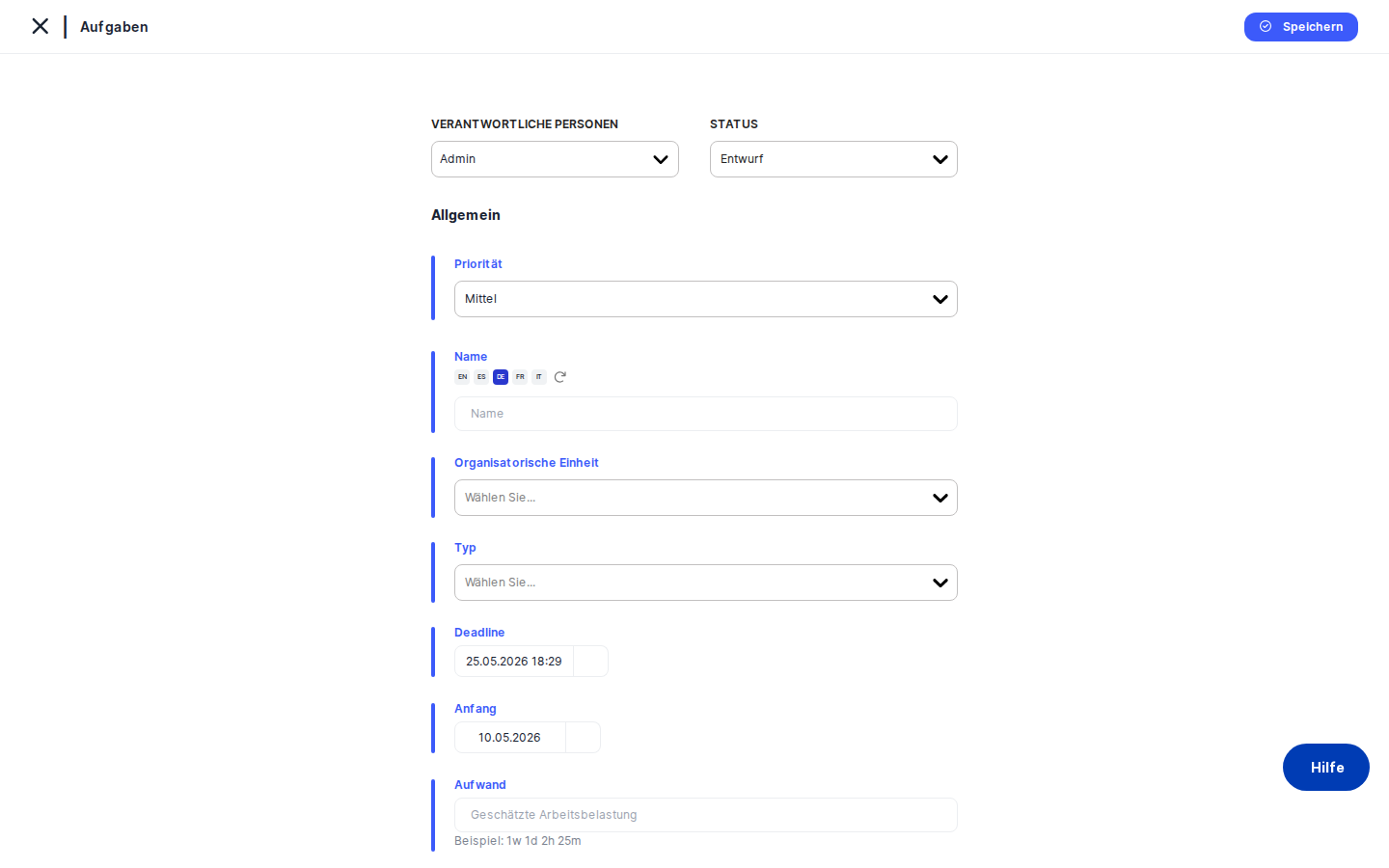
Das Formular ist in zwei Bereiche aufgeteilt. Auf der linken Seite befindet sich ein vertikales Navigationsmenü mit allen Registerkarten einer Aufgabe: Allgemein, RASCI, Assessments, Dokumente, Zugriff verwalten und Workflow auslösen. Beim ersten Erstellen sind alle Registerkarten außer Allgemein ausgegraut und nicht anklickbar — sie werden freigeschaltet, sobald Sie die Aufgabe zum ersten Mal speichern. Ein kleiner Umschalter am linken Rand des Bildschirms ermöglicht es Ihnen, dieses Menü ein- oder auszuklappen; DPMS merkt sich Ihre letzte Einstellung.
Der Hauptbereich rechts ist das Allgemein-Formular, das durch einen blauen Akzentbalken am linken Rand gekennzeichnet ist. Ganz oben befindet sich eine Leiste mit drei schnell zugänglichen Feldern: Verantwortliche Person, Status und Priorität. Darunter erscheinen die einzelnen Detailfelder in einer vertikalen Reihenfolge. Eine Speichern-Schaltfläche und ein Zurück-Pfeil oben links vervollständigen das Layout.
Mit diesem Bereich arbeiten
Eine Aufgabe zum ersten Mal anlegen
Bevor Sie die erweiterten Registerkarten nutzen können, müssen Sie einen grundlegenden Aufgabendatensatz speichern. So gehen Sie dabei vor:
- Geben Sie der Aufgabe einen Namen. Klicken Sie in das Feld Name und geben Sie einen klaren, wiedererkennbaren Titel ein — zum Beispiel „Q3 Datenschutz-Audit-Prüfung". Wenn Ihr Unternehmen mehrere aktive Sprachen konfiguriert hat, sehen Sie neben dem Feld eine kleine KI-Übersetzungsschaltfläche. Ein Klick darauf übersetzt den Namen automatisch in alle konfigurierten Sprachen. Das Feld ist technisch gesehen nicht zwingend erforderlich, aber eine Aufgabe ohne Namen ist im Nachhinein kaum auffindbar.
- Verantwortlichkeit, Status und Priorität festlegen. Nutzen Sie in der oberen Leiste des Formulars die Auswahl Verantwortliche Person, um eine oder mehrere Kolleginnen oder Kollegen auszuwählen, die diese Aufgabe verantworten — Sie können mehrere Personen gleichzeitig auswählen. Deren Avatare erscheinen nach dem Speichern in der Aufgabenübersicht. Wählen Sie anschließend über das Dropdown Status den Ausgangszustand (Standard ist „Entwurf", aber Sie können auch In Bearbeitung wählen, wenn die Arbeit bereits begonnen hat). Wählen Sie zuletzt über das Dropdown Priorität zwischen Niedrig, Mittel oder Hoch. Die Priorität wird in der Übersicht als farbiger Kreis angezeigt, sodass dringende Aufgaben auf einen Blick erkennbar sind.
- Weitere Felder ausfüllen. Scrollen Sie nach unten, um die restlichen Felder zu vervollständigen:
- Organisationseinheit — Verknüpfen Sie die Aufgabe mit einer bestimmten Abteilung oder einem Team, damit sie im Reporting und bei der Filterung korrekt zugeordnet wird.
- Typ — Wählen Sie eine oder mehrere Klassifizierungsmarken (z. B. Rechtlich, Technisch, Personal) aus der Multi-Auswahl. Diese Marken müssen zuvor in den Compliance-Einstellungen angelegt worden sein; ist die Liste leer, bitten Sie Ihre Compliance-Administratorin oder Ihren Compliance-Administrator, dort Aufgabentypen hinzuzufügen.
- Frist — Klicken Sie auf den Kalender, um Datum und Uhrzeit der Fälligkeit festzulegen. Dieser Wert wird in der Spalte „Frist" der Aufgabenübersicht angezeigt und markiert überfällige Aufgaben entsprechend.
- Startdatum — Legen Sie optional fest, wann mit der Arbeit begonnen werden soll, damit Verantwortliche wissen, wann sie anfangen müssen — nicht nur wann sie fertig sein sollen.
- Geschätzter Aufwand — Geben Sie die voraussichtliche Arbeitszeit im Format
1w 2d 3h 30m(Woche, Tag, Stunde, Minute) ein. Alle vier Komponenten sind nicht erforderlich —2d 4hoder nur30msind gültig —, aber jede Zahl muss unmittelbar von ihrer Einheit gefolgt werden. Bei falschem Format blockiert DPMS das Speichern und zeigt eine Fehlermeldung an. Lassen Sie das Feld leer, wenn Sie keinen Aufwand schätzen möchten. - Beschreibung — Fügen Sie freien Text, Anweisungen oder Links hinzu, damit die verantwortliche Person sofort mit der Arbeit beginnen kann, ohne weitere Rückfragen stellen zu müssen.
- Klicken Sie auf
Speichern. DPMS prüft Ihre Eingaben, speichert die Aufgabe in der Datenbank und leitet Sie zur Detailansicht der Aufgabe weiter. Wenn Sie das Formular aus einem anderen Element heraus geöffnet haben (z. B. aus einem Assessment), werden Sie stattdessen dorthin zurückgeleitet. In jedem Fall existiert die Aufgabe nun und alle gesperrten Registerkarten stehen für die weitere Konfiguration zur Verfügung.
RASCI-Rollen einer bestehenden Aufgabe zuweisen
Sobald eine Aufgabe gespeichert wurde, können Sie über die RASCI-Registerkarte festlegen, wer Verantwortlich (Responsible), Rechenschaftspflichtig (Accountable), Unterstützend (Support), Konsultiert (Consulted) und Informiert (Informed) ist. Diese Registerkarte ist ausschließlich im Bearbeitungsmodus verfügbar — sie wird beim erstmaligen Erstellen bewusst nicht angezeigt.
Navigieren Sie in der Aufgabenübersicht zur Aufgabe, öffnen Sie ihre Detailansicht und klicken Sie links im Navigationsmenü auf RASCI. Sie sehen eine Tabelle mit einem Personenauswahlfeld in der ersten Spalte und fünf Kontrollkästchen pro Zeile — eines für jede RASCI-Rolle.
Klicken Sie auf das Personenauswahlfeld in der ersten Zeile und suchen Sie nach der gewünschten Kollegin oder dem gewünschten Kollegen. Aktivieren Sie das entsprechende Rollenkontrollkästchen (oder mehrere, wenn dieselbe Person mehr als eine Rolle übernimmt). Für weitere Personen füllen Sie einfach die nächsten Zeilen aus. Klicken Sie abschließend auf Speichern — DPMS aktualisiert den Aufgabendatensatz und die Änderungen werden sofort in der Nur-Lese-Detailansicht der Aufgabe angezeigt. Zeilen, in denen keine Person ausgewählt wurde, werden beim Speichern stillschweigend ignoriert.
Assessments und Dokumente mit einer Aufgabe verknüpfen
Nach dem erstmaligen Speichern können Sie über die Registerkarte Assessments bestehende Assessments und über die Registerkarte Dokumente Richtlinien oder andere Dokumente verknüpfen. Beide Registerkarten funktionieren auf die gleiche Weise: Wählen Sie die gewünschten Elemente aus dem bereitgestellten Auswahlfeld aus und klicken Sie auf Speichern. Die verknüpften Elemente erscheinen anschließend in der Detailansicht der Aufgabe und helfen Prüfern, den Compliance-Kontext hinter der Aufgabe nachzuvollziehen.
Beachten Sie: Ein Klick auf Speichern in diesen Registerkarten leitet Sie nirgendwohin weiter — wenn das Speichern stillschweigend erfolgreich war, ist das normales Verhalten. Die Aufgabe bleibt auf der aktuellen Registerkarte geöffnet.
Den Zugriff auf eine sensible Aufgabe einschränken
Wenn eine Aufgabe sensible Inhalte betrifft — z. B. eine HR-Untersuchung oder eine vertrauliche Rechtsüberprüfung — können Sie sie nach dem erstmaligen Speichern für die meisten Benutzerinnen und Benutzer ausblenden.
Klicken Sie im linken Navigationsmenü auf Zugriff verwalten. Sie sehen zwei Felder: Zielgruppen (vordefinierte Gruppen aus den Compliance-Einstellungen > Gruppenverwaltung) und Benutzer (individuelle DPMS-Konten). Wählen Sie die Gruppen und Personen aus, die Zugriff haben sollen, und klicken Sie auf Speichern. Von diesem Zeitpunkt an können nur noch die ausgewählten Personen — und Personen mit plattformweiten Administratorrechten — die Aufgabe sehen. Alle anderen Benutzerinnen und Benutzer finden sie weder in ihrer Aufgabenübersicht noch in verknüpften Elementen.
Einen Workflow für eine Aufgabe auslösen
Wenn Ihre Organisation automatisierte Workflows für Genehmigungen oder Eskalationen nutzt, ermöglicht die Registerkarte Workflow auslösen (die nach dem ersten Speichern freigeschaltet wird), eine Workflow-Vorlage an diese Aufgabe anzuhängen und zu starten. Diese Registerkarte erfordert die zusätzliche Berechtigung Workflow Aufgaben zuweisen. Wählen Sie die Vorlage aus der bereitgestellten Liste aus und klicken Sie auf Speichern; DPMS startet den Workflow und erforderliche Aktionsschritte werden automatisch an die zuständigen Personen weitergeleitet.
Feldreferenz
- Name — Der Anzeigename der Aufgabe. Unterstützt mehrere Sprachen, sofern Ihr Unternehmen entsprechend konfiguriert ist. Technisch nicht zwingend erforderlich, aber eine Aufgabe ohne Namen ist kaum verwaltbar.
- Verantwortliche Person — Eine oder mehrere Personen, die die Aufgabe verantworten. In der Aufgabenübersicht sichtbar. Kann nach dem Speichern geändert werden.
- Status — Der aktuelle Workflow-Zustand. Enthält integrierte Status (Entwurf, Aktiv, In Bearbeitung, Abgeschlossen) sowie benutzerdefinierte Status aus den Compliance-Einstellungen > Status. Standardmäßig wird der systemseitige Standardstatus verwendet.
- Priorität — Niedrig, Mittel (Standard) oder Hoch. Wird als farbiger Punkt in der Übersicht angezeigt.
- Organisationseinheit — Die Abteilung oder das Team, das diese Aufgabe verantwortet. Relevant für Reporting und Filterung. Kann leer gelassen werden.
- Typ — Eine oder mehrere Klassifizierungsmarken vom Typ Aufgabe aus den Compliance-Einstellungen. Wird für die Filterung in der Aufgabenübersicht verwendet.
- Frist — Datum und Uhrzeit, bis zu denen die Aufgabe abgeschlossen sein muss. Wird als Zeitstempel gespeichert. Optional — leer lassen für Aufgaben ohne feste Frist.
- Startdatum — Das geplante Startdatum (nur Datum, keine Uhrzeit). Optional.
- Geschätzter Aufwand — Dauer im Format
1w 2d 3h 30m(basierend auf 8-Stunden-Tagen, 5-Tage-Wochen). Wird intern in Minuten gespeichert. Leer lassen ist erlaubt; ungültige Formate blockieren das Speichern. - Beschreibung — Freitext oder formatierter Text mit Anweisungen. Unterstützt mehrere Sprachen.
Verbindung mit dem Rest von DPMS
Die hier erstellte Aufgabe wird zu einem aktiven Datensatz, auf den andere Teile von DPMS zugreifen. Die Aufgabenübersicht (/tasks) zeigt alle Aufgaben, auf die Sie Zugriff haben, wobei die Spalten Name, Priorität, Typ, Verantwortliche Person, Status, Frist und Geschätzter Aufwand direkt aus dem hier gespeicherten Formular stammen.
Wenn Sie eine Aufgabe aus einem Assessment, einem Verarbeitungsverzeichnis oder einer Richtlinie heraus verknüpfen, werden diese Elemente die Aufgabe in ihren verknüpften Elementtabellen anzeigen — und damit eine nachvollziehbare Verbindung vom Compliance-Element zur Abhilfemaßnahme herstellen. Prüfer, die ein Assessment überprüfen, können dem Link direkt zur Aufgabe folgen und deren Status, RASCI-Zuweisungen und verknüpfte Dokumente einsehen.
Die Registerkarte Zugriff verwalten steuert die Sichtbarkeit der Aufgabe in der gesamten Plattform. Bleibt sie leer, können alle Benutzerinnen und Benutzer mit der Leseberechtigung für Aufgaben die Aufgabe sehen. Sobald Sie mindestens eine Zielgruppe oder einen Benutzer hinzufügen, wird die Sichtbarkeit eingeschränkt.
Die Registerkarte Workflow auslösen verbindet diese Aufgabe mit den Genehmigungs- und Eskalationsprozessen Ihrer Organisation. Ohne Abschluss dieser Registerkarte erfolgt keine workflow-basierte Weiterleitung für die Aufgabe.
Nach dem erstmaligen Speichern des Allgemein-Formulars empfiehlt es sich als nächsten Schritt, die RASCI-Registerkarte aufzurufen, um Rechenschaftspflichten zuzuweisen, und anschließend bei Bedarf die Registerkarte Zugriff verwalten zu konfigurieren.
Tipps und häufige Fallstricke
Hinweis: Alle Registerkarten außer Allgemein sind gesperrt, bis Sie auf Speichern im Allgemein-Formular geklickt haben. Wenn Sie bei einer neuen Aufgabe versuchen, auf die RASCI- oder Assessments-Registerkarte zu klicken, und nichts passiert, müssen Sie zuerst das Allgemein-Formular speichern — auch mit minimalen Angaben.Hinweis: Das Feld Geschätzter Aufwand erwartet ein bestimmtes Format. Die Eingabe von8oder8hallein funktioniert nicht. Jede Zahl muss von ihrer Einheit gefolgt werden:8h,2d 4hoder1w 2d 3h 30m. Ein falsches Format blockiert das Speichern und zeigt eine Fehlermeldung an.
- Die RASCI-Registerkarte ist nur im Bearbeitungsmodus verfügbar. Sie erscheint nicht beim erstmaligen Erstellen einer Aufgabe. Dies ist beabsichtigt. Speichern Sie zunächst das Allgemein-Formular, und navigieren Sie dann zur RASCI-Registerkarte, um Rollen zuzuweisen.
- Das Speichern in den sekundären Registerkarten (Dokumente, Assessments, RASCI, Zugriff verwalten) leitet Sie nicht weiter. Ein stilles, erfolgreiches Speichern hält Sie auf der aktuellen Registerkarte. Interpretieren Sie das Ausbleiben einer Navigation nicht als Fehler.
- Wenn Sie eine Aufgabe aus einem anderen Element heraus erstellen (z. B. aus einem Assessment), kehren Sie nach dem Speichern zu diesem Element zurück — nicht zur Detailansicht der Aufgabe. Die Aufgabe wurde dennoch erstellt und ist in der Aufgabenübersicht zu finden. Um RASCI oder Zugriff verwalten zu konfigurieren, navigieren Sie danach über die Übersicht zur Aufgabe.
- Benutzerdefinierte Status erscheinen nur, wenn sie konfiguriert wurden. Fehlt ein Status im Dropdown, bitten Sie Ihre Compliance-Administratorin oder Ihren -Administrator, unter Compliance-Einstellungen > Status eine Marke vom Typ
task_statushinzuzufügen. - Der Aufwand wird intern in Minuten gespeichert. Wenn Sie
1weingeben und die Aufgabe später erneut bearbeiten, wandelt DPMS den Minutenwert zurück in die lesbare Darstellung um. In seltenen Fällen kann der angezeigte Wert leicht von dem abweichen, was Sie ursprünglich eingegeben haben — dies ist rein kosmetisch und hat keinen Einfluss auf den gespeicherten Wert.