
Datenerhebungspunkt bearbeiten
Datenerhebungspunkt bearbeiten
Der Bildschirm Datenerhebungspunkt bearbeiten ist Ihr Arbeitsbereich, wenn Sie einen bestehenden Eintrag aktualisieren möchten, der eine Stelle in Ihrer Organisation dokumentiert, an der personenbezogene Daten erhoben werden – sei es ein Webformular, ein HR-Onboarding-Fragebogen oder eine API-Schnittstelle. Dieser Bildschirm ist die zentrale Anlaufstelle für Datenschutzbeauftragte (DSB), Compliance-Verantwortliche und IT-Administratoren, die ihr Datenverzeichnis aktuell, vollständig verknüpft und prüffähig halten müssen. Da Datenerhebungspunkte in DPMS mit ROPAs, Datenschutz-Folgenabschätzungen (DSFAs), Aufgaben und Workflows verbunden sind, wirken sich Änderungen hier auf das gesamte System aus: Eine Statusänderung kann einen Prüf-Workflow auslösen, eine verknüpfte DSFA schafft einen nachvollziehbaren Compliance-Nachweis, und eine aktualisierte verantwortliche Person ändert, wer Benachrichtigungen erhält.
So öffnen Sie diesen Bildschirm
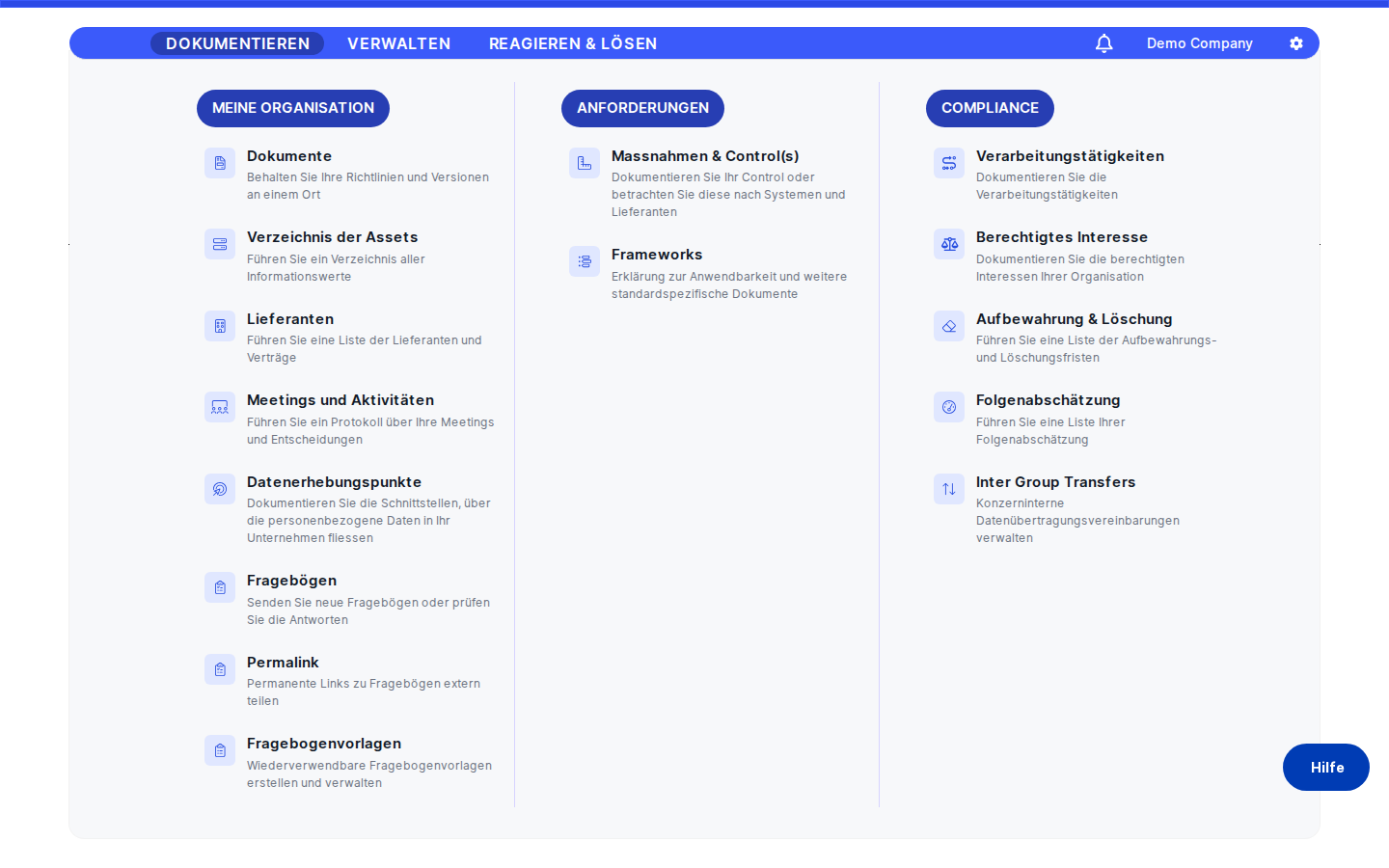
- Klicken Sie in der linken Hauptnavigation auf Daten, um den Bereich aufzuklappen.
- Klicken Sie auf Datenerhebungspunkte, um die Übersichtsliste zu öffnen.
- Klicken Sie auf die Zeile des gewünschten Eintrags, um die schreibgeschützte Detailansicht zu öffnen.
- Klicken Sie in der Detailansicht auf das Stift-Symbol (Bearbeiten) neben dem Eintragsnamen im Header – oder öffnen Sie das Drei-Punkte-Menü (oben rechts) und wählen Sie Bearbeiten.
Sie gelangen standardmäßig auf die Registerkarte Allgemein des Bearbeitungsbildschirms.
Zugriffsvoraussetzung: Sie benötigen eine Bearbeitungsberechtigung für Datenerhebungspunkte. Wenn Sie nur Bearbeitungsrechte für Ihnen zugewiesene Einträge haben, können Sie diesen Bildschirm ausschließlich für Datenerhebungspunkte nutzen, bei denen Sie als verantwortliche Person eingetragen sind. Wenn Sie direkt zur Bearbeitungs-URL navigieren, ohne die erforderliche Berechtigung zu haben, wird eine „403 Forbidden"-Seite angezeigt.
Der Bildschirmaufbau auf einen Blick
Der Bildschirm gliedert sich in zwei Hauptbereiche. Auf der linken Seite befindet sich ein schmaler vertikaler Streifen mit einem kleinen ausgefüllten Kreis-Symbol – ein Klick darauf blendet das linke Navigationsmenü ein oder aus. Wenn das Menü geöffnet ist, sehen Sie die Abschnittsliste für diesen Eintrag: Allgemein, Dokumente, Aufgaben, Bewertungen, Zugriff verwalten, Workflow auslösen und Übersicht. Der aktive Abschnitt ist blau hervorgehoben. Oberhalb des Menüs sehen Sie den Titel „Datenerhebungspunkt" und darunter den Namen des gerade bearbeiteten Eintrags – ein nützlicher Orientierungspunkt beim Wechseln zwischen Registerkarten.
Der Hauptinhaltsbereich beginnt ganz oben mit einem Navigationspfad (Breadcrumb): dem Modulnamen „Datenerhebungspunkte" (ein klickbarer Link zurück zur Liste), einem Pfeil, dem Eintragsname, einem weiteren Pfeil und dem aktuellen Reiter-Namen in Blau. Rechts neben den Breadcrumbs sehen Sie möglicherweise kleine Pfeilschaltflächen links und rechts – mit diesen können Sie zum vorherigen oder nächsten Eintrag in der gefilterten Liste navigieren, ohne zur Gesamtübersicht zurückzukehren.
Unterhalb der Breadcrumbs zeigt die Registerkarte Allgemein einen Header-Streifen mit dem aktuellen Status, der verantwortlichen Person(en) und dem Zeitstempel der letzten Änderung. Die Formularfelder – Name, Kurzbeschreibung, Typ und Organisationseinheit – befinden sich darunter. Eine blaue Schaltfläche Speichern und ein Link Abbrechen sind am unteren Ende des Formulars sichtbar. Ein blauer vertikaler Balken am linken Rand der Formularkarte ist das DPMS-typische visuelle Signal dafür, dass Sie sich im Bearbeitungsmodus befinden.
In der oberen rechten Ecke des Inhaltsbereichs sehen Benutzer mit Bearbeitungsrechten das Drei-Punkte-Menü und direkt darunter ein Uhr-Symbol, über das das Aktivitätsprotokoll geöffnet werden kann.
Arbeiten mit diesem Bildschirm
Allgemeine Informationen eines Datenerhebungspunkts aktualisieren
Dies ist der häufigste Grund, diesen Bildschirm aufzurufen – einen Namen nach einer Systemumbenennung korrigieren, eine fehlende Typklassifikation hinzufügen, die Beschreibung aktualisieren oder die verantwortliche Person ändern.
- Überprüfen Sie auf der Registerkarte Allgemein die vorausgefüllten Felder. Das Feld Name enthält den aktuellen Namen; klicken Sie hinein, um ihn zu ändern. Wenn Ihre Organisation mehrere Sprachen nutzt, klicken Sie auf die kleine Übersetzungsschaltfläche neben dem Feld, um das Übersetzungsfeld zu öffnen und den Namen in jeder konfigurierten Sprache einzugeben.
- Verwenden Sie das Dropdown Typ, um eine oder mehrere Klassifikations-Tags hinzuzufügen (z. B. „Online-Formular" oder „API-Integration"). Sie können in der Liste suchen oder einen neuen Wert direkt eintippen und bestätigen – jeder so erstellte Tag wird dauerhaft in der globalen Tag-Bibliothek für alle Datenerhebungspunkte in Ihrer Organisation gespeichert. Wählen Sie die Bezeichnungen daher sorgfältig.
- Klicken Sie auf das Feld Organisationseinheit und geben Sie den Namen der zuständigen Abteilung oder des Teams ein. Durch die Zuweisung erscheint dieser Datenerhebungspunkt in den abteilungsbezogenen Berichten und gefilterten Ansichten. Falls die Einheit noch nicht existiert, ermöglicht das Auswahlfeld eine direkte Anlage, die Sie zu den Einstellungen für Organisationseinheiten weiterleitet.
- Aktualisieren Sie das Textfeld Kurzbeschreibung, um zu erläutern, welche personenbezogenen Daten dieser Erhebungspunkt sammelt und zu welchem Zweck. Dieser Text ist für Prüfer in der schreibgeschützten Detailansicht sichtbar.
- Verwenden Sie im Header-Streifen das Status-Dropdown, um die aktuelle Lebenszyklusphase festzulegen – z. B. den Wechsel von
EntwurfzuÜberprüfung, wenn der Eintrag zur Freigabe bereit ist. - Klicken Sie auf den Selektor Verantwortliche Person(en), um die Zuständigkeit neu zuzuweisen. Sie können mehrere Personen zuweisen. Diese Änderung wird als Teil des Formulars gespeichert (nicht sofort) – sie tritt erst nach dem Klick auf
Speichernin Kraft. - Klicken Sie auf
Speichernam unteren Ende des Formulars. DPMS sendet die Aktualisierung und leitet Sie zur schreibgeschützten Detailansicht weiter, wo Sie alle Änderungen bestätigen können.
Wenn Sie Ihre Änderungen verwerfen möchten, klicken Sie auf Abbrechen oder klicken Sie auf den Modulnamen im Navigationspfad, um ohne Speichern zur Liste zurückzukehren.
Achtung: Alle Registerkarten außer Allgemein sind ausgegraut und nicht anklickbar, bis der Eintrag mindestens einmal mit einer gültigen ID gespeichert wurde. Wenn Sie einen neuen Datenerhebungspunkt anlegen und die anderen Registerkarten deaktiviert erscheinen, speichern Sie zuerst die Registerkarte „Allgemein".
Dokumente, Aufgaben und Bewertungen verknüpfen
Die Registerkarten „Dokumente", „Aufgaben" und „Bewertungen" ermöglichen es Ihnen, diesen Datenerhebungspunkt mit dem breiteren Compliance-Ökosystem zu verbinden. Jede Registerkarte folgt demselben Muster: Eine Tabelle zeigt bereits verknüpfte Elemente, und eine Suchfunktion erlaubt das Hinzufügen weiterer.
So verknüpfen Sie ein Dokument oder eine Richtlinie:
- Klicken Sie im linken Navigationsmenü auf die Registerkarte Dokumente.
- Die Tabelle zeigt bereits verknüpfte Richtlinien oder Datenschutzhinweise. Verwenden Sie das Such- oder Auswahlfeld innerhalb der Tabelle, um das gewünschte Dokument zu finden (z. B. den relevanten Datenerhebungshinweis).
- Wählen Sie das Dokument aus und bestätigen Sie. DPMS speichert die Verknüpfung sofort und die Tabelle wird aktualisiert.
So verknüpfen Sie eine Bewertung (z. B. eine DSFA):
- Klicken Sie auf die Registerkarte Bewertungen.
- Falls noch keine Bewertungen verknüpft sind, zeigt die Tabelle einen leeren Zustand. Verwenden Sie das Suchfeld, um die relevante Bewertung zu finden – z. B. eine bestehende DSFA für dieses Formular.
- Wählen Sie die Bewertung aus und bestätigen Sie. Die Verknüpfung wird gespeichert und der Eintrag erscheint in der Tabelle. Von dort aus können Sie auch direkt zur Bewertungs-Detailansicht navigieren.
So verknüpfen Sie eine Aufgabe:
- Klicken Sie auf die Registerkarte Aufgaben.
- Suchen Sie eine vorhandene Aufgabe (z. B. eine Korrekturmaßnahme zur Aktualisierung eines Cookie-Banners) und bestätigen Sie die Verknüpfung. Die Aufgabe erscheint in der Tabelle, sodass der Fortschritt diesem Erhebungspunkt zugeordnet werden kann.
Tipp: Wenn Sie zu diesem Datenerhebungspunkt über den Datenmapping-Bereich einer Bewertung navigiert sind, kehrt die Zurück-Schaltfläche und der Navigationspfad zur Bewertung zurück – nicht zur Datenerhebungspunkte-Liste. Dies ist beabsichtigt: DPMS merkt sich, woher Sie gekommen sind.
Zugriffskontrolle einrichten oder anpassen
Die Registerkarte Zugriff verwalten ermöglicht es Ihnen, bestimmten Personen oder Gruppen Lese- oder Schreibzugriff auf diesen speziellen Datenerhebungspunkt zu gewähren – unabhängig von den standardmäßigen rollenbasierten Berechtigungen.
- Klicken Sie im linken Navigationsmenü auf Zugriff verwalten.
- Suchen Sie mithilfe des Formulars nach Benutzern oder Gruppen und weisen Sie die entsprechende Zugriffsebene zu.
- Klicken Sie auf
Speichern(innerhalb des Formulars dieser Registerkarte). DPMS leitet Sie bei Erfolg zur Detailansicht weiter.
Dies ist nützlich, wenn beispielsweise das Rechtsteam einen bestimmten Datenerhebungspunkt lesen können soll, ohne Zugriff auf alle Einträge im System zu erhalten.
Einen Überprüfungs-Workflow konfigurieren oder auslösen
Wenn Ihre Organisation DPMS-Workflows nutzt, um die Überprüfung und Freigabe von Datenerhebungspunkten zu formalisieren, können Sie auf der Registerkarte Workflow auslösen konfigurieren, welche Workflow-Vorlage für diesen Eintrag gilt und unter welchen Bedingungen sie ausgelöst wird.
- Klicken Sie im linken Navigationsmenü auf Workflow auslösen. Wenn Sie anstelle des Konfigurationsformulars eine „403 Forbidden"-Meldung sehen, verfügen Sie zwar über Bearbeitungsrechte für Datenerhebungspunkte, nicht aber über die separate Workflow-Zuweisung-Berechtigung – wenden Sie sich an Ihren DPMS-Administrator.
- Wählen Sie die Workflow-Vorlage aus dem Dropdown aus (z. B. „Jährliche Überprüfung Datenerhebungspunkte"). Die verfügbaren Vorlagen werden von Ihrem IT-Administrator in der DPMS-Workflow-Engine konfiguriert.
- Konfigurieren Sie die Auslösebedingung (z. B. „wenn Status auf ‚Überprüfung' wechselt").
- Klicken Sie auf
Speichernim Workflow-Formular. Von diesem Zeitpunkt an wird der Workflow automatisch ausgelöst, sobald die Bedingung erfüllt ist, und die zugewiesenen Prüfer werden benachrichtigt.
Einen aktiven Workflow-Schritt bearbeiten (Registerkarte „Übersicht")
Wenn Sie über einen Workflow-Benachrichtigungslink auf den Bearbeitungsbildschirm gelangen – zum Beispiel weil Sie als Prüfer für einen Schritt „Datenerhebungspunkt überprüfen" zugewiesen sind –, gelangen Sie auf die Registerkarte Übersicht, die den aktuellen Workflow-Schritt und die von Ihnen geforderte Aktion anzeigt.
- Lesen Sie die Schritt-Beschreibung, um zu verstehen, was von Ihnen erwartet wird: Genehmigung, Kommentar oder Ablehnung.
- Verwenden Sie die Schaltfläche
Speichern, um Ihre Antwort einzureichen. Diese Schaltfläche ist nur sichtbar, solange der Workflow noch aktiv ist – wenn der Workflow bereits abgeschlossen oder abgebrochen wurde, ist die Speichern-Schaltfläche ausgeblendet. - Wenn der Workflow noch läuft und Sie die Berechtigung haben, ihn abzubrechen, erscheint neben
Speichernzusätzlich die SchaltflächeWorkflow abbrechen.
Das Aktivitätsprotokoll einsehen
Jederzeit können Sie auf das Uhr-Symbol in der oberen rechten Ecke des Bildschirms klicken, um das Aktivitätsprotokoll als seitliches Panel zu öffnen. Dieses Panel zeigt eine zeitgestempelte Geschichte aller Änderungen an diesem Datenerhebungspunkt – wer den Status geändert hat, wann die verantwortliche Person aktualisiert wurde und so weiter. Dies ist besonders nützlich für Prüfer, die vor einer Aufsichtsbehörden-Inspektion verifizieren möchten, dass der Eintrag seinen Lebenszyklus korrekt durchlaufen hat. Schließen Sie das Panel durch einen Klick auf eine andere Stelle.
Feldreferenz
Die folgenden Felder befinden sich auf der Registerkarte Allgemein:
- Name — Die Bezeichnung dieses Datenerhebungspunkts. Pflichtfeld. Unterstützt mehrsprachige Übersetzungen über die Übersetzungsschaltfläche neben dem Feld. Ohne einen Namen wird die Speicherung abgelehnt.
- Kurzbeschreibung — Eine Freitext-Erläuterung, welche personenbezogenen Daten erhoben werden und zu welchem Zweck. Optional, für Prüfbereitschaft jedoch dringend empfohlen. Unterstützt ebenfalls Mehrsprachigkeit.
- Typ — Eine oder mehrere Klassifikations-Tags (z. B. „Online-Formular", „Papierformular", „API-Integration"). Optional. Tags stammen aus der globalen Typ-Tag-Bibliothek in den Compliance-Einstellungen. Inline erstellte Tags werden dauerhaft und global gespeichert.
- Organisationseinheit — Die Abteilung, das Team oder die Geschäftseinheit, die für diesen Erhebungspunkt verantwortlich ist. Optional, aber notwendig für Filterung, Berichterstattung und rollenbasierte Zugriffsbeschränkung. Die Auswahl speichert sowohl die ID als auch den Anzeigenamen der Einheit.
- Status (im Header-Streifen) — Die aktuelle Lebenszyklusphase:
Entwurf,Aktiv,InaktivoderÜberprüfung, zuzüglich benutzerdefinierter Statuswerte aus den Compliance-Einstellungen. Wird als Teil des Formulars gespeichert (nicht sofort). - Verantwortliche Person(en) (im Header-Streifen) — Die für diesen Datenerhebungspunkt zuständige(n) Person(en). Mehrfachauswahl möglich. Wird als Teil des Formulars gespeichert (nicht sofort).
Wie dieser Bildschirm mit dem Rest von DPMS zusammenhängt
Woher Sie kommen: Sie gelangen in der Regel über die Datenerhebungspunkte-Übersichtsliste, über die Detailansicht eines Eintrags oder über den Datenmapping-Bereich einer Bewertung auf diesen Bildschirm. Auch Workflow-Benachrichtigungslinks per E-Mail oder In-App-Links können den Bearbeitungsbildschirm direkt auf einer bestimmten Registerkarte öffnen (z. B. der Registerkarte „Übersicht" für einen Workflow-Prüfschritt).
Wohin Ihre Änderungen fließen: Gespeicherte Änderungen werden sofort sichtbar in:
- Der Datenerhebungspunkte-Detailansicht, die Prüfern und Lesern angezeigt wird.
- ROPA-Einträgen, die diesen Erhebungspunkt referenzieren – aktualisierte Namen und Status erscheinen in diesen Verknüpfungen.
- Bewertungs-Datenmapping-Ansichten, die verknüpfte Datenerhebungspunkte zeigen.
- Der Workflow-Engine – sobald ein auslösender Workflow konfiguriert ist, können Statusänderungen Überprüfungszyklen starten und Teammitglieder benachrichtigen.
- Berichten und Filtern – die Zuweisung einer Organisationseinheit und Typ-Tags sorgt dafür, dass dieser Eintrag in den richtigen abteilungsbezogenen und kategoriebezogenen Berichten erscheint.
Was Sie nach dem Speichern tun sollten: Nachdem Sie die Registerkarte „Allgemein" aktualisiert und die relevanten Bewertungen, Dokumente und Aufgaben verknüpft haben, prüfen Sie die Registerkarte Workflow auslösen, wenn ein formeller Überprüfungszyklus erforderlich ist, und überprüfen Sie die Registerkarte Zugriff verwalten, wenn bestimmte Personen außerhalb ihrer Standardrollen Zugriff benötigen.
Die Auswahlmöglichkeiten für Organisationseinheit und Typ-Tags hängen von Daten ab, die in den Compliance-Einstellungen konfiguriert sind. Wenn eine benötigte Einheit oder ein Tag nicht erscheint, bitten Sie Ihren Compliance-Administrator, diese dort zunächst anzulegen – oder nutzen Sie die Inline-Erstellung, wobei Sie beachten sollten, dass inline erstellte Tags dauerhaft und global gespeichert werden.
Tipps und häufige Fallstricke
Achtung: Alle Registerkarten außer „Allgemein" sind gesperrt, bis der Datenerhebungspunkt mindestens einmal gespeichert wurde. Wenn Sie einen neuen Eintrag anlegen und die Registerkarten „Dokumente", „Aufgaben", „Bewertungen", „Zugriff verwalten" oder „Workflow" ausgegraut erscheinen, speichern Sie zuerst die Registerkarte „Allgemein" – die Registerkarten werden entsperrt, sobald dem Eintrag eine ID zugewiesen wurde.
Achtung: Status- und Personen-Änderungen verhalten sich unterschiedlich, je nachdem, wo Sie sie vornehmen. In der schreibgeschützten Detailansicht werden Änderungen am Status-Dropdown und am Verantwortliche-Person-Selektor im Header sofort an das Backend gesendet – es gibt keine Speichern-Schaltfläche. Im Bearbeitungsformular (Registerkarte „Allgemein") sind dieselben Felder Teil des Formulars und werden erst beim Klick auf Speichern gespeichert. Achten Sie darauf, in welchem Modus Sie sich befinden, bevor Sie Statusänderungen vornehmen.- Das Ziel der Zurück-Schaltfläche hängt davon ab, wie Sie hierher gelangt sind. Wenn Sie diesen Datenerhebungspunkt über den Datenmapping-Bereich einer Bewertung geöffnet haben, kehren der Navigationspfad-Link und die Zurück-Schaltfläche zu dieser Bewertung zurück – nicht zur Datenerhebungspunkte-Liste. Wenn Sie statt der Liste wieder bei einer Bewertung landen, sind Sie wahrscheinlich über einen Datenmapping-Link eingegeben worden.
- Inline erstellte Tags sind dauerhaft und global. Wenn Sie im Typ-Selektor einen neuen Wert eintippen und inline erstellen, wird dieser Tag dauerhaft in der Typ-Tag-Bibliothek für alle Datenerhebungspunkte in Ihrer Organisation gespeichert. Verwenden Sie diese Funktion nicht für temporäre oder einmalige Klassifikationen.
- Die Schnellnavigations-Pfeile erscheinen nur bei Navigation aus einer gefilterten Liste. Die Pfeil-Schaltflächen im Navigationspfad ermöglichen das Blättern durch Einträge, erscheinen aber nur, wenn Sie aus einer gefilterten Listenansicht in diesen Eintrag navigiert sind. Bei direktem Aufruf (z. B. über einen Workflow-Link) sind die Pfeile nicht sichtbar.
- Die Registerkarte „Workflow auslösen" erfordert eine separate Berechtigung. Volle Bearbeitungsrechte für Datenerhebungspunkte reichen nicht aus, um die Registerkarte „Workflow auslösen" zu nutzen. Wenn Sie dort eine „403 Forbidden"-Meldung sehen, wenden Sie sich an Ihren DPMS-Administrator, um die Workflow-Zuweisung-Berechtigung zu beantragen.
- Gleichzeitige Bearbeitungen können zu stillen Fehlern bei Statusänderungen führen. Wenn zwei Benutzer denselben Datenerhebungspunkt gleichzeitig geöffnet haben und einer speichert eine Änderung, wird der Datensatz des anderen Benutzers veraltet. Versucht der zweite Benutzer anschließend, den Status über den Detail-Header zu ändern, kann das Backend diese Änderung still ablehnen. Falls eine Statusänderung nicht übernommen zu werden scheint, laden Sie die Seite neu und versuchen Sie es erneut.