
Benutzerdefinierte Rolle bearbeiten
Benutzerdefinierte Rolle bearbeiten
Der Bildschirm Benutzerdefinierte Rolle bearbeiten ist der zentrale Ort, an dem IT-Administratoren und Datenschutzbeauftragte (DSBs) genau festlegen, was eine benutzerdefinierte Rolle im Priverion DPMS sehen und tun darf. Da eine Rolle der einzige Mechanismus ist, der steuert, welche Menüs ein Benutzer sieht, auf welche Datensätze er zugreifen kann und welche Aktionen er ausführen darf, ist die korrekte Konfiguration von Rollen eine der wirkungsvollsten Einstellungsaufgaben auf der gesamten Plattform. Änderungen, die Sie hier speichern, wirken sich sofort auf alle Benutzer aus, denen diese Rolle zugewiesen ist.
So öffnen Sie diesen Bereich
Navigieren Sie in der linken Seitenleiste zu IT-Einstellungen → Rollen. Die Rollenliste zeigt alle Rollen Ihrer Organisation. Klicken Sie auf den Namen einer benutzerdefinierten Rolle (also einer Rolle, die Ihre Organisation selbst erstellt hat), um diesen Bildschirm zu öffnen. Sie benötigen die Berechtigung IT-Einstellungen – Rollen bearbeiten oder IT-Einstellungen – Rollen erstellen. Fehlen Ihnen beide Berechtigungen, wird die Seite durch eine 403-Fehlermeldung ersetzt und das Formular wird nicht angezeigt.
Hinweis: Sie können auch auf den Namen einer integrierten Systemrolle (z. B. „Mitarbeiter" oder „Datenschutzmanager") klicken, um deren Berechtigungen einzusehen – diese lassen sich jedoch nicht ändern. Systemrollen sind auf diesem Bildschirm immer schreibgeschützt.
Was Sie auf dem Bildschirm sehen
Die Seitenleiste der IT-Einstellungen bleibt auf der linken Seite sichtbar, wobei Rollen hervorgehoben ist. Der Hauptinhaltsbereich ist als Formular mit zwei klar getrennten Bereichen aufgebaut.
Ganz oben im Formular befindet sich das Feld Rollenname – eine Texteingabe, die Übersetzungen in alle in Ihrer DPMS-Instanz konfigurierten Sprachen unterstützt.
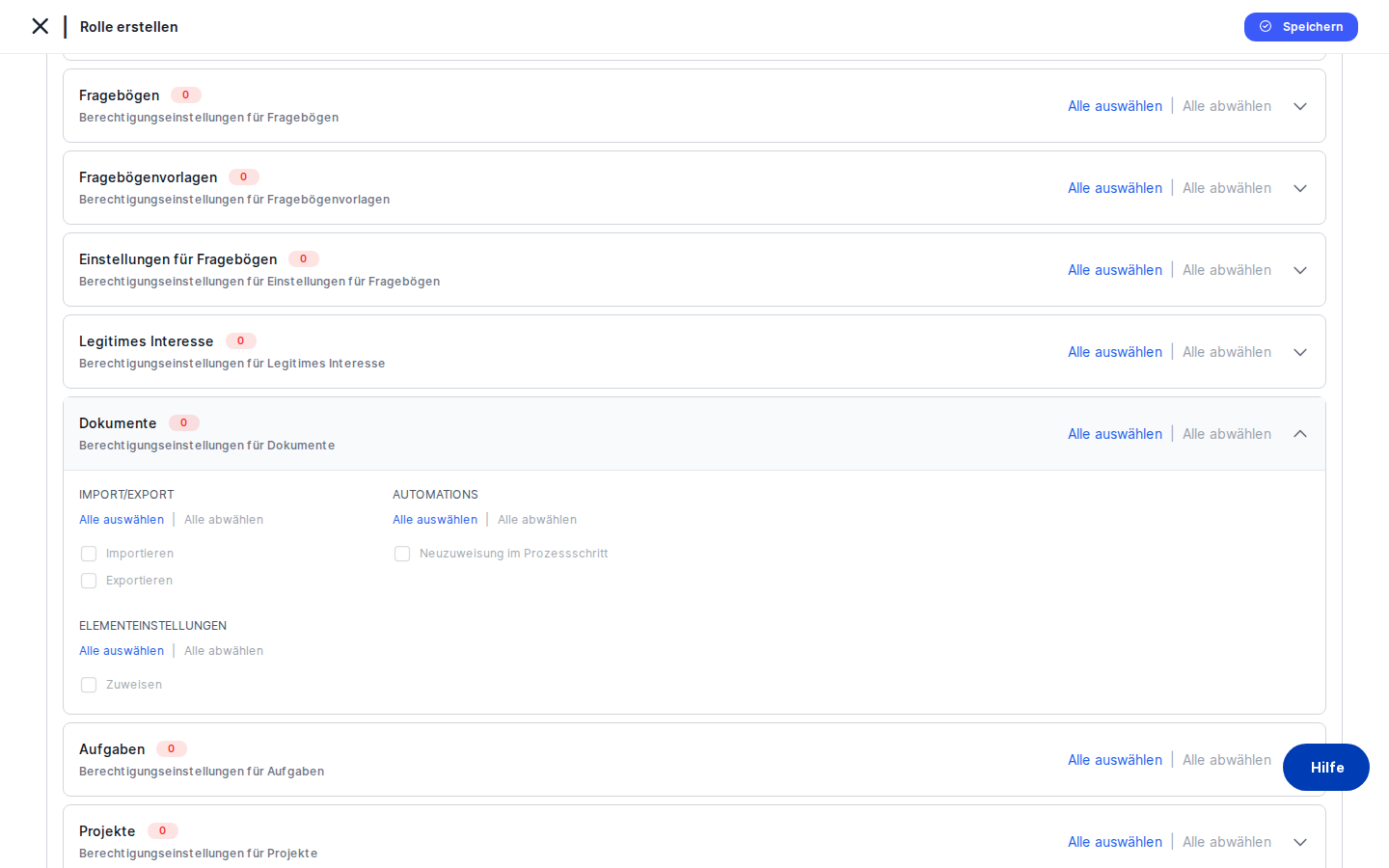
Darunter, und damit den weitaus größten Teil der Seite einnehmend, befindet sich die Karte Berechtigungszuweisung. Diese weiße Karte listet alle Module und Entitäten im DPMS auf – mehr als vierzig insgesamt, von ROPA und TOMs bis hin zu Assets, Lieferanten, Risikoszenarien, Bewertungen, Benutzerverwaltung und jedem Einstellungsbereich. Die Module werden als ausklappbare Accordion-Panels angezeigt, die standardmäßig alle eingeklappt sind. Eine Suchleiste in der oberen rechten Ecke der Karte ermöglicht es Ihnen, die Liste nach Modulnamen oder bestimmten Berechtigungstypen zu filtern.
Ganz oben rechts im Formular befindet sich die Schaltfläche Speichern, mit der alle Ihre Änderungen gespeichert werden. Bei Systemrollen fehlt diese Schaltfläche vollständig – es ist nicht möglich, eine integrierte Rolle versehentlich zu verändern.
So arbeiten Sie mit diesem Bildschirm
Eine bestehende Rolle umbenennen
Wenn der Name einer Rolle nicht mehr zu ihrem tatsächlichen Zweck passt – beispielsweise nach einer Umstrukturierung –, klicken Sie in das Feld Rollenname am oberen Rand des Formulars und aktualisieren Sie den Text. Der Name unterstützt mehrere Sprachen: Wenn die automatische Übersetzung in Ihrer DPMS-Instanz aktiviert ist, kann das System den neuen Namen automatisch in die anderen konfigurierten Sprachen übertragen. Wenn Sie Übersetzungen manuell pflegen, können Sie zwischen den Sprachregisterkarten im Feld wechseln, um jede Übersetzung separat einzugeben.
Die Namensänderung wird erst gespeichert, wenn Sie auf Speichern klicken. Nach dem Speichern erscheint der neue Name sofort in der Rollenliste und in allen Dropdowns der Plattform, in denen Benutzer dieser Rolle zugewiesen werden.
Berechtigungen zum ersten Mal einrichten (oder eine vollständige Überprüfung durchführen)
Wenn Sie die Karte „Berechtigungszuweisung" zum ersten Mal betrachten, sind alle Accordion-Panels eingeklappt. Die farbigen Abzeichen in jeder Panel-Kopfzeile zeigen Ihnen auf einen Blick, für welche Module bereits Berechtigungen aktiv sind. Ein blaues Abzeichen bedeutet, dass einige Berechtigungen aktiv sind; ein rotes Abzeichen bedeutet, dass für dieses Modul keine Berechtigungen aktiv sind.
So konfigurieren Sie ein bestimmtes Modul:
- Klicken Sie auf die Panel-Kopfzeile des Moduls, das Sie konfigurieren möchten (z. B. ROPA). Das Panel klappt auf und zeigt ein vierspaltiges Raster: Hauptaktionen (Lesen, Erstellen, Bearbeiten, Löschen, Duplizieren und weitere), Freigabe (Änderungen pushen, Änderungen pullen und mehr), Import/Export zusammen mit Elementeinstellungen sowie Automatisierungen zusammen mit Risikomanagement.
- Aktivieren Sie die einzelnen Kontrollkästchen für die Berechtigungen, die Sie erteilen möchten. Jedes Kontrollkästchen erscheint blau ausgefüllt, wenn es aktiv ist, und als graue Umrandung, wenn es inaktiv ist. Wenn ein Kontrollkästchen ausgegraut ist und Ihr Cursor ein „Nicht erlaubt"-Symbol anzeigt, hat diese Berechtigung eine nicht erfüllte Voraussetzung – Sie müssen zunächst die übergeordnete Berechtigung aktivieren (siehe Tipps unten für die vollständigen Abhängigkeitsregeln).
- Alternativ können Sie den Link
Alle auswählenin der Panel-Kopfzeile verwenden, um mit einem Klick alle verfügbaren Berechtigungen für dieses Modul zu aktivieren, oderAlle abwählen, um alle zu entfernen. Innerhalb eines aufgeklappten Panels hat jede Berechtigungsgruppe (Hauptaktionen, Freigabe usw.) ebenfalls eine eigene ZeileAlle auswählen | Alle abwählen, sodass Sie für eine Gruppe handeln können, ohne die anderen zu berühren. - Beobachten Sie das Abzeichen in der Panel-Kopfzeile – es aktualisiert sich sofort, wenn Sie Kontrollkästchen aktivieren, und gibt Ihnen eine Live-Anzahl der aktivierten Berechtigungen.
Wiederholen Sie dies für jedes Modul, auf das diese Rolle Zugriff benötigen soll, und klicken Sie dann auf Speichern.
Eine bestimmte Berechtigung schnell finden
Wenn Sie mit mehr als vierzig Modulen arbeiten, ist scrollen unpraktisch. Geben Sie einen Begriff in die Suchleiste Suchen oben in der Karte „Berechtigungszuweisung" ein. Die Liste filtert sich in Echtzeit und zeigt nur Panels an, deren Name oder Berechtigungsbezeichnungen Ihrem Suchbegriff entsprechen. Wenn Sie beispielsweise „Export" eingeben, werden alle Module mit einer Export-Berechtigung angezeigt. Wenn Sie „ROPA" eingeben, wird nur das ROPA-Panel angezeigt.
Nachdem Sie Ihre Änderungen in der gefilterten Ansicht vorgenommen haben, löschen Sie die Suchleiste, bevor Sie speichern – die Suche blendet Panels aus, deaktiviert aber ihre Berechtigungen nicht. Sie sollten vor dem Speichern den vollständigen Berechtigungssatz überprüfen.
Breiten Zugriff schnell gewähren (z. B. beim Einrichten einer Admin-Rolle)
Wenn Sie eine Rolle aufbauen, die in vielen Modulen umfassenden Zugriff haben soll, verwenden Sie den Link Alle auswählen in der Panel-Kopfzeile, anstatt jedes Kontrollkästchen einzeln anzuhaken. Alle auswählen respektiert die Abhängigkeitsregeln automatisch – es aktiviert Berechtigungen in der richtigen Reihenfolge, sodass Voraussetzungen immer vor abhängigen Berechtigungen erfüllt werden.
Wenn Sie beispielsweise bei dem ROPA-Panel auf Alle auswählen klicken, aktiviert das System zunächst Lesen, dann Bearbeiten, dann Export und dann „Änderungen pushen" – in der richtigen Abhängigkeitsreihenfolge.
Berechtigungen nach einer Umstrukturierung reduzieren
Wenn der Aufgabenbereich eines Teams kleiner wird – beispielsweise eine Dateneingabe-Rolle, die keine Datensätze mehr löschen oder Änderungen an Partnerorganisationen weitergeben soll –, öffnen Sie das entsprechende Panel, suchen Sie die zu entfernende Berechtigung und deaktivieren Sie das Kontrollkästchen.
Beachten Sie Kaskadeneffekte: Wenn Sie eine übergeordnete Berechtigung wie Lesen deaktivieren, entfernt das System automatisch alle davon abhängigen Berechtigungen (Bearbeiten, Export, Löschen, Import, KI-Funktionalität, Änderungen pushen und mehr) in einer einzigen Aktion. Wenn Sie nur den Umfang einschränken möchten – beispielsweise von vollem Lesezugriff zu „Nur zugewiesene lesen" –, aktivieren Sie zuerst Lesen (nur zugewiesen), bevor Sie Lesen entfernen, um eine unbeabsichtigte Kaskade zu vermeiden.
Sobald Sie mit den Änderungen zufrieden sind, klicken Sie auf Speichern. Das aktualisierte Berechtigungsprofil gilt sofort für alle Benutzer, die diese Rolle tragen.
Eine Systemrolle ohne Bearbeitung ansehen
Wenn Sie verstehen möchten, was eine integrierte Priverion-Rolle tun darf, klicken Sie in der Rollenliste auf deren Namen. Derselbe Bildschirm öffnet sich, aber alle Kontrollkästchen sind ausgegraut, die Schaltfläche Speichern fehlt, und ein kleines Priverion-Logo neben dem Rollennamen in der Liste kennzeichnet sie als Systemrolle. Sie können jedes Panel aufklappen und die Suchleiste nutzen, um die Konfiguration einzusehen – Sie können sie jedoch nicht ändern. Wenn Sie ein anderes Berechtigungsprofil benötigen, erstellen Sie stattdessen eine neue benutzerdefinierte Rolle.
Feldreferenz
- Rollenname — Die lesbare Bezeichnung für diese Rolle. Geben Sie sie in Ihrer Hauptsprache ein; DPMS speichert eine Übersetzung für jede konfigurierte Sprache. Dieser Name erscheint in der Rollenliste, in Benutzerzuordnungs-Dropdowns und überall dort, wo die Rolle auf der Plattform referenziert wird. Das Feld darf nicht leer bleiben – jede Rolle muss einen Namen haben. Änderungen werden erst wirksam, wenn Sie auf
Speichernklicken. - Berechtigungszuweisung (Accordion-Panels) — Ein Panel pro DPMS-Modul. Jedes Panel zeigt den Entitätsnamen, ein farbcodiertes Zähler-Abzeichen und die Schnellaktionslinks
Alle auswählen | Alle abwählen. Klappen Sie ein Panel auf, um einzelne Kontrollkästchen nach Berechtigungskategorie gruppiert zu sehen. Eine Rolle muss mindestens eine Berechtigung in allen Panels aktiviert haben, bevor sie gespeichert werden kann. - Einzelne Kontrollkästchen (pro Modul, pro Berechtigungstyp) — Die verfügbaren Berechtigungstypen sind: Erstellen, Lesen, Bearbeiten, Lesen (nur zugewiesen), Bearbeiten (nur zugewiesen), Löschen, Duplizieren, Importieren, Exportieren, Veröffentlichen, Änderungen pushen, Aus Organisationen laden, Änderungen pullen, Verknüpfung aufheben, Änderungsanfrage, Workflow zuweisen, Im Schritt neu zuweisen, KI-Funktionalität und Frist für Risikobearbeitung. Nicht jedes Modul verfügt über jeden Berechtigungstyp – es werden nur die für das Modul relevanten angezeigt.
Verbindung mit dem restlichen DPMS
Die hier konfigurierte Rolle ist der direkte Steuerungspunkt für alles, was ein Benutzer im DPMS sehen und tun kann. Im Einzelnen gilt:
- Menüsichtbarkeit: Wenn eine Rolle keine Leseberechtigung für ein Modul hat, ist der Menüpunkt für dieses Modul für Benutzer mit dieser Rolle vollständig ausgeblendet. Es gibt keine Teiltransparenz – entweder ist das Menü sichtbar oder nicht.
- Aktionsverfügbarkeit: Fehlt einer Rolle die Export-Berechtigung für ein Modul, ist die Export-Schaltfläche auf der Listenseite dieses Moduls ausgegraut. Fehlt die Löschen-Berechtigung, erscheint die Löschoption nicht. Dies gilt für jede Aktionsberechtigung auf der gesamten Plattform.
- KI-Funktionen: Die Berechtigung KI-Funktionalität, wenn sie für ein Modul aktiviert ist, erlaubt Benutzern die Nutzung von KI-gestützten Autofill- und Vorschlagsfunktionen in Formularen dieses Moduls. Ohne sie sind KI-Helfer-Schaltflächen in Formularen für diese Benutzer deaktiviert.
- Freigabe und Zusammenarbeit: Die Berechtigungen Änderungen pushen, Änderungen pullen, Aus Organisationen laden und Veröffentlichen steuern, ob Benutzer am Freigabenetzwerk von Priverion zwischen Organisationen teilnehmen können. Ohne diese Berechtigungen sind Freigabeoptionen ausgeblendet oder deaktiviert.
- Genehmigungsworkflows: Die Berechtigungen Workflow zuweisen und Im Schritt neu zuweisen steuern, ob Benutzer Genehmigungs- und Prüfungszyklen starten oder verwalten können. Ohne sie können Benutzer keine workflowbasierten Überprüfungen für Elemente auslösen.
- Konformitätsnachweis (ROC): Dies ist das einzige Modul mit einer modulübergreifenden Voraussetzung – die Rolle muss Lesezugriff auf TOMs und Assets und Risikoszenarien haben, bevor ROC-Berechtigungen verfügbar werden.
Nachdem Sie die Rollenkonfiguration abgeschlossen haben, ist der nächste logische Schritt, die Rolle den relevanten Benutzern unter IT-Einstellungen → Benutzerverwaltung zuzuweisen, damit die Berechtigungen für die richtigen Personen wirksam werden.
Tipps und häufige Fallstricke
Achtung: Das Aktivieren einer Berechtigung aktiviert automatisch deren Voraussetzungen. Wenn Sie Export anhaken, aktiviert das System stillschweigend auch Lesen (weil Export Lesen voraussetzt). Wenn Sie Änderungen pushen anhaken, werden Lesen und Bearbeiten ebenfalls aktiviert. Das ist so konzipiert und spart Zeit – überprüfen Sie aber immer das vollständige Panel, nachdem Sie Alle auswählen genutzt oder eine komplexe Berechtigung aktiviert haben, um sicherzustellen, dass das Ergebnis Ihrer Absicht entspricht.Achtung: Das Deaktivieren einer übergeordneten Berechtigung entfernt in einer einzigen Aktion alle davon abhängigen Berechtigungen. Wenn Sie Lesen für ein Modul deaktivieren, werden alle davon abhängigen Berechtigungen – Bearbeiten, Export, Import, Löschen, Duplizieren, KI-Funktionalität, Änderungen pushen und mehr – automatisch gleichzeitig abgehakt. Wenn Sie nur den Lesezugriff einschränken möchten, aktivieren Sie zuerst Lesen (nur zugewiesen), bevor Sie das vollständige Lesen entfernen.
- Das ROC-Modul hat eine dreifache Voraussetzung. Die Kontrollkästchen für den Konformitätsnachweis bleiben ausgegraut, bis die Rolle Lesezugriff auf alle drei folgenden Module hat: TOMs, Assets und Risikoszenarien. Dies ist der einzige Ort im DPMS, an dem die Verfügbarkeit eines Moduls von Berechtigungen in drei anderen Modulen gleichzeitig abhängt.
- Systemrollen sind immer schreibgeschützt. Wenn Sie eine integrierte Priverion-Rolle öffnen, sind alle Kontrollkästchen deaktiviert und es gibt keine Schaltfläche
Speichern. Sie können Systemrollenberechtigungen nicht ändern. Wenn eine Systemrolle nicht zu Ihren Anforderungen passt, erstellen Sie eine neue benutzerdefinierte Rolle und konfigurieren Sie diese entsprechend. - Eine Rolle ohne Berechtigungen kann nicht gespeichert werden. Wenn jedes Kontrollkästchen in jedem Modul deaktiviert ist und Sie auf
Speichernklicken, zeigt DPMS eine Fehlermeldung an und bricht den Speichervorgang ab. Mindestens eine Berechtigung muss irgendwo aktiviert sein. - Die Suchleiste filtert die Ansicht – sie ändert keine Berechtigungen. Wenn Sie nach „ROPA" suchen und dann im ROPA-Panel auf
Alle abwählenklicken, werden nur ROPA-Berechtigungen betroffen. Alle anderen Module behalten ihre aktuellen Berechtigungen, auch wenn sie in der gefilterten Ansicht ausgeblendet sind. Löschen Sie die Suche immer, bevor Sie Ihre abschließende Überprüfung durchführen, damit Sie das vollständige Bild sehen. - Speichern ist die einzige Aktion, die Änderungen dauerhaft macht. Jede Änderung eines Kontrollkästchens, jeder Klick auf
Alle auswählenund jede Namensänderung wird im Arbeitsspeicher gehalten, bis Sie aufSpeichernklicken. Wenn Sie über den Zurück-Pfeil navigieren, ohne zu speichern, gehen alle nicht gespeicherten Änderungen verloren. Es gibt keine automatische Speicherung und keinen Entwurfsstatus.