
Gruppenverwaltung
Die Gruppenverwaltung ist die zentrale Stelle in DPMS, an der Sie grundlegend festlegen, wer auf welche Inhalte zugreifen darf – noch bevor dieser Zugriff irgendwo angewendet wird. Eine Gruppe (im englischen Interface: Audience) bündelt ein oder mehrere Partnerunternehmen sowie einzelne Nutzerinnen und Nutzer und verknüpft diese mit einer präzisen Lese-/Schreibrechte-Matrix, die alle wesentlichen Datensatztypen des Systems abdeckt. Sobald eine Gruppe hier gespeichert ist, steht sie im Zugriff verwalten-Bereich auf jedem VVT-Eintrag, jeder TOM, jedem Asset, jeder DSFA, jedem Anbieter, jedem Dokument, jedem Projekt, jedem Vorfall und jedem Betroffenenanfragen-Datensatz zur Verfügung. Solange keine Gruppen vorhanden sind, bleiben diese Dropdowns leer, und eine Weitergabe von Datensätzen an externe Partner ist nicht möglich.
Diese Ansicht nutzen Sie auch, um bestehende Gruppen anzupassen – etwa wenn ein neues Unternehmen einem Projekt beitritt, externe Anwältinnen und Anwälte Schreibzugriff auf Dokumente benötigen oder der Zugriff eines Partners nach Vertragsende entzogen werden soll.
So öffnen Sie die Ansicht
- Klicken Sie in der linken Seitenleiste auf IT-Einstellungen.
- Klicken Sie im aufgeklappten Untermenü auf Gruppenverwaltung.
Die Ansicht ist für alle Personen verfügbar, deren Rolle mindestens Lesezugriff auf Gruppen beinhaltet. Zum Anlegen neuer Gruppen ist die Erstellungsberechtigung erforderlich, zum Bearbeiten die Bearbeitungsberechtigung. Fehlen diese, erscheint statt der Liste eine 403 Verboten-Seite – wenden Sie sich in diesem Fall an Ihre DPMS-Administratorin oder Ihren DPMS-Administrator.
Was Sie auf dieser Seite sehen
Die Übersichtsseite zeigt das Standard-DPMS-Tabellenlayout. Oben im Inhaltsbereich steht die fettgedruckte Überschrift Gruppenverwaltung, daneben (nur bei entsprechender Berechtigung) die blaue Schaltfläche Erstellen. Darunter befinden sich eine Suchleiste sowie eine Zeile mit Status-Tabs – derzeit ist nur der Tab Alle aktiv. Der restliche Bereich ist eine scrollbare Tabelle, in der jede Zeile für eine Gruppe steht und deren Namen anzeigt. Beim Herunterscrollen werden automatisch weitere Zeilen nachgeladen.
Wenn Sie mit der Maus über eine Zeile fahren, erscheinen rechts kleine Aktionssymbole. In der aktuellen DPMS-Version sind diese Symbole noch nicht mit Funktionen verbunden – ein Klick darauf hat keine Wirkung.
So arbeiten Sie mit dieser Ansicht
Eine neue Gruppe von Grund auf anlegen
Der häufigste Anlass für diesen Bereich ist die Einrichtung des Zugriffs für einen neuen externen Partner. Angenommen, die Firma Acme GmbH wurde gerade beauftragt und soll Ihre Verarbeitungsverzeichnisse und Assets einsehen können. Das gelingt in vier Schritten.
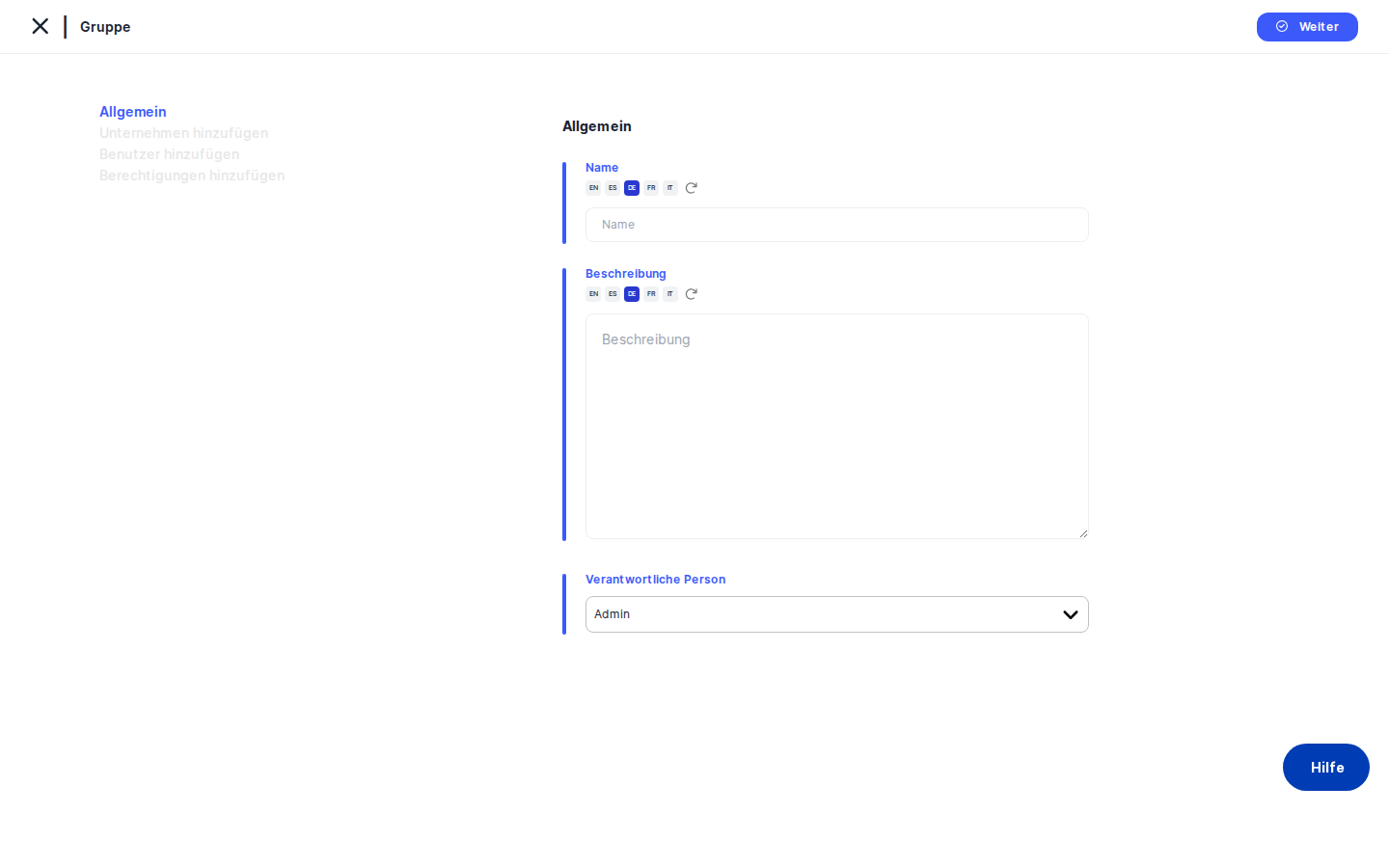
Schritt 1 – Allgemeine Angaben. Klicken Sie auf Erstellen → Gruppe erstellen. Das Formular öffnet sich auf dem Tab Allgemein. Tragen Sie im Feld Name eine aussagekräftige Bezeichnung ein – zum Beispiel „Externe Berater – Acme GmbH". Diese Bezeichnung erscheint später in allen Zugriff verwalten-Dropdowns im gesamten System, daher sollte sie auf den ersten Blick verständlich sein. Ergänzen Sie bei Bedarf eine Beschreibung, die den Zweck der Gruppe erläutert. Das Feld Verantwortliche Person ist mit Ihrem eigenen Konto vorbelegt; ändern Sie es, wenn jemand anderes diese Gruppe betreut. Klicken Sie auf Speichern. DPMS legt den Datensatz an und wechselt automatisch zum nächsten Tab.
Achtung: Bis der Tab „Allgemein" gespeichert und ein Datensatz angelegt ist, sind die anderen drei Tabs (Unternehmen hinzufügen, Nutzer hinzufügen, Berechtigungen hinzufügen) gesperrt. Sie sind im Menü sichtbar, reagieren aber nicht auf Klicks. Speichern Sie zuerst den Tab „Allgemein".
Schritt 2 – Unternehmen zuweisen. Das Formular zeigt nun den Tab Unternehmen hinzufügen. Klicken Sie in das Dropdown Zugewiesene Unternehmen, um alle Partnerunternehmen zu sehen, die über die DPMS-Freigabefunktion mit Ihrer Organisation verbunden sind. Wählen Sie Acme GmbH (oder die gewünschten Unternehmen) aus – mehrere Unternehmen pro Gruppe sind möglich. Klicken Sie auf Speichern; DPMS wechselt zum Tab „Nutzer hinzufügen".
Schritt 3 – Einzelne Nutzerinnen und Nutzer hinzufügen (optional). Der Tab Nutzer hinzufügen zeigt eine Tabelle mit allen internen Nutzerinnen und Nutzern. Wenn bestimmte Personen namentlich in diese Gruppe aufgenommen werden sollen, setzen Sie einen Haken in deren Zeile. Externe Plattform-Nutzer und Super-Administratoren werden automatisch aus der Liste ausgeblendet. Klicken Sie auf Speichern.
Schritt 4 – Berechtigungen konfigurieren. Der Tab Berechtigungen hinzufügen ist das Herzstück der Zugriffsverwaltung. Sie sehen ein Dropdown Zugewiesene Unternehmen (jetzt mit den in Schritt 2 gespeicherten Unternehmen) und eine Tabelle mit zwei Spalten – Lesezugriff und Schreibzugriff – sowie je einer Zeile pro Datensatztyp: VVT, TOMs, Assets, DSFA, Bewertungen, Berechtigtes Interesse, Dokumente, Projekt, Vorfälle und Betroffenenanfragen.
Wählen Sie Acme GmbH im Dropdown aus. Setzen Sie einen Haken bei Lesezugriff für VVT und Assets. Über die Alle auswählen-Checkbox oben in einer Spalte können Sie einer Kategorie pauschal Zugriff erteilen. Wenn die Gruppe mehrere Unternehmen enthält, wechseln Sie im Dropdown zum nächsten Unternehmen und konfigurieren dessen Berechtigungen – ungespeicherte Änderungen gehen beim Wechsel verloren, klicken Sie daher nach jedem Unternehmen auf Speichern. Nach dem letzten Unternehmen führt Speichern zurück zur Übersichtstabelle; die neue Gruppe steht sofort in allen Zugriff verwalten-Bereichen des Systems zur Verfügung – ohne Seitenaktualisierung.
Eine bestehende Gruppe bearbeiten
Klicken Sie in der Tabelle auf eine beliebige Zeile, um das Bearbeitungsformular zu öffnen (erfordert Bearbeitungsberechtigungen). Das Formular öffnet sich auf dem Tab Allgemein, Sie können jedoch direkt zu einem anderen Tab springen, indem Sie ihn im linken Menü anklicken. Im Gegensatz zu einer neu angelegten Gruppe sind bei bestehenden Einträgen alle vier Tabs entsperrt.
Typisches Szenario: Die Gruppe „Rechtspartner" soll Schreibzugriff auf Dokumente erhalten, damit externe Anwältinnen und Anwälte Richtlinien kommentieren können.
- Klicken Sie auf Rechtspartner in der Tabelle.
- Klicken Sie im linken Tab-Menü auf Berechtigungen hinzufügen – der Tab „Allgemein" muss nicht erneut gespeichert werden.
- Wählen Sie im Dropdown
Zugewiesene Unternehmendie betreffende Kanzlei. - Suchen Sie die Zeile Dokumente und setzen Sie einen Haken bei
Schreibzugriff. - Klicken Sie auf
Speichern.
Die Berechtigungsänderung wirkt sich sofort auf alle DPMS-Datensätze aus, denen diese Gruppe über „Zugriff verwalten" zugewiesen wurde.
Den Zugriff eines Unternehmens entziehen
Wenn eine Partnerschaft endet, sollten Sie das Unternehmen aus allen betreffenden Gruppen entfernen.
- Öffnen Sie die Gruppe über die Tabelle.
- Wechseln Sie zum Tab Unternehmen hinzufügen.
- Klicken Sie im Dropdown
Zugewiesene Unternehmenauf das × neben dem zu entfernenden Unternehmen. - Klicken Sie auf
Speichern.
Das Unternehmen ist aus der Gruppe entfernt. Die zuvor konfigurierten Berechtigungen bleiben zwar in der Datenbank erhalten, sind aber wirkungslos, da das Unternehmen nicht mehr in der Gruppe gelistet ist. Sollten Sie dasselbe Unternehmen später wieder hinzufügen, müssen die Berechtigungen neu konfiguriert werden – sie werden nicht automatisch wiederhergestellt.
Prüfen, auf welche Datensatztypen eine Gruppe zugreifen darf
Auditoren müssen vor einer Freigabe eines Compliance-Berichts häufig den genauen Zugriffsumfang einer Gruppe bestätigen.
- Klicken Sie auf die Gruppe in der Tabelle.
- Wechseln Sie zu Berechtigungen hinzufügen.
- Verwenden Sie das Dropdown
Zugewiesene Unternehmen, um nacheinander jedes zugewiesene Unternehmen auszuwählen. - Lesen Sie für jedes Unternehmen die gesetzten Haken in den Spalten „Lesezugriff" und „Schreibzugriff" ab.
Eine konsolidierte Gesamtübersicht gibt es derzeit nicht – jedes Unternehmen muss einzeln geprüft werden.
Feldreferenz
Name — Der Anzeigename der Gruppe. Dieser Name erscheint in allen Zugriff verwalten-Dropdowns im gesamten System. Wählen Sie eine prägnante, eindeutige Bezeichnung. Pflichtfeld.
Beschreibung — Ein Freitextfeld, das den Zweck der Gruppe erläutert. Nicht verpflichtend, aber für Kolleginnen, Kollegen und Auditorinnen und Auditoren sehr hilfreich.
Verantwortliche Person — Die für die Gruppe verantwortliche Person. Standardmäßig wird die aktuell angemeldete Person eingetragen. Mehrfachbelegung ist möglich. Dieses Feld dient der Nachverfolgbarkeit und verleiht der eingetragenen Person keine zusätzlichen Systemrechte.
Zugewiesene Unternehmen (Tab „Unternehmen hinzufügen") — Die externen Partnerunternehmen, die Mitglieder dieser Gruppe sind. In der Auswahlliste erscheinen nur Unternehmen, die bereits über die DPMS-Freigabefunktion mit Ihrer Organisation verbunden sind. Ohne mindestens ein Unternehmen hat die Gruppe keine praktische Wirkung auf externe Zugriffe.
Zugewiesene Unternehmen (Tab „Berechtigungen hinzufügen") — Ein Einzelauswahl-Dropdown, das nur die bereits im Tab „Unternehmen hinzufügen" gespeicherten Unternehmen anzeigt. Wählen Sie hier das Unternehmen, dessen Berechtigungen Sie gerade bearbeiten möchten.
Lesezugriff / Schreibzugriff (Checkboxen) — Jeweils pro Datensatztyp und pro Unternehmen. Lesezugriff erlaubt es den Nutzenden dieses Unternehmens, Datensätze des betreffenden Typs einzusehen, sofern die Gruppe dem Datensatz zugewiesen ist. Schreibzugriff erlaubt zusätzlich das Anlegen und Bearbeiten. Berechtigungen gelten auf Unternehmensebene und wirken sich auf alle Nutzenden des jeweiligen Unternehmens aus, die dieser Gruppe angehören.
Einbettung in den DPMS-Gesamtworkflow
Jeder Zugriff verwalten-Workflow in DPMS – für VVT, TOMs, Assets, DSFAs, Bewertungen, Berechtigtes Interesse, Dokumente, Projekte, Vorfälle, Betroffenenanfragen, Anbieter, Datenerhebungspunkte und Meetings & Aktivitäten – bezieht seine Gruppenoptionen aus der Liste, die Sie hier anlegen. Existiert eine Gruppe hier nicht, erscheint sie in keinem Zugriff verwalten-Dropdown im gesamten System.
Jedes Mal, wenn Sie einen Tab in diesem Formular speichern, aktualisiert DPMS automatisch den globalen Gruppen-Cache, den alle diese Dropdowns nutzen. Ihre Änderungen sind daher sofort wirksam – Kolleginnen und Kollegen, die gerade in einem anderen Browser-Tab arbeiten, sehen die aktualisierten Gruppenoptionen ohne Seitenaktualisierung.
Nach dem Abschluss der Konfiguration hier ist Ihr nächster Schritt typischerweise, die betreffenden Datensätze zu öffnen (z. B. einen bestimmten VVT-Eintrag oder eine Reihe von Anbieter-Einträgen) und dort im Zugriff verwalten-Bereich die neu konfigurierte Gruppe zuzuweisen. Erst dann greift die Berechtigungsmatrix für diesen Datensatz.
Tipps und häufige Stolperfallen
Achtung: Bei einer neu angelegten Gruppe sind die Tabs „Unternehmen hinzufügen", „Nutzer hinzufügen" und „Berechtigungen hinzufügen" gesperrt, bis der Tab „Allgemein" gespeichert wurde. Viele Nutzende versuchen, direkt zu „Berechtigungen hinzufügen" zu springen – dieser Tab reagiert jedoch erst nach dem ersten Speichern von „Allgemein".
Tipp: Konfigurieren Sie die Berechtigungen direkt im Anschluss an das Speichern der Unternehmen. Eine Gruppe, der Unternehmen zugewiesen sind, aber keine Checkboxen gesetzt wurden, gewährt keinerlei sichtbaren Zugriff – die bloße Mitgliedschaft in der Gruppe reicht nicht aus.
- Berechtigungen gelten auf Unternehmensebene, nicht auf Nutzerebene. Personen, die über den Tab „Nutzer hinzufügen" hinzugefügt wurden, erben die Berechtigungen ihres Unternehmens. Individuelle Lese-/Schreibrechte für einzelne Personen lassen sich über diesen Bereich nicht vergeben.
- Beim Wechsel des Unternehmens im Berechtigungs-Tab gehen ungespeicherte Änderungen verloren. Wenn Sie Checkboxen für Unternehmen A setzen und dann im Dropdown auf Unternehmen B wechseln, bevor Sie
Speicherngeklickt haben, werden die Änderungen für Unternehmen A verworfen. Speichern Sie nach jedem Unternehmen. - Das Entfernen eines Unternehmens löscht dessen gespeicherte Berechtigungen nicht aus der Datenbank. Diese werden inaktiv, bleiben aber gespeichert. Wird dasselbe Unternehmen später erneut hinzugefügt, zeigen die Checkboxen alle den Zustand „nicht gesetzt" – die alten Einstellungen werden nicht wiederhergestellt.
- Die Aktionssymbole in der Übersichtstabelle (Verbot, Briefumschlag, Notiz, Drucken) sind noch nicht aktiv. Es handelt sich um visuelle Platzhalter in der aktuellen DPMS-Version. Ein Klick darauf hat keine Wirkung.
- Im Dropdown „Zugewiesene Unternehmen" erscheinen nur konsultierte Unternehmen. Wenn ein Partnerunternehmen in der Liste fehlt, wurde es noch nicht über die DPMS-Freigabe-/Beratungsfunktion mit Ihrer Organisation verbunden. Richten Sie dies zuerst in den Unternehmens- oder Freigabe-Einstellungen ein.