
Workflows durchsuchen
Workflows durchsuchen
Die Ansicht Workflows durchsuchen ist die zentrale Anlaufstelle für alle Automatisierungen in Priverion. Hier sind alle Compliance-Automatisierungen Ihrer Organisation aufgelistet – Workflows, die Statusänderungen auslösen, Fristerinnerungen versenden, DSR-Fristen eskalieren oder Prüfprozesse anstoßen. Datenschutzbeauftragte, IT-Administratoren, Compliance-Verantwortliche und Risikomanager kommen hierher, um alle Automatisierungen auf einen Blick zu sehen, im visuellen Editor neue Workflows zu erstellen oder bestehende anzupassen, laufende Instanzen in der Warteschlange zu überprüfen sowie die gemeinsam genutzten Bausteine – Konstanten und E-Mail-Vorlagen – zu verwalten.
Ohne mindestens einen aktiven Workflow führt Priverion keine automatischen Compliance-Aktionen durch. Diese Ansicht ist daher eine der wichtigsten Seiten im System.
So öffnen Sie die Ansicht
Klicken Sie in der Hauptnavigation auf Workflow. Das Modul öffnet sich direkt mit der Liste aller Workflows. Falls Workflow in der Navigation gar nicht erscheint, verfügt Ihr Konto über keinen Zugang zum Workflow-Modul – wenden Sie sich an Ihren Administrator.
Benutzer, die Workflows nur ansehen, aber nicht erstellen oder bearbeiten dürfen, sehen die Liste, jedoch nicht die Schaltfläche Erstellen.
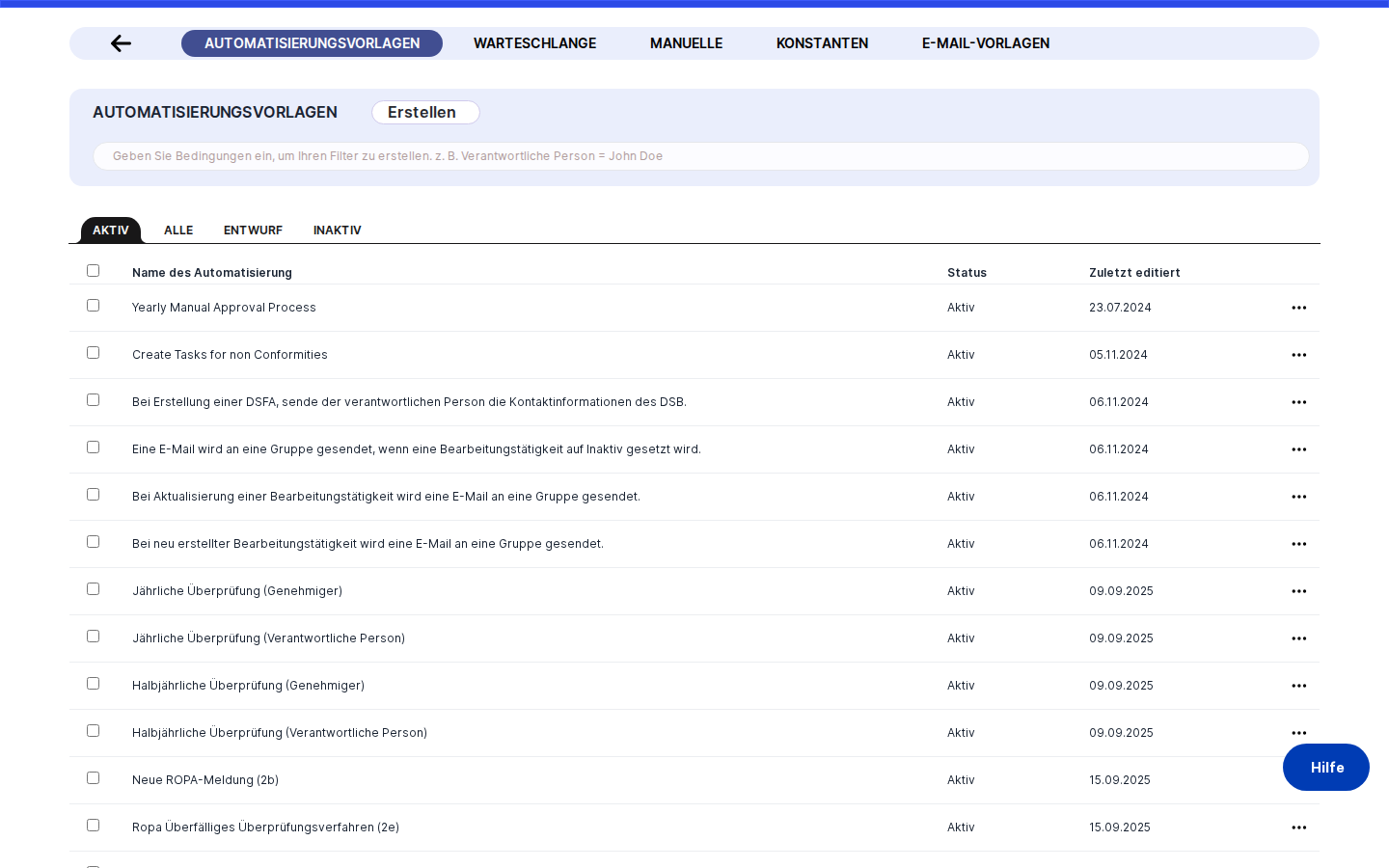
So ist die Ansicht aufgebaut
Die Seite besteht aus zwei klar voneinander getrennten Bereichen. Ganz oben befindet sich eine schmale Navigationsleiste mit kleinen pillenförmigen Schaltflächen – eine für jeden Hauptbereich des Workflow-Moduls: die eigentliche Workflow-Liste, Konstanten, E-Mail-Vorlagen und Warteschlange. Die Schaltfläche des aktuell aktiven Bereichs ist visuell hervorgehoben. Nur Bereiche, auf die Sie Zugriff haben, werden angezeigt.
Unterhalb der Navigationsleiste liegt der Hauptbereich. Er verwendet dasselbe Tabellen-Layout, das Sie aus anderen Bereichen von Priverion kennen, etwa aus der Verarbeitungsverzeichnis-, Asset- oder Lieferantenansicht. Oben rechts befindet sich die Schaltfläche Erstellen. Darunter ermöglicht eine Such- und Filterleiste das gezielte Durchsuchen der Tabelle. Jede Zeile steht für ein Element – je nach aktivem Bereich also für einen Workflow, eine Konstante, eine E-Mail-Vorlage oder einen Warteschlangeneintrag. Zeilen sind anklickbar; wenn Sie mit der Maus über eine Zeile fahren, erscheinen rechts Aktionsschaltflächen.
Es gibt keine Tabs oder Seitenleisten innerhalb der Seite selbst. Die Navigation zwischen den Modulbereichen erfolgt ausschließlich über die Navigationsleiste oben.
So arbeiten Sie mit dieser Ansicht
Workflows durchsuchen und gezielt finden
Wenn Sie Workflow in der Seitennavigation anklicken, landen Sie auf der Haupt-Workflow-Liste. Bei vielen Workflows lädt die Tabelle beim Scrollen automatisch weitere Einträge nach (Infinite Scroll).
Um schnell einen bestimmten Workflow zu finden, tippen Sie dessen Namen (oder einen Teil davon) in die Suchleiste ein. Die Liste filtert sich in Echtzeit. Sobald Sie den gesuchten Workflow gefunden haben, klicken Sie auf die Zeile – der Workflow-Editor öffnet sich und zeigt Ihnen den Knotengrafen. Dort können Sie den Workflow prüfen, seinen Status einsehen und bei Bedarf Änderungen vornehmen.
Tipp: Wenn ein Workflow nicht wie erwartet ausgelöst wird, öffnen Sie ihn über diese Liste und prüfen Sie im Editor, ob sein Status auf Aktiv steht. Ein Workflow mit dem Status Entwurf oder Inaktiv wird grundsätzlich nicht ausgeführt – egal, wie gut seine Logik aufgebaut ist.
Neuen Workflow oder neue Konstante erstellen
Möchten Sie eine neue Automatisierung aufbauen, stellen Sie zunächst sicher, dass Sie sich im richtigen Bereich befinden – in der Workflow-Liste für einen neuen Workflow, oder unter Konstanten für eine neue Konstante.
Klicken Sie auf die Schaltfläche Erstellen oben rechts. Ein kleines Dropdown-Menü erscheint. Klicken Sie den darin angezeigten Eintrag an (z. B. Konstante erstellen, wenn Sie sich im Bereich Konstanten befinden). Sie werden direkt zum Erstellungsformular weitergeleitet. Füllen Sie die Felder aus und speichern Sie – Sie kehren automatisch zur Liste zurück, wo Ihr neues Element sofort erscheint.
Wenn die Schaltfläche Erstellen nicht sichtbar ist, verfügt Ihr Konto nicht über die Schreibberechtigung für das Workflow-Modul. Sprechen Sie Ihren Administrator an.
Wiederverwendbare Konstanten verwalten
Konstanten sind benannte, typisierte Werte, die einmal definiert und von vielen Workflows genutzt werden. Stellen Sie sie sich als gemeinsame Variablen vor: etwa eine Überfälligkeitsschwelle (Anzahl Tage), ein API-Token, ein mehrsprachiger Text oder eine Auswahl von Verarbeitungstätigkeiten. Wenn Sie den Wert einer Konstante ändern, wirkt sich das sofort auf alle Workflows aus, die darauf verweisen – ohne dass Sie jeden Workflow einzeln öffnen müssten.
Um Konstanten einzusehen und zu verwalten, klicken Sie in der Navigationsleiste oben auf Konstanten. Die Tabelle zeigt alle in Ihrer Organisation definierten Konstanten mit Typ, einer optionalen Beschreibung und – besonders hilfreich – einer Spalte Workflows, die alle Workflows auflistet, die diese Konstante aktuell referenzieren.
Bevor Sie eine Konstante bearbeiten, überprüfen Sie die Spalte Workflows, um zu sehen, welche Automatisierungen betroffen wären. Jeder Workflow-Name in dieser Spalte ist ein anklickbarer Link mit einem kleinen Symbol; ein Klick öffnet den Workflow-Editor für diesen Workflow in einem neuen Browser-Tab, sodass Sie ihn prüfen können, ohne die Konstantenliste zu verlassen.
Um eine Konstante zu bearbeiten, klicken Sie auf die Stift-Schaltfläche, die beim Darüberfahren mit der Maus rechts in der Zeile erscheint. Um eine nicht mehr benötigte Konstante zu löschen, klicken Sie auf die Löschen-Schaltfläche in der Zeile. Wenn die Konstante noch von einem oder mehreren Workflows verwendet wird, zeigt Priverion eine Warnung und fragt nach einer Bestätigung.
Achtung: Wenn Sie den Typ einer Konstante ändern (z. B. von Text zu Mehrsprachig), wird der gespeicherte Wert gelöscht. Sie müssen den Wert nach der Typänderung neu eingeben – in jeder aktiven Sprache. Planen Sie Typänderungen sorgfältig, insbesondere für Konstanten, die von aktiven Workflows genutzt werden.
Laufende Workflow-Ausführungen überwachen (Warteschlange)
Klicken Sie auf Warteschlange in der Navigationsleiste, um alle aktuellen und vergangenen Ausführungsinstanzen von Workflows zu sehen. Jede Zeile steht für einen Zeitpunkt, zu dem ein Workflow ausgelöst wurde und ausgeführt wird oder wurde.
Für jede Ausführung, die aktuell noch läuft – erkennbar am Status offen –, erscheint rechts in der Zeile eine Schaltfläche Workflow stoppen. Ein Klick darauf beendet diese Ausführung sofort. Während die Stopp-Anfrage gesendet wird, zeigt die Schaltfläche einen Ladeindikator; sobald die Bestätigung eintrifft, aktualisiert sich der Status in der Zeile.
Die Stopp-Schaltfläche erscheint nur bei aktiv laufenden Ausführungen. Ist eine Instanz bereits abgeschlossen, fehlgeschlagen oder gestoppt worden, wird die Schaltfläche gar nicht erst angezeigt.
Tipp: Nutzen Sie die Warteschlange, wenn ein Workflow unerwartet ausgelöst wurde oder mehr Benachrichtigungen sendet als geplant. Eine Ausführung hier zu stoppen ist schneller als den gesamten Workflow zu deaktivieren.
Zwischen Modulbereichen wechseln
Die Navigationsleiste mit den Schaltflächen Konstanten, E-Mail-Vorlagen und Warteschlange ist auf allen Seiten des Workflow-Moduls sichtbar. Ein Klick auf eine beliebige Schaltfläche wechselt den Bereich sofort. Sie müssen dafür nicht zurück zur Seitennavigation.
Ein Klick auf die erste Schaltfläche (die Workflow-Liste selbst) bringt Sie aus jedem Unterbereich zurück zur Hauptliste.
Feldreferenz
Die folgenden Felder erscheinen in der Tabelle des Bereichs Konstanten. Andere Bereiche (Haupt-Workflow-Liste, Warteschlange) haben eigene Spalten, die hier nicht beschrieben werden.
- Konstantenname – der Anzeigename der Konstante in der aktuellen Oberflächensprache. Ist für Ihre Sprache kein Name hinterlegt, kann das Feld leer sein.
- Typ – der in der Konstante gespeicherte Datentyp. Mögliche Werte: Text, Zahl (Ganzzahl), Zahl (Dezimalzahl), E-Mail, Mehrsprachig, Datum, Datum & Uhrzeit, Geheim und ROPA. Der Typ bestimmt, welche Eingabemaske beim Bearbeiten angezeigt wird.
- Beschreibung – ein optionaler Freitext, der bei der Erstellung der Konstante eingegeben wurde. Nützlich, um den Zweck der Konstante zu dokumentieren.
- Workflows – die Liste der Workflow-Namen, die diese Konstante referenzieren. Jeder Name ist ein Link, der den Workflow-Editor für den jeweiligen Workflow in einem neuen Tab öffnet. Eine leere Spalte bedeutet, dass kein Workflow diese Konstante aktuell verwendet – beachten Sie jedoch, dass ungespeicherte Entwürfe im Editor hier nicht erscheinen.
Verbindung mit dem Rest von Priverion
Die Ansicht „Workflows durchsuchen" ist der Einstiegspunkt in das gesamte Workflow-Modul. Alle Automatisierungen in Priverion laufen über diese Seite.
Von dieser Ansicht aus gelangen Sie zu:
- dem Workflow-Editor (per Klick auf eine Workflow-Zeile oder über den Erstellungsprozess)
- dem Formular zur Erstellung einer Konstante (über die Schaltfläche
Erstellenim Bereich Konstanten) - den einzelnen Bearbeitungsformularen für Konstanten (über die Bearbeitungs-Schaltfläche in einer Zeile)
- der Workflow-Warteschlange (über die Schaltfläche „Warteschlange" in der Navigationsleiste)
- der Liste der E-Mail-Vorlagen (über die Schaltfläche „E-Mail-Vorlagen")
Was von den hier konfigurierten Daten abhängt:
- Konstanten, die Sie im Bereich Konstanten definieren, stehen Workflow-Knoten im Editor zur Verfügung. Ein Knoten, der eine noch nicht existierende Konstante referenziert, schlägt zur Laufzeit still fehl – erstellen Sie die Konstante zuerst, bevor Sie den Knoten anlegen.
- E-Mail-Vorlagen, die über den Bereich „E-Mail-Vorlagen" verwaltet werden, werden von Benachrichtigungsknoten im Editor verwendet. Wird eine E-Mail-Vorlage hier gelöscht, können Workflows, die darauf verweisen, keine Benachrichtigungen mehr senden.
- Die Warteschlange zeigt den tatsächlichen Ausführungsverlauf aller Workflows in der Hauptliste. Ein Workflow, der in der Hauptliste nicht vorhanden ist, wurde nie gespeichert und erscheint dementsprechend auch nicht in der Warteschlange.
Nach dem Prüfen dieser Ansicht sind die typischen nächsten Schritte: den Workflow-Editor öffnen, um eine Automatisierung aufzubauen oder anzupassen, oder unter Einstellungen → Allgemein → E-Mail-Vorlagen die Inhalte der Benachrichtigungen zu konfigurieren.
Tipps und häufige Fehlerquellen
Achtung: Wenn Sie eine Konstante bearbeiten, die aktiv von Workflows genutzt wird, wirkt sich die Änderung beim nächsten Auslösen auf alle diese Workflows aus. Prüfen Sie immer zuerst die Spalte Workflows, bevor Sie Wert oder Typ ändern. Wenn Sie Workflow-Namen sehen, die Ihnen nicht bekannt sind, öffnen Sie diese per Klick und prüfen Sie sie, bevor Sie speichern.
Tipp: Konstanten vom Typ Geheim zeigen ihren gespeicherten Wert in der Oberfläche nie an – er wird nach dem Speichern stets maskiert. Wenn Sie den Wert einer Geheim-Konstante verlieren, müssen Sie ihn mit einem neuen Wert überschreiben. Eine „Anzeigen"-Funktion gibt es nicht.
- Workflow wird nicht ausgelöst? Öffnen Sie ihn über die Liste und prüfen Sie im Editor, ob sein Status Aktiv ist. Workflows im Status „Entwurf" oder „Inaktiv" werden grundsätzlich nicht ausgeführt.
- Die Spalte „Workflows" ist leer, aber die Konstante wird verwendet? Workflow-Entwürfe, die im Editor geöffnet, aber noch nicht gespeichert wurden, erscheinen nicht in der Spalte. Erst nach dem Speichern wird der Verweis sichtbar.
- Beim ROPA-Typ müssen zuerst Benutzer ausgewählt werden. Wenn Sie eine Konstante vom Typ ROPA erstellen oder bearbeiten, wählen Sie zunächst die zuständigen Personen im Feld „Benutzer" aus. Die ROPA-Auswahl filtert ihre Ergebnisse anhand der gewählten Personen – ohne diese Auswahl kann die Dropdown-Liste leer erscheinen.
- Filterzustand kann zwischen Sitzungen gespeichert bleiben. Wenn die Tabelle weniger Einträge als erwartet anzeigt, prüfen Sie, ob in der Suchleiste ein Filter aus einer früheren Sitzung aktiv ist. Löschen Sie den Filtertext, um die vollständige Liste wiederherzustellen.
- Löschen einer noch genutzten Konstante löst eine Bestätigungswarnung aus. Wenn Sie bestätigen, werden alle Workflows, die diese Konstante referenzieren, beim nächsten Ausführungsversuch auf einen fehlenden Verweis stoßen. Entfernen Sie den Verweis zuerst aus allen betroffenen Workflows, bevor Sie die Konstante löschen.