
Gruppe erstellen
Gruppe erstellen
Gruppen bilden die Grundlage der Zugriffsverwaltung in DPMS. Immer dann, wenn Sie einen Datensatz — eine Verarbeitungstätigkeit, eine DSFA, einen Anbieter, einen Vorfall — mit einer bestimmten Personengruppe teilen möchten, ohne ihn für alle Benutzer sichtbar zu machen, erfolgt dies über eine Gruppe. Auf diesem Bildschirm legen Sie diese Gruppen an: Sie vergeben einen Namen, weisen Benutzer zu, verknüpfen optional externe (beauftragte) Unternehmen und definieren, auf welche Module jedes Unternehmen lese- oder schreibend zugreifen darf. Sobald eine Gruppe gespeichert ist, erscheint sie sofort in der Auswahlliste Zugriff verwalten bei jedem Datensatz in DPMS.
So öffnen Sie diesen Bereich
Navigieren Sie zu Compliance-Einstellungen → Gruppenverwaltung. Klicken Sie auf der Übersichtsseite der Gruppen auf die Schaltfläche Erstellen oben im Inhaltsbereich und wählen Sie anschließend Gruppe erstellen aus dem kleinen Dropdown-Menü. DPMS leitet Sie direkt zum Erstellungsformular.
Sie benötigen die Berechtigung zum Erstellen von Gruppen. Wenn Sie nur die Anzeigeberechtigung besitzen, erscheint die Option Gruppe erstellen im Dropdown nicht.
So ist der Bereich aufgebaut
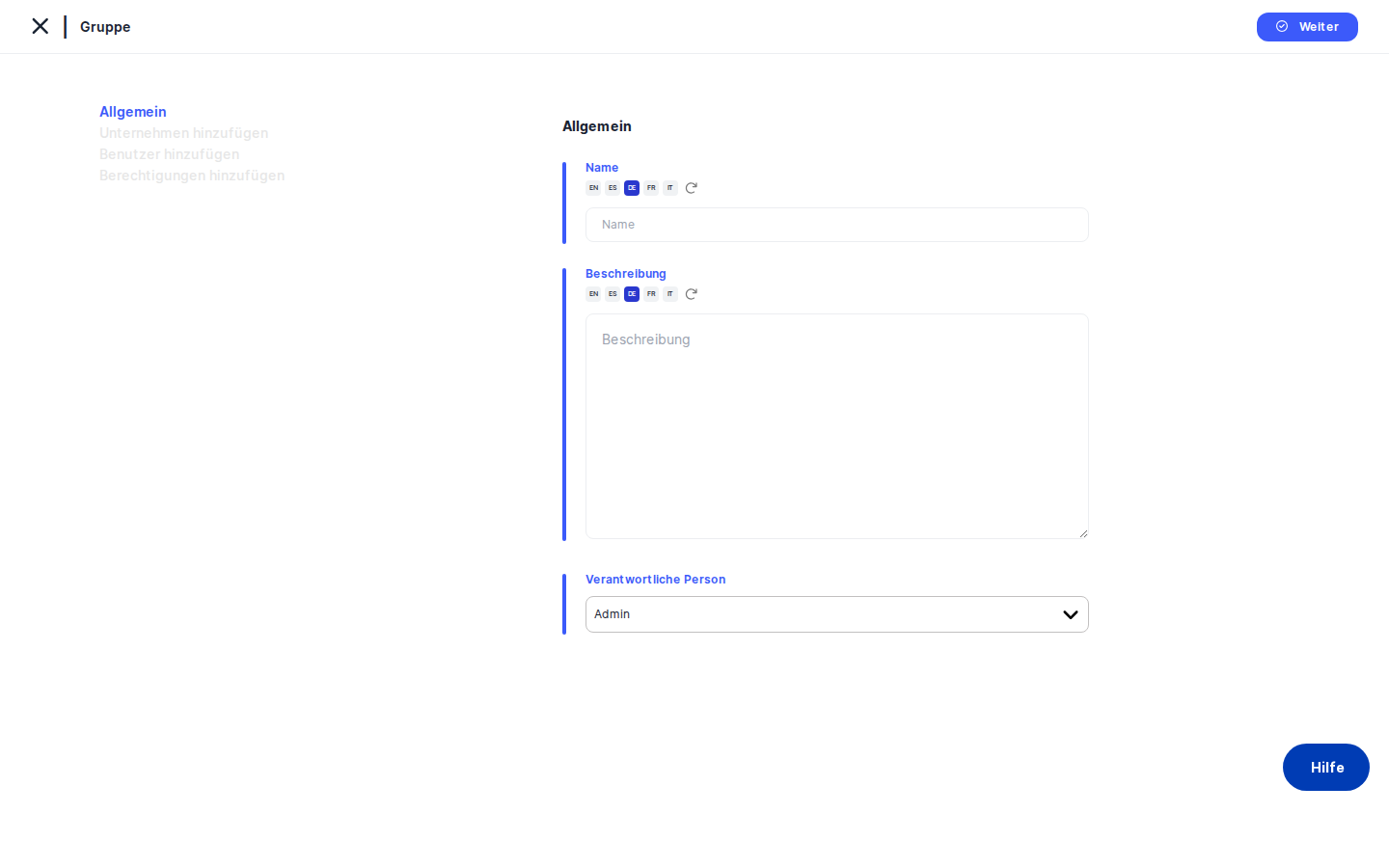
Der Bildschirm ist in zwei Bereiche aufgeteilt. Links befindet sich ein schmales vertikales Tab-Menü mit vier Schritten: Allgemein, Unternehmen hinzufügen, Benutzer hinzufügen und Berechtigungen hinzufügen. Bei einem neuen Formular ist zunächst nur Allgemein aktiv — die übrigen drei Tabs sind ausgegraut und nicht anklickbar. Das ist beabsichtigt: DPMS kann keine Unternehmen, Benutzer oder Berechtigungen an eine Gruppe knüpfen, die noch nicht in der Datenbank existiert. Sobald Sie den Tab „Allgemein" zum ersten Mal speichern, wird der Datensatz angelegt und alle weiteren Tabs werden freigeschaltet.
Der rechte Bereich ist die eigentliche Arbeitsfläche. Hier wird der Inhalt des jeweils aktiven Tabs angezeigt. In der oberen rechten Ecke dieses Bereichs befindet sich die blaue Schaltfläche Speichern, die Sie am Ende jedes Tabs verwenden. Eine dünne blaue senkrechte Linie am linken Rand des Formulars signalisiert — wie überall in DPMS — dass dieser Bereich bearbeitbar ist.
So arbeiten Sie auf diesem Bildschirm
Eine neue Gruppe von Grund auf anlegen
Beginnen Sie auf dem Tab Allgemein, dem einzigen, der beim ersten Öffnen des Formulars verfügbar ist.
- Geben Sie einen Namen in das Feld
Nameein. Dieser Name wird später in der Auswahlliste Zugriff verwalten bei Datensätzen angezeigt. Wählen Sie daher eine aussagekräftige Bezeichnung — zum Beispiel „Finanzabteilung Leserecht" oder „Externe Prüfer Q4 2024". Wenn Ihre DPMS-Instanz die automatische Übersetzung aktiviert hat, kann die Plattform Übersetzungen in die konfigurierten Sprachen automatisch befüllen. Das Namensfeld ist Pflicht; wenn Sie es leer lassen, erhalten Sie beim Speichern eine Fehlermeldung. - Fügen Sie eine Beschreibung hinzu (optional, aber empfehlenswert). Nutzen Sie das Feld
Beschreibung, um zu erläutern, wer zu dieser Gruppe gehört und warum sie erstellt wurde. Spätere Kolleginnen und Kollegen — oder Prüfer — werden diesen Kontext zu schätzen wissen. Auch dieses Feld unterstützt automatische Übersetzung. - Prüfen Sie die verantwortliche Person. Dieses Feld ist bereits mit Ihrem eigenen Konto vorbelegt, was in der Regel korrekt ist. Wenn jemand anderes für diese Gruppe verantwortlich ist, suchen Sie die betreffende Person und wählen Sie sie aus. Sie können mehrere verantwortliche Personen zuweisen. Wenn Sie das Feld vollständig leeren, wird der Speichervorgang trotzdem erfolgreich abgeschlossen — allerdings ist dann niemand formal für die Gruppe verantwortlich, was generell nicht empfehlenswert ist.
- Klicken Sie auf
Speichern. DPMS legt den Gruppendatensatz an, vergibt eine interne ID und wechselt automatisch zum Tab Unternehmen hinzufügen. Sie müssen diesen Tab nicht selbst anklicken.
Hinweis: Wenn Sie nur die Berechtigung zum Erstellen, nicht aber zum Bearbeiten von Gruppen haben, kehrt DPMS nach dem Speichern des Tabs „Allgemein" zur Gruppenübersicht zurück. Sie können die übrigen Tabs nicht aufrufen. Eine Person mit Bearbeitungsberechtigung muss die Konfiguration dann abschließen.
Externe Unternehmen hinzufügen
Der Tab Unternehmen hinzufügen verknüpft Ihre Gruppe mit beauftragten (externen) Unternehmen — typischerweise Datenschutzberatungen, Prüfer oder andere rechtliche Einheiten Ihrer Unternehmensgruppe, die Zugriff auf Ihre DPMS-Instanz erhalten haben.
Wenn der Tab lädt, ruft DPMS die Liste der verfügbaren beauftragten Unternehmen vom Server ab. Kurzzeitig kann ein Ladeindikator erscheinen. Wenn die Liste leer ist, bedeutet das, dass in Ihrer DPMS-Instanz noch keine beauftragten Unternehmen konfiguriert wurden — Sie können dennoch fortfahren und eine leere Liste speichern.
- Klicken Sie auf die Auswahlliste
Zugeordnete Unternehmen. Es handelt sich um ein durchsuchbares Mehrfachauswahl-Feld. Geben Sie einen Teil des Unternehmensnamens ein, um die Liste zu filtern, und klicken Sie dann auf die gewünschten Unternehmen. - Klicken Sie auf
Speichern. DPMS speichert die Zuordnung und wechselt zum Tab Benutzer hinzufügen.
Tipp: Nur die Unternehmen, die Sie hier auswählen, erscheinen später in der Berechtigungskonfiguration. Wenn Sie ein Unternehmen vergessen und ihm später Berechtigungen zuweisen möchten, müssen Sie zunächst zu diesem Tab zurückkehren.
Gruppenmitglieder auswählen
Auf dem Tab Benutzer hinzufügen wählen Sie die DPMS-Benutzerkonten aus, die dieser Gruppe angehören sollen. Diese Personen erhalten dann die Zugriffsrechte, die Sie im nächsten Schritt konfigurieren.
- Nutzen Sie die Suchleiste oben in der Benutzertabelle, um Personen nach Name zu suchen. Die Tabelle unterstützt unendliches Scrollen — bei einer großen Organisation ist die Suche der schnellste Weg.
- Aktivieren Sie das Kontrollkästchen neben den gewünschten Benutzern. Sie können mehrere Benutzer über verschiedene Suchvorgänge hinweg auswählen; DPMS behält Ihre Auswahl auch beim Scrollen oder erneuten Suchen im Blick.
- Klicken Sie auf
Speichern. DPMS speichert die ausgewählten Benutzer und wechselt zum Tab Berechtigungen hinzufügen.
Einige wichtige Hinweise zur Benutzertabelle:
- Super-Administratoren werden automatisch ausgefiltert — sie haben systemweiten Zugriff und können keiner Gruppe zugewiesen werden.
- Externe Benutzer (als extern gekennzeichnete Konten in DPMS) sind ebenfalls nicht in der Liste enthalten.
- Wenn Sie eine bestimmte Person nicht finden können, prüfen Sie, ob deren Konto einen dieser Status hat.
Lese- und Schreibrechte festlegen
Der Tab Berechtigungen hinzufügen ist der abschließende und wichtigste Konfigurationsschritt. Hier legen Sie fest, was Gruppenmitglieder in DPMS tatsächlich tun dürfen.
Berechtigungen werden in DPMS pro Unternehmen vergeben, nicht für die gesamte Gruppe auf einmal. Wenn Sie drei Unternehmen in Ihrer Gruppe haben, müssen Sie die Berechtigungen für jedes Unternehmen separat konfigurieren.
- Nutzen Sie die Auswahlliste Zugeordnete Unternehmen oben auf dem Tab, um das Unternehmen auszuwählen, das Sie konfigurieren möchten. Die Liste ist mit dem ersten Unternehmen aus der Unternehmenliste vorbelegt. Wenn Sie keine Unternehmen hinzugefügt haben, ist diese Liste leer und Sie können direkt speichern.
- In der Berechtigungstabelle erscheint für jedes DPMS-Modul eine Zeile:
- ROPA (Verzeichnis der Verarbeitungstätigkeiten)
- TOMs (Technische und organisatorische Maßnahmen)
- Assets
- DSFA (Datenschutz-Folgenabschätzung)
- Assessments
- Berechtigtes Interesse
- Dokumente
- Projekte
- Vorfälle
- Betroffenenanfragen
Jedes Modul hat zwei Kontrollkästchen: Leserecht (Datensätze einsehen) und Schreibrecht (Datensätze erstellen, bearbeiten oder löschen). Aktivieren Sie die Kontrollkästchen entsprechend dem gewünschten Zugangsniveau. Mit dem Alles auswählen-Kontrollkästchen in der Spaltenüberschrift können Sie alle Lese- oder alle Schreibrechte mit einem Klick gewähren oder entziehen.
- Klicken Sie auf
Speichern, um die Berechtigungen für das ausgewählte Unternehmen zu speichern. - Wenn Sie weitere Unternehmen in der Liste haben, wählen Sie das nächste aus der Auswahlliste und wiederholen Sie den Vorgang.
Hinweis: Wenn Sie auf dem Tab „Berechtigungen hinzufügen" auf Speichern klicken, betrachtet DPMS die Erstellung der Gruppe als abgeschlossen und kehrt zur Gruppenübersicht zurück (oder zu der Seite, von der Sie gekommen sind). Wenn Sie noch weitere Unternehmen konfigurieren möchten, öffnen Sie die Gruppe erneut aus der Übersichtsliste und kehren zum Tab „Berechtigungen hinzufügen" zurück.Tipp: Schreibrecht ohne Leserecht zu vergeben ist technisch möglich, aber ungewöhnlich. In den meisten Fällen müssen Benutzer Datensätze sehen können, bevor sie sie sinnvoll bearbeiten können.
Feldreferenz
Name— Pflichtfeld. Die lesbare Bezeichnung der Gruppe. Erscheint in der Auswahlliste „Zugriff verwalten" im gesamten DPMS. Unterstützt automatische Übersetzung, wenn aktiviert. Darf nicht leer sein.Beschreibung— Optional. Freitextfeld zur Erläuterung des Zwecks und der Mitgliedschaft der Gruppe. Unterstützt automatische Übersetzung.Verantwortliche Person— Optional (aber empfohlen). Eine oder mehrere Personen, die für die Verwaltung dieser Gruppe verantwortlich sind. Vorbelegt mit dem aktuell angemeldeten Benutzer. Kann geleert werden, aber dann ist niemand formal verantwortlich.Zugeordnete Unternehmen(Tab „Unternehmen hinzufügen") — Optional. Die externen (beauftragten) Unternehmen, die mit dieser Gruppe verknüpft werden. Als Optionen erscheinen nur Unternehmen, die bereits als beauftragte Unternehmen in DPMS konfiguriert sind. Ein Unternehmen muss hier hinzugefügt werden, bevor ihm Berechtigungen zugewiesen werden können.Zugeordnete Unternehmen(Tab „Berechtigungen hinzufügen") — Einfachauswahl. Bestimmt, für welches Unternehmen die Berechtigungen gerade bearbeitet werden. Wechselt die Kontrollkästchen-Tabelle auf die aktuellen Einstellungen des gewählten Unternehmens.Leserecht-Kontrollkästchen — Eines pro DPMS-Modul. Aktivieren Sie es, um Gruppenmitgliedern das Einsehen von Datensätzen dieses Modultyps für das ausgewählte Unternehmen zu erlauben.Schreibrecht-Kontrollkästchen — Eines pro DPMS-Modul. Aktivieren Sie es, um Gruppenmitgliedern das Erstellen, Bearbeiten und Löschen von Datensätzen dieses Modultyps zu erlauben.
Einbindung in den Rest von DPMS
Die hier erstellte Gruppe steht sofort in der Funktion Zugriff verwalten zur Verfügung, die über das Optionsmenü (Drei-Punkte-Symbol) bei jedem Datensatz in DPMS erreichbar ist — also bei ROPA, DSFA, TOMs, Assets, Anbietern, Assessments, Dokumenten, Vorfällen, Projekten, Berechtigtem Interesse, Betroffenenanfragen und Aufbewahrungs-/Löschungsregeln. Wenn eine Compliance-Beauftragte dort eine Gruppe auswählt, wird der Datensatz für alle Mitglieder dieser Gruppe sichtbar (und ggf. bearbeitbar) — jedoch nur in den Modulen, für die Sie entsprechenden Zugriff gewährt haben.
Nach Abschluss des Erstellungsvorgangs besteht der nächste logische Schritt darin, die Datensätze zu öffnen, die Sie teilen möchten, und dort über „Zugriff verwalten" diese Gruppe zuzuordnen. Erst dann hat die Gruppenanlage praktischen Effekt.
Die Gruppenübersicht (die Seite, von der Sie kamen) zeigt alle konfigurierten Gruppen. Von dort können Sie jede Gruppe anklicken, um die Bearbeitungsansicht zu öffnen, die denselben Vier-Tab-Aufbau bietet und jederzeit Änderungen ermöglicht.
Tipp: Änderungen an einer Gruppe wirken sich sofort aus. Wenn Sie einer bestehenden Gruppe einen Benutzer hinzufügen, erhält diese Person ohne weiteren Genehmigungsschritt sofort Zugriff auf alle Datensätze, für die der Gruppe Zugriff gewährt wurde.
Tipps und häufige Fehler
Hinweis: Die Tabs sind gesperrt, bis Sie den Tab „Allgemein" gespeichert haben. Viele Erstnutzer klicken sofort auf „Benutzer hinzufügen" oder „Berechtigungen hinzufügen" und wundern sich, dass nichts passiert. Sie müssen zuerst einen Namen eingeben und den Tab „Allgemein" speichern. Danach wechselt DPMS automatisch zu „Unternehmen hinzufügen" — Sie müssen nicht manuell navigieren.
Tipp: Berechtigungen gelten pro Unternehmen, nicht pro Gruppe. Wenn Ihre Gruppe drei Unternehmen umfasst, müssen Sie die Berechtigungen für jedes separat konfigurieren. Die Auswahl eines Unternehmens in der Auswahlliste kopiert keine Einstellungen von einem anderen Unternehmen; jedes Unternehmen startet ohne aktivierte Berechtigungen.
- Die Liste der Unternehmen kann leer erscheinen. Das ist kein Fehler — es bedeutet in der Regel, dass in Ihrer Organisation noch keine beauftragten Unternehmen konfiguriert wurden. Beauftragte Unternehmen werden im Bereich Unternehmen der DPMS-Einstellungen separat eingerichtet.
- Das Speichern auf dem Tab „Berechtigungen hinzufügen" beendet den Erstellungsvorgang. Im Gegensatz zu den vorherigen Tabs (die Sie automatisch weiterführen) kehrt das Speichern auf diesem Tab zur Gruppenübersicht zurück. Wenn Sie noch weitere Unternehmen konfigurieren möchten, rufen Sie die Gruppe erneut aus der Übersicht auf.
- Super-Administratoren und externe Benutzer können nicht hinzugefügt werden. Die Benutzertabelle filtert sie stillschweigend heraus. Wenn Sie eine Person nicht finden, prüfen Sie deren Kontotyp in der Benutzerverwaltung.
- Das Entfernen eines Unternehmens aus „Unternehmen hinzufügen" löscht seine Berechtigungen nicht automatisch. Wenn Sie zu diesem Tab zurückkehren und ein Unternehmen entfernen, werden die auf dem Tab „Berechtigungen hinzufügen" gespeicherten Einstellungen nicht automatisch gelöscht. Es empfiehlt sich, die Berechtigungen für ein Unternehmen zuerst auf null zu setzen, bevor Sie es aus der Zuordnung entfernen.
- Der Zurück-Pfeil navigiert dorthin, woher Sie kamen. Wenn Sie diesen Bildschirm aus einem „Zugriff verwalten"-Vorgang heraus geöffnet haben, führt der Zurück-Pfeil wieder zu dieser ursprünglichen Position — nicht notwendigerweise zur Gruppenübersicht. Das ist beabsichtigt, kann aber überraschend sein.