
Aufbewahrungs- und Löschfristen
Jedes Datenschutzrecht – DSGVO, LGPD, DSG und andere – verlangt, dass Sie nachweisen können, dass personenbezogene Daten nicht länger als nötig aufbewahrt werden. In der Praxis bedeutet das: Sie brauchen eine klare, einheitliche und nachvollziehbare Liste aller Aufbewahrungs- und Löschregeln Ihrer Organisation. Das Modul Aufbewahrungs- und Löschfristen in DPMS ist genau diese Liste. Anstatt eine separate Tabelle zu pflegen, die früher oder später nicht mehr mit Ihrem ROPA oder Ihrem Asset-Inventar übereinstimmt, verwalten Sie hier ein einziges Register – und alle anderen Module in DPMS greifen darauf zurück. Wenn ein ROPA-Eintrag die Frage stellt „Wie lange werden diese Daten aufbewahrt?", liefert die Antwort ein strukturierter Eintrag aus diesem Modul – komplett mit Rechtsgrundlage, Startdatum und Versionshistorie.
Dieses Modul wird von Datenschutzbeauftragten und Compliance-Managern genutzt, die das Register aufbauen oder pflegen, von Risikomanagern, die prüfen möchten, ob die Aufbewahrungspraxis rechtlich vertretbar ist, und von Prüfern, die nachvollziehen müssen, wann eine Regel geändert wurde und von wem.
So öffnen Sie das Modul
Klicken Sie in der linken Seitenleiste auf den Bereich Compliance und wählen Sie Aufbewahrungs- und Löschfristen. Der Menüpunkt befindet sich in derselben Gruppe wie ROPA und Berechtigte Interessen.
Sie benötigen mindestens die Leseberechtigung für Aufbewahrungs- und Löschfristen, um die Liste zu sehen. Ohne diese Berechtigung zeigt DPMS eine „Verboten"-Fehlermeldung. Um neue Einträge zu erstellen, benötigen Sie die Erstellungsberechtigung; zum Bearbeiten die Bearbeitungsberechtigung; und zum Importieren aus einer JSON-Datei die Importberechtigung. Wenn Sie das Modul sehen können, aber keine Einträge anlegen oder bearbeiten können, wenden Sie sich an Ihren DPMS-Administrator.
Das sehen Sie auf dem Bildschirm
Der Bildschirm öffnet sich mit der Listenansicht: einer Tabelle aller Ihrer Aufbewahrungs- und Löschfristeneinträge. Über der Tabelle befinden sich Status-Tabs – Alle, Aktiv, Entwurf, Inaktiv und Überprüfung –, mit denen Sie die Liste auf die gewünschte Phase einschränken können. Rechts neben den Tabs befinden sich ein Suchfeld und Exportschaltflächen für JSON und Excel.
Die Tabelle selbst hat fünf Spalten: Name (die von Ihnen gewählte Bezeichnung), Dauer (z. B. „5 Jahre" oder „Unbegrenzt"), Fristentyp (Aufbewahrung oder Löschung), Land und Rechtsgrundlage (gekürzt, mit einem externen Link-Symbol, wenn eine Quell-URL hinterlegt ist). Ein Klick auf eine Zeile öffnet die vollständige Detailansicht des Eintrags.
Oben rechts in der Liste öffnet die blaue Schaltfläche Erstellen ein kleines Dropdown-Menü. Je nach Konfiguration sehen Sie dort eine oder zwei Optionen: das manuelle Anlegen einer Frist und – sofern die Filerskeeper-Integration aktiviert ist – den Import aus einer gesetzlichen Pflichtendatenbank.
So arbeiten Sie mit diesem Modul
Ihr Aufbewahrungsregister von Grund auf aufbauen
Um einen neuen Eintrag zu erstellen, klicken Sie auf Erstellen → Aufbewahrungs- und Löschfrist erstellen. Das Erstellungsformular öffnet sich.
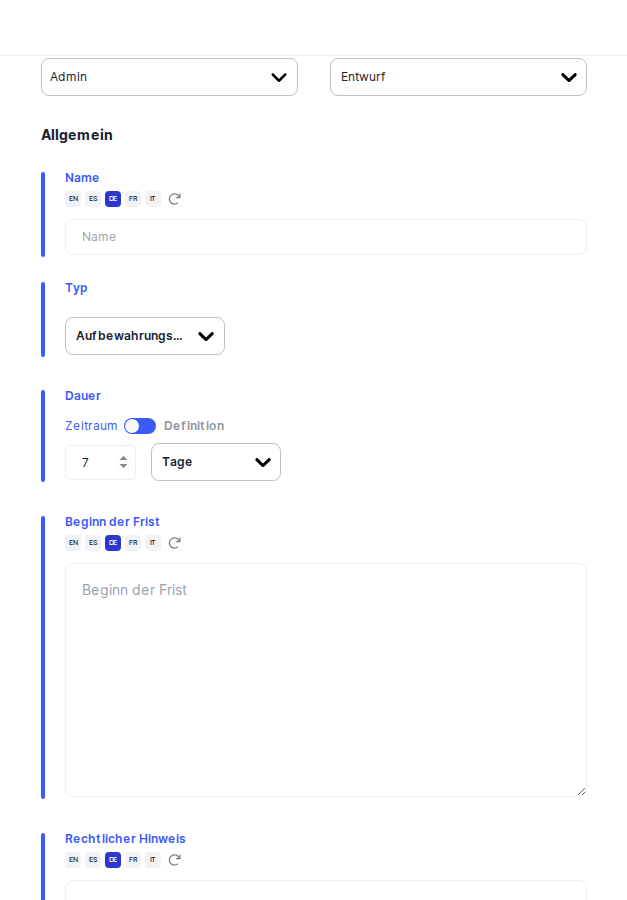
Beginnen Sie oben im Formular mit dem Status (das Badge oben links). Die meisten Teams starten mit Entwurf und wechseln zu Aktiv, sobald die Frist rechtlich geprüft und abgenommen wurde. Weisen Sie sich selbst oder einem Kollegen als Verantwortliche Person zu – das ist besonders wichtig, wenn in Ihrem System die Berechtigung „Nur eigene Einträge lesen" gilt.
Geben Sie anschließend einen aussagekräftigen Namen für die Frist ein – zum Beispiel „Personalakten Mitarbeiter – Arbeitsrecht". Falls Ihre DPMS-Instanz mehrere Sprachen unterstützt, klicken Sie auf die Übersetzungshilfe neben dem Namensfeld, um eine automatische Übersetzung in die anderen aktiven Sprachen anzufordern. Das ist wichtig, weil der Name auf ROPA-Einträgen und Asset-Profilen im gesamten System erscheint.
Wählen Sie den Fristentyp: Aufbewahrung, wenn diese Regel festlegt, wie lange Daten aufbewahrt werden müssen, oder Löschung, wenn sie den Zeitpunkt bestimmt, an dem Daten entfernt oder anonymisiert werden müssen.
Das Feld Dauer hat zwei Modi, die über einen Umschalter gesteuert werden:
- Zeitraum (Standard): Geben Sie eine Zahl in das Zahlenfeld ein und wählen Sie eine Einheit – Tage, Wochen, Monate oder Jahre. Verwenden Sie diesen Modus für konkrete gesetzliche Fristen wie „7 Jahre".
- Definition: Klicken Sie auf den Umschalter, um Nicht angegeben, Unbegrenzt oder Dauerhaft auszuwählen. Nutzen Sie diesen Modus, wenn kein fixer Zeitraum angegeben werden kann – zum Beispiel bei Daten, die „bis auf Weiteres" aufbewahrt werden müssen oder niemals gelöscht werden dürfen.
Achtung: Das Umschalten zwischen den Modi „Zeitraum" und „Definition" setzt den zuvor eingegebenen Wert stillschweigend zurück. Wenn Sie den Umschalter versehentlich betätigen, müssen Sie Ihre Angaben erneut eingeben. Eine Rückfrage erscheint nicht.
Beschreiben Sie im Feld Fristbeginn das Ereignis, das den Beginn der Frist auslöst – zum Beispiel „ab dem Ende des Beschäftigungsverhältnisses" oder „ab dem Datum der letzten Transaktion". Dieses Feld ist nicht zwingend erforderlich, aber ohne Angabe ist Ihr Aufbewahrungsplan rechtlich unvollständig und schwerer zu verteidigen.
Füllen Sie abschließend die Rechtsgrundlage aus: Geben Sie das konkrete Gesetz, den Paragraphen oder die interne Richtlinie an, die diese Frist vorschreibt. Bei aus Filerskeeper importierten Einträgen ist dieses Feld bereits ausgefüllt und enthält einen klickbaren Link zum Originaltext.
Wenn alles ausgefüllt ist, klicken Sie auf Speichern. DPMS legt den Eintrag an und leitet Sie direkt zur Detailansicht weiter, wo Sie Assets, Aufgaben und Bewertungen verknüpfen können.
Pflichten aus der Filerskeeper-Datenbank importieren
Wenn Ihre Organisation die Filerskeeper-Integration in den IT-Einstellungen aktiviert hat, können Sie die manuelle Eingabe für gesetzliche Pflichten vollständig überspringen. Klicken Sie auf Erstellen → Aus Datenbank erstellen.
Wählen Sie auf dem Datenbankbildschirm zunächst ein Land aus dem Dropdown Land auswählen – zum Beispiel Deutschland. Sobald ein Land ausgewählt ist, wird das Dropdown Kategorie auswählen aktiv. Wählen Sie eine Kategorie wie Steuer & Finanzen, dann eine Unterkategorie wie Buchführungsunterlagen. DPMS fragt den Filerskeeper-Dienst ab und füllt eine Ergebnistabelle mit passenden gesetzlichen Pflichten.
Sehen Sie sich die Tabelle an – sie zeigt Kategorie, Eintragstyp, Dauer, Fristentyp und Rechtsgrundlage für jede Pflicht. Aktivieren Sie die Kontrollkästchen der gewünschten Zeilen; beachten Sie, dass Sie jede Zeile einzeln auswählen müssen, da es kein „Alle auswählen"-Kontrollkästchen gibt. Klicken Sie anschließend auf Speichern. DPMS erstellt für jede ausgewählte Pflicht einen eigenen Eintrag und leitet Sie zur Detailansicht des ersten Eintrags weiter.
Tipp: Filerskeeper-Pflichten werden nur mit einem englischen Namen importiert. Wenn Ihre Organisation mehrere Sprachen nutzt, öffnen Sie jeden importierten Eintrag und verwenden Sie die Übersetzungshilfe, um Namen in Ihren anderen aktiven Sprachen zu erzeugen – das geschieht nicht automatisch.
Einen bestehenden Eintrag prüfen und bearbeiten
Klicken Sie auf eine beliebige Zeile in der Liste, um die Detailansicht zu öffnen. Der fixierte Header oben zeigt das Status-Badge, die verantwortlichen Personen, das Datum der letzten Änderung und das Datum der zuletzt abgeschlossenen Überprüfung im Workflow – alles auf einen Blick, ohne scrollen zu müssen.
Das linke Menü bietet fünf Tabs: Allgemein, Assets, Aufgaben, Bewertungen und Workflows. Der Tab Allgemein zeigt die Kernfelder in der Leseansicht.
Um Änderungen vorzunehmen, klicken Sie oben rechts auf das Drei-Punkte-Menü und wählen Sie Bearbeiten, oder klicken Sie auf die Schaltfläche Bearbeiten innerhalb des Allgemein-Tabs. Sie gelangen zum Bearbeitungsformular, in dem alle Felder verfügbar sind.
Wenn Sie nur den Status ändern möchten – zum Beispiel einen Eintrag nach Ihrer Prüfung von Überprüfung zurück auf Aktiv setzen –, klicken Sie direkt auf das Status-Badge im fixierten Header. Es erscheint ein Dropdown, und Sie können den Status mit einem Klick aktualisieren, ohne das vollständige Bearbeitungsformular zu öffnen.
Den Prüfpfad einsehen
Wenn Sie nachvollziehen möchten, wann ein Feld geändert wurde und von wem – zum Beispiel um zu bestätigen, dass eine Aufbewahrungsfrist vor einer behördlichen Anfrage von 5 auf 7 Jahre verlängert wurde –, öffnen Sie die Detailansicht des Eintrags und suchen Sie das Uhr-Symbol oben rechts.
Achtung: Das Aktivitätsprotokoll (Änderungshistorie) für Aufbewahrungs- und Löschfristen ist in der aktuellen Version noch nicht verfügbar. Das Uhr-Symbol erscheint bei diesen Einträgen nicht. Wenn Sie einen dokumentierten Prüfpfad benötigen, nutzen Sie vorerst Workflow-Kommentarfelder oder die Notizfunktion.
Aufbewahrungs- und Löschfristen mit Bewertungen, Assets und Aufgaben verknüpfen
Sobald ein Eintrag gespeichert und auf Aktiv gesetzt ist, steht er als auswählbare Option in anderen Teilen von DPMS zur Verfügung. Öffnen Sie die Detailansicht und klicken Sie auf den Tab Bewertungen, um alle ROPA- oder Datenkartierungsbewertungen zu sehen, die auf diese Frist verweisen. Der Tab Assets zeigt alle Assets, die diese Frist als Aufbewahrungsattribut tragen. Der Tab Aufgaben listet alle damit verknüpften Compliance-Aufgaben.
Von jedem dieser Tabs aus können Sie auf das verknüpfte Objekt klicken, um es im Kontext zu sehen – hilfreich, wenn ein Prüfer nachvollziehen möchte, wo eine bestimmte Aufbewahrungsregel in der Organisation konkret angewendet wird.
Feldreferenz
- Name — Die lesbare Bezeichnung der Frist. Pflichtfeld. Unterstützt mehrere Sprachen; nutzen Sie die Übersetzungshilfe für weitere Sprachversionen.
- Fristentyp — Aufbewahrung (Daten so lange aufbewahren) oder Löschung (Daten zu diesem Zeitpunkt entfernen). Für Klarheit empfohlen, das Formular lässt sich aber auch ohne Auswahl speichern.
- Dauer (Modus „Zeitraum") — Eine positive Zahl plus Einheit (Tage, Wochen, Monate, Jahre). Wenn Sie das Zahlenfeld leer lassen und speichern, setzt DPMS den Wert stillschweigend auf 1. Prüfen Sie das Feld nach dem Speichern.
- Dauer (Modus „Definition") — Wählen Sie Nicht angegeben (noch nicht bekannt), Unbegrenzt (bis eine Bedingung eintritt) oder Dauerhaft (niemals löschen). Das Umschalten in diesen Modus löscht jede zuvor eingegebene Zahl.
- Fristbeginn — Eine Freitextbeschreibung des auslösenden Ereignisses. Kein Pflichtfeld, aber für einen rechtlich vollständigen Aufbewahrungsplan unerlässlich.
- Rechtsgrundlage — Das Gesetz, die Verordnung oder die interne Richtlinie, die diese Frist vorschreibt. Bei Filerskeeper-Einträgen vorausgefüllt und mit Quelle verlinkt. Unterstützt mehrere Sprachen.
So ist dieses Modul mit dem Rest von DPMS verbunden
Die Einträge im Register der Aufbewahrungs- und Löschfristen stehen nicht für sich allein – sie bilden das Fundament mehrerer anderer Compliance-Aktivitäten.
ROPA-Einträge sind auf dieses Register angewiesen. Wenn ein Datenschutzbeauftragter ein Verarbeitungsverzeichnis ausfüllt und angibt, wie lange Daten aufbewahrt werden, wählt er eine strukturierte Frist aus diesem Modul aus. Ohne Einträge hier können ROPA-Formulare keine einheitliche, nachvollziehbare Aufbewahrungsdefinition referenzieren und müssen auf Freitext zurückgreifen – was Massenberichte und Konsistenzprüfungen unmöglich macht.
Asset-Datensätze können ein Aufbewahrungsfristen-Attribut tragen. Sobald Sie hier eine Frist erstellt und auf „Aktiv" gesetzt haben, steht sie als auswählbare Option beim Bearbeiten der allgemeinen Eigenschaften eines Assets zur Verfügung. Damit ist der Datenlebenszyklus jedes Assets an eine definierte, rechtlich fundierte Regel geknüpft.
Workflows können auf einzelnen Aufbewahrungs- und Löschfristen ausgelöst werden – zum Beispiel ein jährlicher Überprüfungsworkflow, der den Eintrag zur Revalidierung an einen Datenschutzbeauftragten sendet. Prüfen Sie den Tab Workflows in der Detailansicht, ob für den Eintrag ein Workflow konfiguriert wurde.
Die Organisationsbibliothek (Teilen): Wenn Ihre Organisation in DPMS eine Mutter-Tochter-Unternehmensstruktur hat, können Sie Aufbewahrungs- und Löschfristen über die Option Teilen im Drei-Punkte-Menü in die gemeinsame Bibliothek veröffentlichen. So können Tochtergesellschaften zentral verwaltete Regeln übernehmen, ohne sie neu anlegen zu müssen.
Nachdem Sie Ihr Register aufgebaut haben, besteht der nächste Schritt in der Regel darin, diese Fristen mit Ihren ROPA-Einträgen und Asset-Datensätzen zu verknüpfen. Erwägen Sie außerdem, für jeden Aktiv gesetzten Eintrag einen Überprüfungsworkflow auszulösen, damit die Frist regelmäßig revalidiert wird.
Tipps und häufige Fehler
Achtung: Das Umschalten zwischen den Modi „Zeitraum" und „Definition" im Feld „Dauer" setzt den zuvor eingegebenen Wert ohne Vorwarnung zurück. Betätigen Sie den Umschalter nur, wenn Sie sicher sind, dass Sie den Modus wechseln möchten – und seien Sie darauf vorbereitet, Ihren Wert erneut eingeben zu müssen.
Tipp: Wenn Sie aus Filerskeeper importieren, wählen Sie nur die Zeilen aus, von denen Sie überzeugt sind, dass sie für Ihre Organisation relevant sind. Jede ausgewählte Zeile wird zu einem eigenen Eintrag in DPMS. Sie können jederzeit zurückkehren und weitere Einträge importieren, aber das Bereinigen unerwünschter Einträge kostet Zeit.
- Leere Dauer wird zu „1 Tag". Wenn Sie das Zahlenfeld für die Dauer vor dem Speichern leeren, setzt DPMS den Wert stillschweigend auf 1 Tag. Prüfen Sie die Dauer in der Detailansicht nach dem Speichern, um sicherzugehen, was tatsächlich gespeichert wurde.
- Die Suche funktioniert in der Standardsprache. Das Suchfeld gleicht den Eintragsnamen in der Standardsprache ab. Wenn Sie einen Fristnamen nur auf Deutsch eingegeben haben und Ihre Standardsprache Englisch ist, liefert eine deutsche Suche möglicherweise kein Ergebnis. Stellen Sie sicher, dass Namen auch in der Standardsprache übersetzt sind.
- Nutzer mit „Nur eigene Einträge lesen" sehen eine gefilterte Liste. Wenn ein Kollege meldet, dass ein Eintrag in seiner Liste fehlt, prüfen Sie, ob er als Verantwortliche Person eingetragen ist. Nutzer mit eingeschränkter Leseberechtigung sehen nur die ihnen zugewiesenen Einträge.
- Das Navigieren zwischen Einträgen über die Breadcrumb-Pfeile setzt den aktiven Tab zurück. Wenn Sie den Tab „Workflows" geöffnet hatten und auf den Pfeil zum nächsten Eintrag klicken, landen Sie auf dem Tab „Allgemein" des nächsten Eintrags. Sie müssen manuell zurück zu „Workflows" navigieren.
- Statusänderungen im fixierten Header sind sofort wirksam. Es gibt keinen Bestätigungsschritt, wenn Sie auf das Status-Badge klicken und einen neuen Status auswählen – die Änderung wird unmittelbar gespeichert. Prüfen Sie Ihre Auswahl vor dem Klick, besonders wenn Sie einen Eintrag von Aktiv auf Entwurf zurücksetzen.