
Anlegen von neuen Benutzer:innen und Ändern des Passworts für die Anmeldung
Die Benutzerverwaltung ist die einzige Stelle in DPMS, an der lokale Benutzerkonten erstellt werden. Bevor eine Datenschutzbeauftragte, ein Compliance-Manager oder eine andere Person sich einloggen kann, muss eine IT-Administration oder Super-Administration hier tätig werden: Konto anlegen, passende Rolle zuweisen und ein erstes Passwort setzen. Dieselbe Seite ist auch die erste Anlaufstelle, wenn jemand sein Passwort vergessen hat oder eine Sicherheitsrichtlinie einen Passwortwechsel vorschreibt. Wenn Ihr Unternehmen Microsoft Entra ID oder SAML-Single-Sign-on nutzt, werden diese Konten automatisch bereitgestellt – lokale Konten und Notfall-Administrator-Zugänge werden jedoch immer über diesen Bereich verwaltet.
So öffnen Sie die Benutzerverwaltung
Die Benutzerverwaltung befindet sich im Bereich IT-Einstellungen. Sie benötigen die Berechtigung zur Benutzerverwaltung (Lesezugriff, um die Liste einzusehen; Bearbeitungszugriff, um Konten anzulegen oder Passwörter zu ändern).
- Öffnen Sie die linke Hauptnavigation.
- Klicken Sie auf IT-Einstellungen.
- In der sich links öffnenden IT-Einstellungen-Seitenleiste klicken Sie auf Benutzerverwaltung.
- Die Benutzertabelle wird auf der rechten Seite geladen.
Um das Formular zum Anlegen eines neuen Kontos zu öffnen, klicken Sie oben rechts auf den blauen Button Erstellen. Um ein bestehendes Konto einzusehen oder zu verwalten, klicken Sie auf die entsprechende Zeile in der Tabelle.
Was Sie sehen
Die Seite folgt dem zweispaltigen IT-Einstellungen-Layout: Eine schmale Seitenleiste links ermöglicht den Wechsel zwischen den Unterbereichen der IT-Einstellungen (Allgemein, Active Directory, Sprachen, Rollen, KI-Einstellungen usw.), während die breitere rechte Seite Ihren Arbeitsbereich darstellt. Benutzerverwaltung ist in der Seitenleiste als aktiver Bereich hervorgehoben.
Im Inhaltsbereich finden Sie eine seitenweise Tabelle aller Benutzerkonten. Über der Tabelle rechts befinden sich der Button Erstellen sowie – sofern Ihre Lizenz und Berechtigungen es erlauben – ein Button Importieren für die Massenanlage. Am oberen Rand der Tabelle gibt es ein Suchfeld und zwei Filterdropdowns: eines für den Kontostatus (Aktiv / Inaktiv) und eines für die Rolle. Durch Klicken auf eine Spaltenüberschrift können Sie sortieren.
Wenn Sie die Detailansicht eines Benutzers öffnen, ändert sich das Layout leicht: Eine Datenkarte zeigt die aktuellen Informationen der Person, mit einem Bearbeiten-Button oben rechts in der Karte für Standardänderungen und einem Drei-Punkte-Menü (⋯) daneben für seltener benötigte Aktionen wie das Ändern des Passworts. Ein kleines Uhr-Symbol neben dem Breadcrumb öffnet das Aktivitätsprotokoll – eine vollständige Prüfspur aller an diesem Konto vorgenommenen Änderungen.
So arbeiten Sie mit dieser Seite
Ein neues Benutzerkonto anlegen
Wenn eine neue Kollegin oder ein neuer Kollege zu Ihrem Team stößt, sollten Sie das DPMS-Konto vor dem ersten Arbeitstag einrichten, damit die Person sich direkt einloggen und als verantwortliche Person für Compliance-Objekte eingetragen werden kann.
- Klicken Sie in der Benutzerliste auf Erstellen. Das Formular zum Anlegen eines Benutzers öffnet sich.
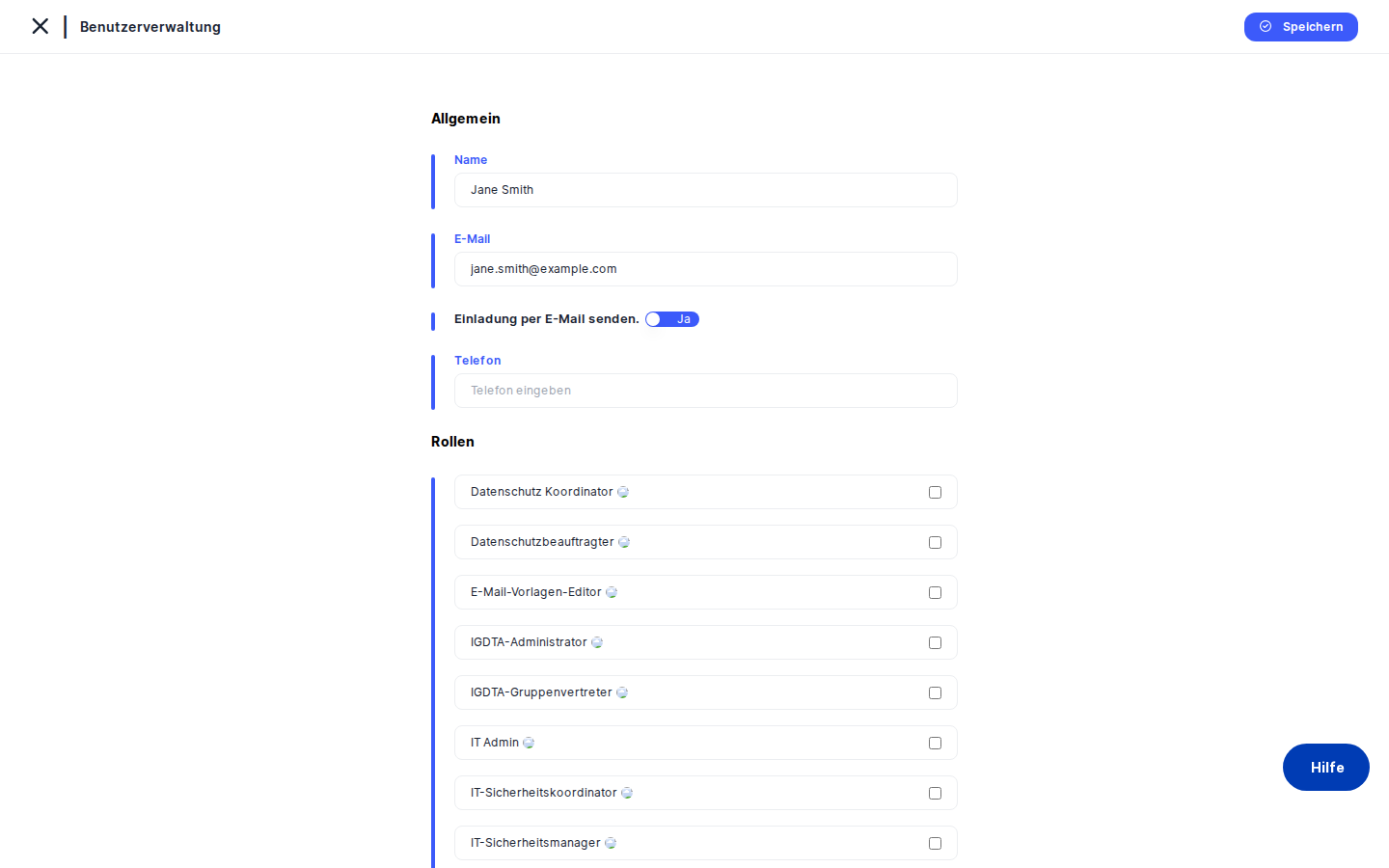
- Tragen Sie den Namen der Person im Feld Vollständiger Name ein – dieser Anzeigename erscheint in allen Auswahlfeldern für verantwortliche Personen im gesamten DPMS, verwenden Sie daher den echten Namen.
- Geben Sie die geschäftliche E-Mail-Adresse im Feld E-Mail-Adresse ein. Diese wird zum Anmeldenamen und zur Benachrichtigungsadresse. E-Mail-Adressen müssen innerhalb Ihres Mandanten eindeutig sein; bei einer Doppelung zeigt das Formular eine Fehlermeldung.
- Öffnen Sie das Dropdown Rolle und wählen Sie die passende Rolle aus – z. B. Datenschutzkoordinator:in, IT-Administrator:in oder Mitarbeiter:in. Dies ist die wichtigste Entscheidung in diesem Formular: Die zugewiesene Rolle bestimmt, welche Seiten und Menüpunkte diese Person im gesamten DPMS sehen und nutzen kann. Wenn Sie unsicher sind, prüfen Sie vorher unter IT-Einstellungen → Rollen, welche Berechtigungen die jeweilige Rolle umfasst.
- Tragen Sie ein vorläufiges Passwort im Feld Passwort ein. Das Passwort muss den Regeln entsprechen, die Ihr Unternehmen unter IT-Einstellungen → Allgemein festgelegt hat (z. B. Mindestlänge, mindestens ein Großbuchstabe, ein Sonderzeichen). Bei Nichterfüllung zeigt das Formular eine Inline-Fehlermeldung – korrigieren Sie das Passwort, bevor Sie speichern.
- Wiederholen Sie dasselbe Passwort im Feld Passwort bestätigen.
- Optional: Wählen Sie im Dropdown Sprache die bevorzugte Oberflächensprache der Person aus. Wenn Sie nichts auswählen, verwendet DPMS die für Ihr Unternehmen konfigurierte Standardsprache.
- Klicken Sie auf Speichern. DPMS legt das Konto an, bringt Sie zur Benutzerliste zurück und zeigt eine Erfolgsmeldung an. Die neue Person erscheint nun in der Tabelle. Übermitteln Sie ihr das vorläufige Passwort über einen sicheren Kanal und bitten Sie sie, es bei der ersten Anmeldung zu ändern.
Wenn Sie den Vorgang abbrechen möchten, klicken Sie auf Abbrechen oder den Zurück-Pfeil oben im Formular – es wird kein Konto erstellt.
Achtung: Die zugewiesene Rolle bestimmt alles, was die Person in DPMS tun kann. Wird z. B. versehentlich Mitarbeiter:in statt Datenschutzkoordinator:in ausgewählt, erhält die Person ohne klare Erklärung überall Fehlermeldungen (403 – Kein Zugriff). Überprüfen Sie die Rolle immer sorgfältig.
Ein vergessenes Passwort zurücksetzen
Wenn eine Kollegin oder ein Kollege sich nicht mehr einloggen kann und Sie um eine Passwortrücksetzung bittet, müssen Sie das aktuelle Passwort nicht kennen – Sie ersetzen es einfach.
- Suchen Sie die Person in der Benutzerliste über das Suchfeld (Name oder E-Mail-Adresse). Die Tabelle filtert sich während der Eingabe.
- Klicken Sie auf die Zeile der Person, um ihre Detailansicht zu öffnen.
- Klicken Sie oben rechts im Inhaltsbereich auf das ⋯-Menü (Drei-Punkte-Menü).
- Klicken Sie im Dropdown auf Passwort ändern. Ein Dialogfenster öffnet sich.
- Geben Sie das neue vorläufige Passwort im Feld Neues Passwort ein – es muss weiterhin den Passwortrichtlinien Ihres Unternehmens entsprechen.
- Wiederholen Sie es im Feld Neues Passwort bestätigen.
- Klicken Sie auf Speichern (bzw. Bestätigen). DPMS aktualisiert das Passwort sofort und zeigt eine Erfolgsmeldung an. Das Dialogfenster schließt sich.
- Übermitteln Sie das neue vorläufige Passwort der Person auf einem sicheren Weg außerhalb von DPMS.
Achtung: Eine Passwortänderung beendet keine aktive Sitzung. Ist die Person aktuell eingeloggt, bleibt ihre Sitzung gültig, bis das Sitzungs-Timeout abläuft (konfiguriert unter IT-Einstellungen → Allgemein). Wenn Sie den Zugang sofort unterbinden müssen – etwa bei einem kompromittierten Konto –, deaktivieren Sie das Konto (Status auf Inaktiv setzen), anstatt nur das Passwort zu ändern.
Überprüfen, wer welche Rolle hat
Vor einer Prüfung oder wenn eine neue Datenschutzbeauftragte einsteigt und sich einen Überblick verschaffen möchte, müssen Sie oft beantworten: „Wer sind die Super-Administrator:innen?" oder „Hat diese Person noch ein aktives Konto?"
- Öffnen Sie die Benutzerliste. Nutzen Sie das Dropdown Rolle, um die Tabelle auf eine bestimmte Rolle einzugrenzen – z. B. Super-Administrator:in.
- Sichten Sie die gefilterten Ergebnisse. Die Tabelle zeigt Name, E-Mail, Rolle, Status und Datum der letzten Anmeldung.
- Wenn Sie eine bestimmte Person genauer untersuchen möchten, klicken Sie auf ihre Zeile, um die Detailansicht zu öffnen.
- Klicken Sie auf das Uhr-Symbol (Aktivitätsprotokoll) neben dem Breadcrumb. Ein Seitenbereich öffnet sich mit der vollständigen Änderungshistorie: wann das Konto erstellt wurde, wann die Rolle zuletzt geändert wurde, wann das Passwort zuletzt zurückgesetzt wurde – und von wem.
- Schließen Sie den Bereich mit dem ×-Symbol. Nutzen Sie den Breadcrumb oder den Zurück-Pfeil, um zur Liste zurückzukehren.
Rolle nach einer Beförderung oder einem Teamwechsel aktualisieren
Wenn eine Person in eine neue Verantwortlichkeit wechselt – z. B. von Mitarbeiter:in zu IT-Sicherheitsmanager:in – müssen ihre DPMS-Berechtigungen entsprechend angepasst werden.
- Suchen Sie die Person in der Liste und klicken Sie auf ihre Zeile.
- Klicken Sie in der Datenkarte auf Bearbeiten. Das Bearbeitungsformular öffnet sich mit den aktuellen Daten.
- Ändern Sie das Dropdown Rolle auf die neue Rolle.
- Klicken Sie auf Speichern. Ab diesem Moment spiegeln die Berechtigungen der Person im gesamten DPMS die neue Rolle wider – ein erneutes Einloggen ist nicht erforderlich (die Änderung wird beim nächsten Seitenaufruf wirksam).
Feldreferenz
Vollständiger Name — Anzeigename der Person, wie er im gesamten DPMS erscheint. Pflichtfeld. Darf nicht leer sein.
E-Mail-Adresse — Anmeldename und Benachrichtigungsadresse. Pflichtfeld. Muss ein gültiges E-Mail-Format haben und innerhalb Ihres Mandanten eindeutig sein. Verwenden Sie konsistent Kleinbuchstaben, um doppelte Konten zu vermeiden.
Rolle — Das dieser Person zugewiesene Berechtigungspaket. Pflichtfeld. Wählen Sie aus den unter IT-Einstellungen → Rollen definierten Rollen. Diese Wahl bestimmt jeden Bereich und jede Aktion, auf die die Person im DPMS zugreifen kann.
Passwort — Das initiale (vorläufige) Passwort. Pflichtfeld für lokale Konten. Muss den unter IT-Einstellungen → Allgemein festgelegten Passwortrichtlinien entsprechen. Wird verdeckt angezeigt und ist nach dem Speichern nicht mehr einsehbar.
Passwort bestätigen — Wiederholung des Passwortfelds zur Vermeidung von Tippfehlern. Muss exakt mit dem Passwortfeld übereinstimmen.
Sprache / Gebietsschema — Bevorzugte Oberflächensprache der Person in DPMS. Optional. Wenn leer gelassen, wird die konfigurierte Standardsprache des Unternehmens verwendet.
Neues Passwort (Dialogfenster „Passwort ändern") — Das Ersatzpasswort. Pflichtfeld. Dieselben Richtlinien wie oben gelten.
Neues Passwort bestätigen (Dialogfenster „Passwort ändern") — Muss exakt mit dem neuen Passwort übereinstimmen.
Einbettung in den DPMS-Gesamtprozess
Die Rolle, die Sie hier zuweisen, ist die einzige Stelle in DPMS, an der die Berechtigungen eines lokalen Kontos festgelegt werden. Sobald ein Konto aktiv ist, wirkt sich das auf die gesamte Plattform aus:
- Auswahlfelder für verantwortliche Personen auf jedem Verarbeitungsverzeichnis-Eintrag, jedem Asset, jeder Risikoanalyse, jedem Anbieter und jedem anderen Compliance-Objekt werden aus der Liste der aktiven Benutzer befüllt. Eine Person ohne Konto kann nirgends als verantwortlich eingetragen werden.
- Workflow-Genehmigungen und Aufgaben-Benachrichtigungen werden an die hier hinterlegte E-Mail-Adresse gesendet. Ist diese falsch, erhält die Person keine Genehmigungsanfragen oder Fristenerinnerungen.
- Passwortrichtlinien (konfiguriert unter IT-Einstellungen → Allgemein) werden jedes Mal geprüft, wenn Sie hier ein Passwort anlegen oder ändern.
- Rollen (konfiguriert unter IT-Einstellungen → Rollen) definieren die im Dropdown verfügbaren Berechtigungspakete. Wenn eine benötigte Rolle nicht in der Liste erscheint, legen Sie sie zuerst unter IT-Einstellungen → Rollen an.
- Active Directory / Microsoft Entra ID-Synchronisation kann Konten automatisch erstellen – Sie besuchen diese Seite aber weiterhin, um Ergebnisse zu prüfen oder lokale Konten zu verwalten.
Nach dem Anlegen eines neuen Kontos empfiehlt es sich, die zugewiesene Rolle unter IT-Einstellungen → Rollen zu überprüfen und die Person anschließend über ihr vorläufiges Passwort zu informieren.
Tipps & häufige Stolperfallen
Tipp: Konfigurieren Sie Ihre Passwortrichtlinie unter IT-Einstellungen → Allgemein, bevor Sie mit dem Anlegen von Benutzern beginnen. Die Richtlinie wird nur dann geprüft, wenn ein Passwort gesetzt oder geändert wird – bestehende Passwörter werden nicht rückwirkend ungültig, wenn Sie die Regeln nachträglich verschärfen.
Achtung: Die falsche Rolle zuzuweisen ist der häufigste Fehler auf dieser Seite. Betroffene Personen sehen dann ohne klare Erklärung 403-Fehlerseiten in ganzen DPMS-Bereichen. Öffnen Sie im Zweifel IT-Einstellungen → Rollen in einem zweiten Browser-Tab und prüfen Sie die Berechtigungen, bevor Sie speichern.
- Verwenden Sie E-Mail-Adressen konsequent in Kleinbuchstaben. Je nach Datenbankkonfiguration können
Jane@Firma.deundjane@firma.deals unterschiedliche Werte behandelt werden, was zu verwirrenden Doppelkonten führt. Etablieren Sie eine einheitliche Kleinschreibungskonvention. - Deaktivieren Sie das Konto, statt nur das Passwort zu ändern, wenn Sie den Zugang sofort unterbinden müssen. Eine Passwortänderung beendet keine aktive Sitzung. Setzen Sie den Status auf Inaktiv, um den Zugriff umgehend zu sperren.
- Alte lokale Konten bleiben nach einer SSO-Migration bestehen. Wenn Ihr Unternehmen auf Microsoft Entra ID umstellt, bleiben die hier angelegten lokalen Konten weiterhin aktiv. Überprüfen Sie sie manuell und deaktivieren Sie nicht mehr benötigte Konten, um verwaiste Zugänge zu vermeiden.
- Das Aktivitätsprotokoll ist bei geteilten oder konsulierten Datensätzen ausgeblendet. Wird ein Benutzerdatensatz mandantenübergreifend geteilt oder im Konsultationsmodus angezeigt, erscheint das Uhr-Symbol nicht. Greifen Sie in diesem Fall auf die Prüfspur über die primäre Mandantenansicht zu.
- Der Importieren-Button ist nur sichtbar, wenn Ihre Lizenz und Ihre Berechtigungen den Massenimport einschließen. Wenn der Button nicht erscheint und Sie viele Konten gleichzeitig anlegen müssen, wenden Sie sich an Ihren Systemverantwortlichen, um zu klären, ob der Massenimport für Ihre Lizenzstufe verfügbar ist.