
Übersicht der Berichte
Übersicht der Berichte
Die Berichtsübersicht ist Ihr zentraler Anlaufpunkt, um Rohdaten aus DPMS in fertige, weiterleitbare Compliance-Dokumente umzuwandeln. Ob Sie ein individuell zusammengestelltes PDF über Ihre Verarbeitungstätigkeiten und DPIAs benötigen oder ein strukturiertes Word-Dokument nach ISO 27001 – hier konfigurieren, beauftragen und laden Sie Ihre Berichte herunter. Datenschutzbeauftragte, Compliance-Manager und Risikomanager arbeiten regelmäßig mit diesem Bereich. Er beseitigt die Notwendigkeit, Datensätze manuell aus dem System zu kopieren. IT-Administratoren nutzen diesen Bereich außerdem, um abzuprüfen, ob Berichtsgenerierungen erfolgreich abgeschlossen wurden, und um Fehler zu analysieren.
So öffnen Sie die Ansicht
Klicken Sie in der linken Navigationsleiste auf Berichte. Dies ist ein Eintrag der obersten Ebene – es müssen keine Untermenüs aufgeklappt werden. Die Seite öffnet sich direkt unter /reporting.
Hinweis: Sie benötigen mindestens Lesezugriff auf das Berichtsmodul, um die Liste angezeigt zu bekommen. Wenn der Menüeintrag zwar sichtbar ist, Sie aber auf eine Fehlerseite statt auf die Berichtsliste gelangen, bitten Sie Ihre Administration, Ihnen die entsprechende Berechtigung zu erteilen. Zum Erstellen neuer Berichte benötigen Sie zusätzlich zur Leseberechtigung noch eine Erstellungsberechtigung.
Was Sie sehen
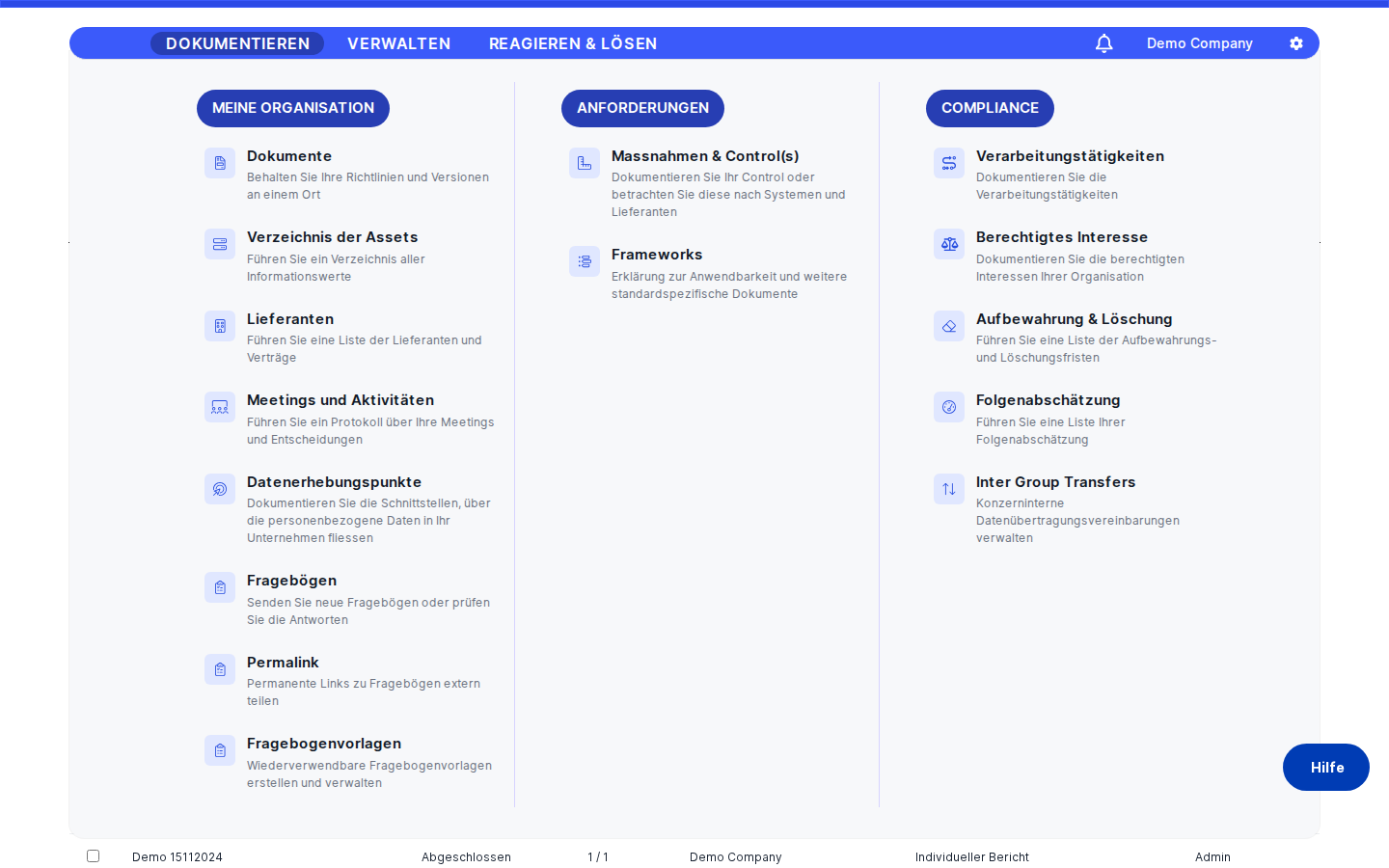
Nach dem Laden der Seite sehen Sie eine Tabelle in voller Breite, die jeden Bericht auflistet, den Ihre Organisation generiert oder angefordert hat. Oberhalb der Tabelle befinden sich links Status-Filterreiter, mit denen Sie die Liste nach dem aktuellen Bearbeitungsstand eingrenzen können. Rechts daneben finden Sie ein Suchfeld und die Schaltfläche Erstellen.
Jede Zeile zeigt sieben Informationen: den Berichtsnamen, den aktuellen Status (mit einem animierten Ladesymbol, solange der Bericht noch generiert wird), das Verhältnis von generierten Dateien zu angeforderten Sprachen, den Organisationsbereich, den Berichtstyp, den Compliance-Standard (falls vorhanden) sowie den Namen der Person, die den Bericht angefordert hat. Wenn Sie nach unten scrollen, lädt die Seite automatisch die nächste Seite – es gibt keine Seitenzahlen zum Anklicken.
Ein Klick auf eine Zeile öffnet die Detailansicht des jeweiligen Berichts. Diese besteht aus einem zweispaltigen Layout: links eine einklappbare Registerkartenliste (Allgemein und Dokumente), rechts der Inhalt der gewählten Registerkarte. Ein fixiertes Panel ganz rechts zeigt jederzeit den aktuellen Status und den Zeitpunkt der letzten Aktualisierung.
Arbeiten mit dieser Ansicht
Einen Individualbericht erstellen (individuelles PDF)
Ein Individualbericht eignet sich, wenn Sie ein maßgeschneidertes Dokument benötigen, das bestimmte Elementtypen abdeckt – zum Beispiel alle DPIAs einer bestimmten Tochtergesellschaft aus dem letzten Quartal.
- Klicken Sie oben rechts auf Erstellen. Ein kleines Dropdown-Menü erscheint. Wählen Sie Individualbericht. Das Erstellungsformular wird geöffnet.
- Vergeben Sie einen aussagekräftigen Namen – einen, der auch Monate später noch verständlich ist, etwa „Q3 DPIA-Audit – Schweiz".
- Wählen Sie im Dropdown Organisation des Berichts die betreffende Gesellschaft oder die betreffenden Gesellschaften aus. Die Optionen entsprechen den Organisationseinheiten, mit denen Ihr Konto verknüpft ist.
- Wählen Sie im Feld Elementtypen die gewünschten Datensatztypen aus (z. B. DPIA oder ROPA). Für jeden ausgewählten Typ erscheint eine eigene Element-Karte unterhalb des Formulars.
- Auf jeder Element-Karte sehen Sie drei Umschalter: Protokolle anzeigen, Verantwortliche Person und Dokumentverknüpfungen – alle standardmäßig auf „Nein" gesetzt. Aktivieren Sie diejenigen, die im exportierten Dokument erscheinen sollen. Sie können innerhalb der Karte auch Filter hinzufügen, um einzugrenzen, welche Datensätze einbezogen werden. Jeder Filter besteht aus einem Feld, einem Operator und einem Wert (zum Beispiel: „Erstellt am – zwischen – 01.01.2025 und 31.03.2025"). Jede Element-Karte benötigt mindestens einen vollständig ausgefüllten Filter, bevor der Bericht gespeichert werden kann.
- Beachten Sie das Panel Geschätzte Berichtsgröße, das sich bei jeder Anpassung Ihrer Auswahl automatisch aktualisiert. Es zeigt eine ungefähre Seitenanzahl und eine geschätzte Generierungszeit.
- Wählen Sie im Dropdown Sprachen die gewünschte(n) Ausgabesprache(n) aus. Ist dieses Dropdown leer, wurden in den IT-Einstellungen noch keine aktiven Sprachen konfiguriert – see den Tipp am Ende dieses Artikels.
- Wenn Sie die einbezogenen Datensätze auf einen bestimmten Zeitraum einschränken möchten, aktivieren Sie den Umschalter Zeitraum und legen Sie Start- und Enddatum fest.
- Wenn alles stimmt, klicken Sie auf Speichern. DPMS speichert die Konfiguration, startet einen Hintergrundauftrag zur Generierung und leitet Sie zurück zur Berichtsübersicht.
In der Liste erscheint Ihr neuer Bericht mit dem Status Initialisiert, der sich innerhalb von Augenblicken in Läuft ändert – erkennbar am animierten Ladesymbol. Sobald die Generierung abgeschlossen ist – in der Regel innerhalb weniger Minuten, bei umfangreichen Berichten mit vielen Sprachen etwas länger – verschwindet das Symbol und der Status wechselt zu Abgeschlossen. Klicken Sie auf die Zeile, navigieren Sie zur Registerkarte Dokumente und laden Sie Ihr PDF herunter.
Einen Compliance-Bericht erstellen (ISO 27001 Word-Dokument)
Ein Compliance-Bericht erzeugt ein strukturiertes Word-Dokument gemäß einem anerkannten Standard. Derzeit wird ausschließlich ISO 27001 unterstützt.
- Klicken Sie auf Erstellen → Compliance-Bericht.
- Geben Sie dem Bericht einen Namen.
- Prüfen Sie, ob das Dropdown Standard auf
ISO27001gesetzt ist – das ist derzeit die einzige Option. - Das Format ist auf Word voreingestellt und kann nicht geändert werden.
- Klicken Sie auf Speichern. Der Bericht wird zur Generierung übergeben und erscheint in der Übersicht mit dem Status
Läuft.
Sobald der Status Abgeschlossen anzeigt, öffnen Sie die Detailansicht, wechseln zur Registerkarte Dokumente und laden die Word-Datei herunter, um sie Ihrem Prüfungspaket beizufügen.
Den Status eines laufenden Berichts prüfen
Die Berichtsübersicht aktualisiert sich automatisch, während Sie die Seite geöffnet haben. Ein unsichtbarer Hintergrundprozess fragt den Server in regelmäßigen Abständen ab und aktualisiert den Status laufender Aufträge direkt in der Tabelle – das Ladesymbol verschwindet aus einer Zeile, sobald der zugehörige Auftrag beendet ist. Ein manuelles Neu-Laden der Seite ist nicht erforderlich. Wenn ein Bericht ungewöhnlich lange im Status Läuft verharrt, klicken Sie auf die Zeile und prüfen Sie die Registerkarte Dokumente. Erscheint dort eine Fehlermeldung („Fehler bei der Berichtsgenerierung"), ist der Hintergrundauftrag fehlgeschlagen. Notieren Sie sich die Berichtsdetails und informieren Sie Ihre IT-Administration, da das Problem auf Serverebene behoben werden muss.
Mehrere Berichte durchsuchen und prüfen
Wenn Ihre Berichtsliste größer wird, nutzen Sie die Status-Filterreiter am oberen Rand der Tabelle, um sich auf das Wesentliche zu konzentrieren – zum Beispiel nur abgeschlossene Berichte oder nur laufende Aufträge anzeigen.
Mit dem Suchfeld können Sie einen Bericht gezielt nach Namen suchen. Sobald Sie tippen, wird die Liste in Echtzeit gefiltert. Leeren Sie das Feld, um zur vollständigen Liste zurückzukehren.
Sie können die Liste auch durch Klicken auf die Spaltenüberschriften für Name, Status, Typ, Standard oder Angefordert von sortieren.
Wenn Sie die Detailansicht eines Berichts geöffnet haben, können Sie mit den Pfeilsymbolen (‹ ›) in der Brotkrumen-Navigation direkt von Bericht zu Bericht wechseln. Das ist besonders praktisch für Prüferinnen und Prüfer, die eine Reihe von Berichten nacheinander durchsehen möchten, ohne jedes Mal zur Liste zurückzukehren. Ausgegraute Pfeile bedeuten, dass kein weiterer Bericht in der aktuellen Sortierung und Filterung vorhanden ist.
Um die vollständige Änderungshistorie eines Berichts einzusehen – wer ihn angefordert hat, wann sich der Status geändert hat – klicken Sie auf das Uhr-Symbol (Aktivitätsprotokoll) oben rechts in der Detailansicht. Es öffnet sich ein Seitenbereich mit dem vollständigen Protokoll.
Was die Detailansicht Ihnen zeigt
Die Registerkarte Allgemein der Detailansicht ist immer schreibgeschützt. Sie bestätigt alle Einstellungen, die beim Erstellen des Berichts vorgenommen wurden:
- Name – der Berichtstitel.
- Sprachen – in welchen Sprachen der Bericht generiert wurde.
- Typ – Individualbericht oder Compliance-Bericht.
- Angefordert von – wer den Bericht ausgelöst hat.
Bei Individualberichten sehen Sie zusätzlich:
- Elemente – die einbezogenen Elementtypen.
- Organisationen – die berücksichtigten Gesellschaften.
- Zeitraum – ob ein Datumsfilter angewendet wurde und die entsprechenden Start- und Enddaten.
Bei Compliance-Berichten sehen Sie zusätzlich:
- Standard – den verwendeten Compliance-Standard (ISO27001).
Die Registerkarte Dokumente listet alle generierten Dateien mit Downloadlinks auf. Wenn die Generierung fehlgeschlagen ist, zeigt diese Registerkarte stattdessen eine Fehlermeldung an.
Das Status-Panel auf der rechten Seite der Detailansicht zeigt auf einen Blick den aktuellen Lebenszyklus-Status und den Zeitstempel der letzten Aktualisierung.
Feldreferenz
Das Erstellungsformular für Individualberichte enthält einige Felder, die einer näheren Erläuterung bedürfen:
- Name – Freitext-Titel für den Bericht. Pflichtfeld. Verwenden Sie einen aussagekräftigen Namen, da dieser in der Übersichtsliste erscheint.
- Organisation des Berichts – Die Gesellschaft(en), deren Datensätze einbezogen werden sollen. Wird aus den mit Ihrem Konto verknüpften Organisationseinheiten befüllt. Pflichtfeld.
- Elementtypen – Die DPMS-Datensatztypen (z. B. DPIA, ROPA, Assets). Für jeden ausgewählten Typ wird eine Element-Karte angezeigt. Mindestens ein Typ ist erforderlich.
- Umschalter der Element-Karte (Protokolle anzeigen, Verantwortliche Person, Dokumentverknüpfungen) – Alle standardmäßig auf „Nein". Aktivieren auf „Ja", um die jeweilige Information für diesen Elementtyp im exportierten Dokument aufzunehmen.
- Filter der Element-Karte (Feld / Operator / Wert) – Schränkt ein, welche Datensätze dieses Elementtyps einbezogen werden. Pro Element-Karte ist mindestens ein vollständiger Filter vor dem Speichern erforderlich.
- Sprachen – Ausgabesprachen des Dokuments. Müssen mit den in den IT-Einstellungen aktivierten Sprachen übereinstimmen. Mindestens eine Sprache ist erforderlich.
- Zeitraum-Umschalter – Bei Aktivierung werden die Datumsfelder für Start und Ende eingeblendet. Ohne Aktivierung wird kein Datumsfilter angewendet.
- Startdatum / Enddatum – Der Datumsbereich für den Zeitraumfilter. Nur sichtbar, wenn der Zeitraum-Umschalter aktiv ist.
So hängt dieser Bereich mit dem Rest von DPMS zusammen
Die Berichtsübersicht steht am Ende des DPMS-Workflows. Alle anderen Module – ROPAs, DPIAs, Assets, Lieferanten, TOMs und mehr – liefern die Daten, die in Ihre Berichte einfließen. Stellen Sie sich diesen Bereich als die „Export-Stufe" vor: Hier konfigurieren Sie Umfang und Filter, und DPMS bündelt die zugrunde liegenden Datensätze zu einem Dokument, das Sie an Prüfer, Behörden oder das Management weitergeben können.
Was andere Bereiche beeinflusst, was Sie hier sehen:
- IT-Einstellungen → Spracheinstellungen: Das Erstellungsformular für Individualberichte liest die verfügbaren Sprachoptionen aus den in den IT-Einstellungen aktivierten Sprachen. Sind dort keine Sprachen aktiviert, ist das Sprachen-Dropdown leer und der Bericht kann nicht gespeichert werden. Bitten Sie in diesem Fall eine Person mit IT-Adminrechten, zunächst mindestens eine Sprache zu aktivieren.
- Unternehmens-/Organisationsstruktur: Das Dropdown für die Organisation des Berichts wird aus den mit Ihrem Konto verknüpften Gesellschaften befüllt. Nutzer mit einem Einzelunternehmens-Konto sehen nur eine Option.
- Elementtypen: Die im Erstellungsformular verfügbaren Elementtypen werden auf Plattformebene konfiguriert und können über den Berichtsbereich nicht geändert werden.
Was Sie nach der Berichtsgenerierung tun sollten:
- Öffnen Sie die Detailansicht des Berichts, wechseln Sie zur Registerkarte Dokumente und laden Sie die Datei herunter.
- Wenn Sie den Bericht für eine Prüfung oder Behörde erstellt haben, können Sie die heruntergeladene Datei direkt weiterleiten – sie enthält ausschließlich den kompilierten Compliance-Inhalt, keine internen DPMS-Metadaten.
- Falls Sie einen anderen Umfang, einen anderen Zeitraum oder andere Sprachen benötigen, müssen Sie einen neuen Bericht erstellen. Bestehende Berichte können nach dem Speichern nicht mehr geändert werden.
Tipps und häufige Fallstricke
Hinweis: Wenn das Sprachen-Dropdown beim Erstellen eines Individualberichts leer ist, wurden in den IT-Einstellungen noch keine aktiven Sprachen konfiguriert. Eine Person mit IT-Adminrechten muss mindestens eine Sprache aktivieren, bevor Individualberichte erstellt werden können. Das ist das häufigste Problem bei der Ersteinrichtung.
Hinweis: Wenn ein Bericht ungewöhnlich lange im Status „Läuft" verbleibt (mehr als 10–15 Minuten für einen typischen Bericht), ist möglicherweise die Hintergrundverarbeitungswarteschlange auf dem Server blockiert. Das ist ein Problem auf Serverebene – das Schließen des Browsers oder das Abmelden beheben es nicht, und es gibt nichts, was Sie über die DPMS-Oberfläche tun können. Informieren Sie Ihre IT-Administration.
- Individualberichte sind immer PDFs; Compliance-Berichte sind immer Word-Dokumente. Es gibt derzeit keine Option, einen Compliance-Bericht als PDF oder einen Individualbericht als Word-Dokument zu erstellen. Erwarten Sie keinen Formatwähler, der das ermöglicht.
- Jede Element-Karte benötigt mindestens einen Filter. Wenn Sie einen Elementtyp zum Individualbericht hinzufügen, aber die Filterzeile leer lassen, wirkt das Formular zunächst gültig. Beim Klick auf Speichern wird die Karte rot hervorgehoben und das Speichern wird blockiert. Füllen Sie einen vollständigen Filter aus (Feld + Operator + Wert) oder entfernen Sie die Karte.
- Berichte können nach der Erstellung nicht bearbeitet werden. Die Bearbeitungsschaltfläche ist in allen Detailansichten von Berichten ausgeblendet – das ist beabsichtigt. Wenn Sie einen anderen Umfang, andere Sprachen oder einen anderen Zeitraum benötigen, erstellen Sie einen neuen Bericht und löschen Sie den alten bei Bedarf.
- Das Schließen des Browsers bricht einen laufenden Bericht nicht ab. Der Generierungsauftrag läuft auf dem Server. Das Schließen des Browser-Tabs, das Abmelden oder das Navigieren zu einem anderen Bereich in DPMS stoppt ihn nicht. Der Bericht erscheint – abgeschlossen oder fehlgeschlagen – beim nächsten Besuch der Berichtsübersicht in der Liste.
- ISO 27001 ist derzeit der einzige unterstützte Standard für Compliance-Berichte. Wenn Ihre Organisation ein anderes Framework benötigt (z. B. ISO 27701 oder NIST), steht diese Funktion in DPMS noch nicht zur Verfügung.
- Nutzen Sie das Aktivitätsprotokoll, um zu klären „Wer hat diesen Bericht angefordert?" Das Uhr-Symbol in der Detailansicht öffnet die vollständige Änderungshistorie – nützlich, wenn Prüfer nach der Herkunft eines Berichts fragen.