
Asset bearbeiten
Asset bearbeiten
Die Seite Asset bearbeiten ist Ihr zentraler Anlaufpunkt, um Ihre Asset-Datensätze aktuell und vollständig zu halten. Egal ob Sie ein System umbenennen, einen Risikoverantwortlichen zuweisen, das Asset mit einem Risikostandard verknüpfen oder aktuelle Risikobewertungen nach der Umsetzung von Maßnahmen erfassen möchten – all das geschieht hier. Diese Seite ist das Herzstück des Risikomanagement-Workflows in DPMS: Risikoszenarien, technische und organisatorische Maßnahmen (TOMs), Behandlungspläne und Bewertungen bauen alle auf dem auf, was Sie hier konfigurieren.
So öffnen Sie die Seite
- Klicken Sie in der linken Navigationsleiste auf den Bereich Assets.
- Klicken Sie in der Asset-Liste auf eine beliebige Zeile, um die Detailansicht zu öffnen.
- Klicken Sie in der Detailansicht auf die Schaltfläche Bearbeiten (Stift-Symbol) auf einer der Abschnittskacheln – dies bringt Sie direkt zum betreffenden Abschnitt der Bearbeitungsseite.
Sie können diese Seite auch öffnen, indem Sie in verknüpften Tabellen im gesamten DPMS – z. B. in der Tabelle der Risikoszenarien oder der vorgeschlagenen TOMs – auf das Stift-Symbol klicken.
Erforderliche Berechtigung: Sie benötigen die Berechtigung zum Bearbeiten von Assets in Ihrem Unternehmen. Benutzer, die nur Leserechte haben, sehen die Seite, aber die Steuerelemente werden ausgegraut angezeigt und zeigen den Tooltip „Sie haben keine Berechtigung, diese Aktion durchzuführen."
Überblick über die Seite
Ganz oben befindet sich eine Brotkrumen-Leiste mit dem Navigationspfad: Assets › Asset-Name › aktueller Abschnitt. Pfeilschaltflächen neben dem Asset-Namen ermöglichen es Ihnen, ohne Umweg über die Liste direkt zum vorherigen oder nächsten Asset zu wechseln.
Darunter befindet sich ein fixierter Header mit dem Status-Badge des Assets, den zugewiesenen verantwortlichen Personen und Aktionsschaltflächen. Änderungen im Header-Bereich – z. B. Statuswechsel oder Neuzuweisung einer verantwortlichen Person – werden sofort gespeichert, ohne dass eine Speichern-Schaltfläche betätigt werden muss.
Auf der linken Seite befindet sich ein vertikales Abschnittsmenü mit allen wichtigen Konfigurationsbereichen: Allgemein, Gruppen & Standards, Risikoszenarien, Implementierte TOMs, Behandlungsoptionen, Schwellenwert, Bewertungen, Externe Empfänger, Datenlöschaufgaben, Zugriff verwalten, Behandlungsplan und Workflow. Ein Klick auf einen Abschnitt lädt ihn im Hauptbereich rechts.
In der Nähe des Menüs befindet sich ein kleines Umschalter-Element mit der Beschriftung Asset-Ansicht / Gruppenansicht. Dies ist ein wichtiges Steuerelement – lesen Sie unbedingt den Abschnitt „Tipps & häufige Fehler", bevor Sie es verwenden.
Der Hauptbereich rechts zeigt den aktiven Abschnitt als weiße Karte mit Feldern und einer Speichern-Schaltfläche am unteren Rand.
Arbeiten mit dieser Seite
Allgemeine Informationen des Assets aktualisieren
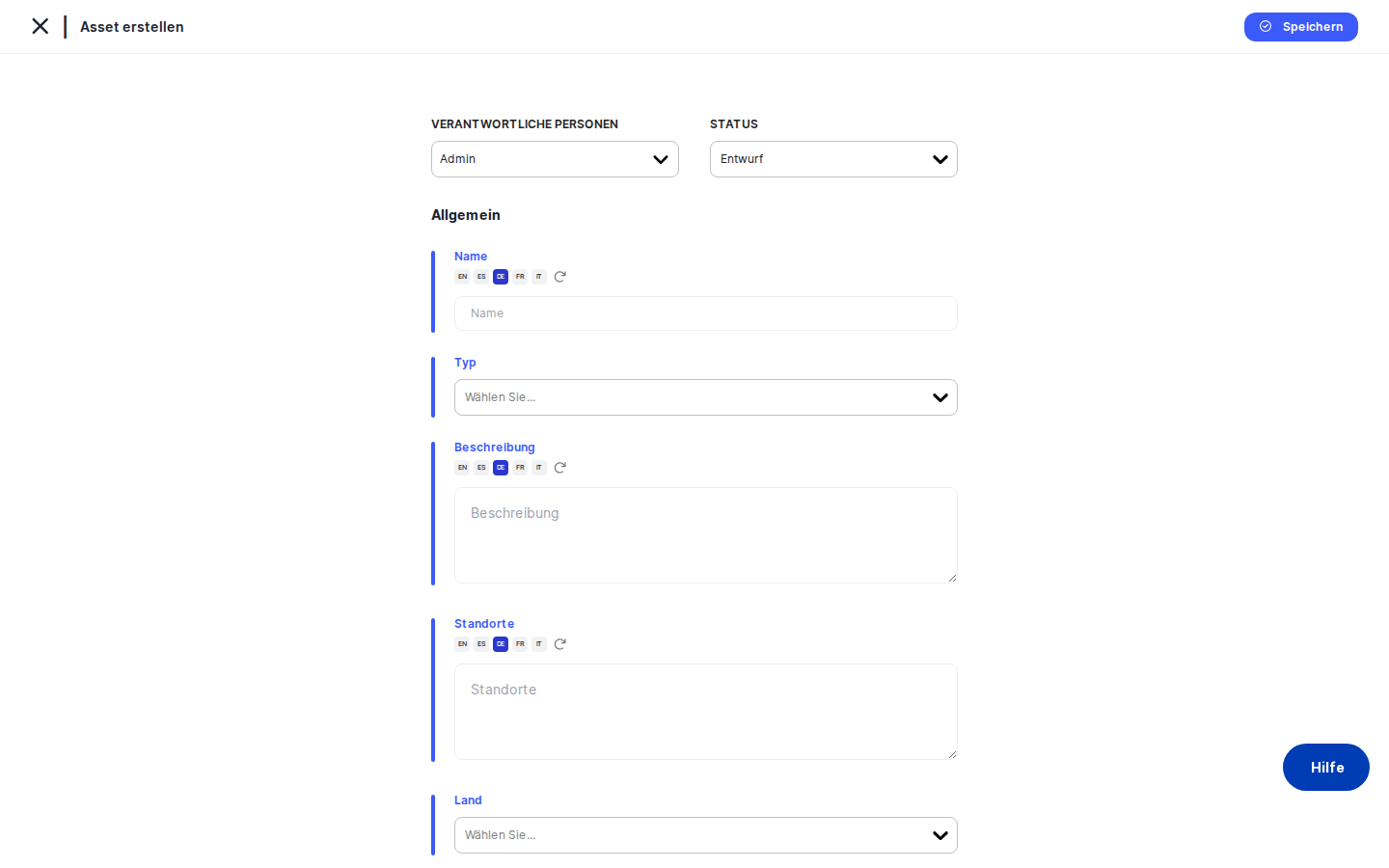
Der Abschnitt Allgemein enthält die grundlegenden Informationen zum Asset-Datensatz. Sie kommen hierher, wenn ein Asset umbenannt wird, an einen neuen Standort umzieht oder neu zugewiesen werden muss.
- Öffnen Sie die Bearbeitungsseite auf dem Reiter Allgemein (oder klicken Sie in der Detailansicht auf das Stift-Symbol der Kachel „Allgemeine Informationen").
- Aktualisieren Sie die gewünschten Felder. Das Feld Name unterstützt mehrere Sprachen. Wenn automatische Übersetzung in Ihrem Unternehmen aktiviert ist, können andere Sprachversionen bereits befüllt sein – prüfen Sie diese auf Aktualität.
- Wenn das Asset in ein anderes Rechenzentrum oder eine andere Cloud-Region umgezogen ist, aktualisieren Sie das Feld Standort. Wenn die Rechtshoheit für Compliance-Berichte relevant ist, setzen oder aktualisieren Sie das Feld Land.
- Um den DPMS-Datensatz mit Ihrem bestehenden IT-Asset-Management-System zu verknüpfen, geben Sie die Referenznummer des Systems im Feld ID ein. Wenn das Asset eine Verwaltungsoberfläche oder Herstellerdokumentation hat, tragen Sie die Web-Adresse im Feld URL ein – DPMS zeigt in der Detailansicht einen klickbaren Link an.
- Wählen Sie im Abschnitt Risikoverantwortlicher die Person aus, die formal für die Risikolage dieses Assets verantwortlich ist. Diese Rolle ist getrennt von der allgemeinen verantwortlichen Person – der Risikoverantwortliche ist speziell für die Überwachung des Restrisikos zuständig.
- Wenn der Risikoverantwortliche formal für jemand anderen handelt (z. B. eine Führungskraft vertritt eine andere Person), tragen Sie dies im Feld Im Auftrag von ein. Beachten Sie: Dieselbe Person kann nicht in beiden Feldern eingetragen werden – wenn Sie dies dennoch versuchen, wird das zweite Feld automatisch geleert.
- Klicken Sie auf
Speichern. DPMS aktualisiert den Asset-Datensatz und leitet Sie zur Detailansicht zurück.
Asset mit einem Risikostandard und einer Asset-Gruppe verknüpfen
Bevor Risikoszenarien, TOMs und Schwellenwerteinstellungen verfügbar werden, muss das Asset mit mindestens einem Risikostandard (auch Risikomodell genannt) verknüpft werden. Dies geschieht im Abschnitt Gruppen & Standards. Sie können das Asset dort auch einer Asset-Gruppe zuordnen, damit es deren Risikorichtlinien übernimmt.
- Klicken Sie im linken Abschnittsmenü auf Gruppen & Standards.
- Öffnen Sie im Feld Gruppen die Dropdown-Liste und wählen Sie die Asset-Gruppe aus, zu der dieses Asset gehört – beispielsweise „Cloud-Anwendungen" oder „Kerninfrastruktur". Wenn ein Asset einer Gruppe hinzugefügt wird, erbt es automatisch deren Risikoszenarien, implementierte TOMs und Behandlungspläne. Eine kontextbezogene Hinweismeldung erläutert genau, was übernommen wird – lesen Sie diese vor dem Speichern.
- Wenn noch keine geeignete Gruppe vorhanden ist, geben Sie einen neuen Namen ein und wählen Sie die erscheinende Option
Erstellen. DPMS legt die Gruppe sofort an und fügt sie zur Auswahl hinzu. - Wählen Sie im Feld Standards ein oder mehrere Risikomodelle aus – beispielsweise das ISO-27001- oder DSGVO-Risikomodell Ihres Unternehmens. In der Dropdown-Liste erscheinen nur vollständig konfigurierte Modelle (mit Eintrittswahrscheinlichkeiten, Schadensklassen, Kategorien und Schwellenwerten). Wenn die Liste leer ist, muss ein Administrator die Konfiguration des Risikomodells in den Risikoeinstellungen zunächst abschließen.
- Wenn dieses Asset ein besonderes Risikoprofil hat, das eine eigenständige Bewertung außerhalb der Gruppe erfordert, aktivieren Sie den Umschalter Asset-spezifisches Risikomanagement. Wenn dieser deaktiviert ist (Standardeinstellung), wird das Risiko auf Gruppenebene verwaltet.
- Klicken Sie auf
Speichern. Danach werden die Abschnitte Risikoszenarien, Schwellenwert, Implementierte TOMs und Behandlungsoptionen für dieses Asset aktiv und befüllt.
Risikoschwellenwert für einen Standard festlegen
Im Abschnitt Schwellenwert legen Sie die Grenze zwischen akzeptablem und nicht akzeptablem Risiko für jeden verknüpften Standard fest. Szenarien, die diese Grenze überschreiten, erscheinen im Reiter „Behandlungsoptionen" und erfordern einen Behandlungsplan.
- Klicken Sie im linken Abschnittsmenü auf Schwellenwert.
- Die Seite zeigt einen farbigen Risikoschieberegler mit den Risikokategorien des Standards sowie darunter einen Mitigationsschwellenwert-Schieberegler, der die aktuelle Grenzposition anzeigt.
- Klicken Sie auf die Schaltfläche Bearbeiten neben dem Abschnittstitel, um das Bearbeitungsformular zu öffnen.
- Ziehen Sie den Mitigationsschwellenwert-Schieberegler auf die gewünschte Position – beispielsweise an die Grenze zwischen „Mittel" und „Hoch".
- Klicken Sie auf
Speichern. Ab jetzt erscheinen nur noch Risikoszenarien, deren Bewertung diesen Wert überschreitet, im Reiter „Behandlungsoptionen" und erfordern aktive Behandlungsplanung.
Tipp: Wenn statt der farbigen Skalenbänder die Meldung „Bitte konfigurieren Sie Risikokategorie-Schwellenwerte in den Risikoeinstellungen" erscheint, ist das Risikomodell unvollständig. Bitten Sie Ihren DPMS-Administrator, die Konfiguration in den Risikoeinstellungen abzuschließen, bevor Sie fortfahren.
Eintrittswahrscheinlichkeit und Schadensausmaß erfassen, um den aktuellen Risikowert zu berechnen
Sobald das Asset über implementierte TOMs verfügt, die mit Risikoszenarien verknüpft sind, können Sie Eintrittswahrscheinlichkeit und Schadensausmaß erfassen, um einen aktuellen Risikowert zu berechnen. Dies geschieht im Abschnitt Risikoszenarien.
- Klicken Sie im linken Abschnittsmenü auf Risikoszenarien. Sie sehen eine Tabelle der Risikoszenarien, die dem aktuell ausgewählten Standard zugeordnet sind.
- Klicken Sie in der Spalte Aktuelles Risiko des Szenarios auf das Stift-Symbol in der Zeile des Szenarios, das Sie bewerten möchten – z. B. „Unbefugter Zugriff".
- Das Unterformular Aktuelles Risiko bestimmen öffnet sich. Es zeigt eine Tabelle der implementierten TOMs für dieses Szenario, jeweils mit Dropdown-Listen für Eintrittswahrscheinlichkeit und Schadensausmaß.
- Wenn alle TOMs dasselbe Risikoprofil haben, nutzen Sie die Zeile Schnellausfüllen oben, um für alle Zeilen gleichzeitig denselben Wert zu setzen.
- Wenn einzelne TOMs ein abweichendes Profil haben, klicken Sie auf die jeweiligen Dropdown-Listen und überschreiben die Werte nach Bedarf.
- Die Spalte Risiko nach Implementierung aktualisiert sich in Echtzeit und zeigt den berechneten Risikowert für jede TOM-Kombination.
- Klicken Sie auf
Speichern. DPMS prüft, ob jede TOM-Zeile sowohl eine Eintrittswahrscheinlichkeit als auch ein Schadensausmaß enthält. Ist eine Zeile unvollständig, erscheint eine Warnmeldung und das Speichern wird abgelehnt – füllen Sie alle Zeilen aus, bevor Sie speichern. Nach dem Speichern wird der aggregierte Risikowert für das Szenario neu berechnet.
Bewertungen, externe Empfänger und Datenlöschaufgaben verwalten
Die Reiter Bewertungen, Externe Empfänger und Datenlöschaufgaben ermöglichen es Ihnen, zugehörige Datensätze an dieses Asset zu knüpfen oder davon zu trennen. Die Vorgehensweise ist bei allen drei identisch:
- Klicken Sie im linken Abschnittsmenü auf den gewünschten Reiter.
- Wählen Sie die Datensätze aus, die Sie verknüpfen möchten.
- Um eine Verknüpfung aufzuheben, klicken Sie auf das Trennen-Symbol (Kettensymbol mit Schrägstrich) in der betreffenden Zeile.
- Ihre Änderungen werden über die Speicherfunktion des jeweiligen Abschnitts übernommen.
Zugriff auf das Asset steuern
Wenn Ihr Unternehmen zielgruppenbasierte Zugriffssteuerung verwendet, können Sie im Reiter Zugriff verwalten die Sichtbarkeit eines sensiblen Assets auf bestimmte Gruppen oder einzelne Benutzer einschränken.
- Klicken Sie im linken Abschnittsmenü auf Zugriff verwalten.
- Wählen Sie im Feld Zielgruppen eine oder mehrere Benutzergruppen aus, die Zugriff erhalten sollen.
- Fügen Sie im Feld Benutzer einzelne Personen hinzu, die direkten Zugriff benötigen.
- Klicken Sie auf
Speichern.
Behandlungsplan erstellen oder öffnen
Sobald Risikoszenarien bewertet wurden und ihre Werte den Mitigationsschwellenwert überschreiten, können Sie einen Behandlungsplan erstellen, um formal festzulegen, welche TOMs umgesetzt werden sollen.
- Klicken Sie im linken Abschnittsmenü auf Behandlungsplan.
- Wenn noch kein Plan vorhanden ist, klicken Sie auf
Behandlungsplan erstellen. Der Editor für den aktuellen Standard öffnet sich. - Wenn bereits ein Plan vorhanden ist, klicken Sie auf
Behandlungsplan öffnen, um ihn zu prüfen oder zu aktualisieren. - Frühere Behandlungspläne erscheinen in der Verlaufstabelle unterhalb der Schaltfläche. Klicken Sie auf eine Zeile, um einen früheren Plan anzusehen.
Hinweis: Die Schaltfläche Behandlungsplan erstellen ist ausgegraut, wenn derzeit keine Risikoszenarien den Mitigationsschwellenwert überschreiten. In diesem Fall besteht kein Behandlungsbedarf – entweder liegen alle Szenarien innerhalb des akzeptablen Bereichs, oder der Schwellenwert muss angepasst werden.Feldreferenz
Der Abschnitt „Allgemein" enthält einige Felder, die möglicherweise nicht selbsterklärend sind:
- Name — Der Anzeigename des Assets. Pflichtfeld. Muss mindestens in der Standard-Unternehmenssprache ausgefüllt sein. Bei mehreren aktiven Sprachen kann die automatische Übersetzung andere Sprachversionen befüllen; prüfen Sie diese vor dem Speichern.
- Typ — Ein oder mehrere Klassifizierungs-Tags (z. B. „Software", „Datenbank", „Hardware"). Dient der Filterung und Berichterstattung. Optional.
- Beschreibung — Freitext-Kontext zum Asset. Optional. Unterstützt automatische Übersetzung.
- Standort — Physischer oder logischer Standort (Rechenzentrum, Land, Cloud-Region). Optional. Unterstützt automatische Übersetzung.
- Land — Einzelne Länderauswahl für die jurisdiktionsbasierte Compliance-Berichterstattung. Optional.
- ID (Externe Kennung) — Eine Referenznummer aus Ihrem CMDB- oder IT-Asset-Management-System. Optional. Jeder Text wird akzeptiert.
- URL — Eine Web-Adresse für die Dokumentation, die Verwaltungsoberfläche oder die Herstellerseite des Assets. Optional. In der Detailansicht als klickbarer Link dargestellt.
- Risikoverantwortlicher — Die Person, die formal für die Risikoüberwachung dieses Assets verantwortlich ist. Getrennt von der allgemeinen verantwortlichen Person. Optional, aber für risikoreiche Assets dringend empfohlen.
- Im Auftrag von — Dokumentiert, dass der Risikoverantwortliche für eine andere Person handelt. Darf nicht dieselbe Person sein wie der Risikoverantwortliche; das Feld wird automatisch geleert, wenn dieselbe Person ausgewählt wird.
Verbindung zum restlichen DPMS
Die Asset-Bearbeitungsseite ist der zentrale Konfigurationspunkt, von dem aus das Risikomanagement im gesamten System seinen Ausgang nimmt:
- Risicodashboards und Berichte aggregieren die hier festgelegten aktuellen Risikowerte. Ohne abgeschlossene Risikobewertungen für Ihre Assets zeigen die organisationsweiten Dashboards unvollständige Daten.
- Behandlungsplangenerierung hängt vom Mitigationsschwellenwert ab, den Sie auf dem Reiter „Schwellenwert" festlegen. Szenarien oberhalb des Schwellenwerts erscheinen in „Behandlungsoptionen" und treiben die Planerstellung voran.
- Bewertungen, die mit diesem Asset verknüpft sind, lesen den aktuellen Risikowert des Assets für ihre eigenen Risikobewertungsabschnitte – aktuelle Asset-Risikowerte verbessern direkt die Qualität der Bewertungen.
- Asset-Gruppen — Das Hinzufügen dieses Assets zu einer Gruppe auf dem Reiter „Gruppen & Standards" wendet sofort die Risikoszenarien, TOMs und Schwellenwerte der Gruppe auf dieses Asset an. Alle Risiko-Reiter spiegeln dann die Daten der Gruppenebene wider, es sei denn, das Asset-spezifische Risikomanagement ist aktiviert.
- Workflow-Automatisierungen — Der Reiter „Workflow" zeigt alle konfigurierten Automatisierungen, die ausgelöst werden, wenn sich der Status dieses Assets ändert.
Nach dem Abschluss Ihrer Bearbeitungen prüfen Sie die Detailansicht, um sicherzustellen, dass alles korrekt aussieht. Wenn Sie einen neuen Risikostandard hinzugefügt haben, navigieren Sie als nächstes zu den Reitern „Schwellenwert" und „Risikoszenarien", um die Risikokonfiguration abzuschließen.
Tipps & häufige Fehler
Hinweis: Risikoszenarien, TOMs, Behandlungsoptionen und der Schwellenwert-Schieberegler sind alle leer oder ausgeblendet, bis Sie auf dem Reiter „Gruppen & Standards" mindestens einen Risikostandard verknüpfen. Konfigurieren Sie zuerst immer den Standard. Wenn das Standards-Dropdown leer ist, muss ein Administrator zunächst in den Risikoeinstellungen ein Risikomodell konfigurieren.
Wichtiger Hinweis: Der Umschalter „Gruppenansicht / Asset-Ansicht" ändert, welche Daten Sie tatsächlich bearbeiten – nicht nur, was Sie sehen. Wenn Sie zur Gruppenansicht wechseln, aktualisieren Speichervorgänge auf den Reitern „Schwellenwert" und „Risikoszenarien" den Datensatz der Asset-Gruppe, was sich auf alle anderen Assets in der Gruppe auswirkt. Überprüfen Sie immer, in welchem Modus Sie sich befinden, bevor Sie auf Speichern klicken.- Das Feld „Im Auftrag von" wird lautlos geleert. Wenn Sie dieselbe Person sowohl als Risikoverantwortlichen als auch als „Im Auftrag von"-Person auswählen, wird das zweite Feld ohne Fehlermeldung zurückgesetzt. Dies ist beabsichtigtes Verhalten – prüfen Sie das Feld nach dem Speichern, wenn es leer erscheint.
- Alle TOM-Zeilen müssen vor dem Speichern sowohl Eintrittswahrscheinlichkeit als auch Schadensausmaß haben. Das Unterformular „Aktuelles Risiko bestimmen" lehnt das Speichern ab, wenn eine Zeile unvollständig ist. Verwenden Sie die Zeile „Schnellausfüllen", um für alle TOMs gleichzeitig einen Ausgangswert zu setzen, und passen Sie dann einzelne Zeilen nach Bedarf an.
- Erhöhen des Mitigationsschwellenwerts entfernt Szenarien aus dem Reiter „Behandlungsoptionen". Dies ist das erwartete Verhalten – keine Daten werden gelöscht. Szenarien, deren Risikowert unter den neuen Schwellenwert fällt, werden lediglich nicht mehr als behandlungsbedürftig eingestuft.
Tipp: Wenn Sie den Reiter „Element kopieren" verwenden, um Risikokonfigurationen von einem anderen Asset zu übernehmen, achten Sie auf die Bestätigungs-Toast-Meldung, die nach der Auswahl einer Quelle erscheint. Sie schließt sich nach 15 Sekunden automatisch. Wenn sie verschwindet, bevor Sie bestätigen, wird der Kopiervorgang lautlos abgebrochen – Sie müssen den Vorgang dann erneut starten.
- Die Schaltfläche „Alle relevanten TOMs verknüpfen" zeigt möglicherweise eine Hinweismeldung anstatt TOMs zu verknüpfen. Wenn für die Risikoszenarien des Assets noch keine relevanten TOMs konfiguriert wurden, zeigt DPMS eine Toast-Meldung mit einem Link zum Bereich „Kontrollen & TOMs" an, anstatt nichts zu tun. Folgen Sie diesem Link, um zunächst die entsprechenden TOMs zu erstellen oder als relevant zu kennzeichnen.