
Neues Unternehmen anlegen
Neues Unternehmen anlegen
Bevor Sie in DPMS fast irgendetwas tun können – ein Verarbeitungsverzeichnis erstellen, ein Asset erfassen, einen Dienstleister bewerten oder eine Aufgabe zuweisen – muss die Plattform wissen, welche rechtliche Einheit für diesen Eintrag verantwortlich ist. Auf dem Bildschirm Neues Unternehmen anlegen registrieren Sie genau diese Einheiten. Ob Sie einen neuen Mandanten anlegen, eine Tochtergesellschaft in einer Konzernstruktur hinzufügen oder eine externe DSB-Beratungsbeziehung einrichten: Hier beginnt die Arbeit.
Wie Sie diesen Bereich öffnen
- Klicken Sie in der linken Seitenleiste auf Compliance-Einstellungen.
- Wählen Sie in der Liste der Konfigurationspunkte Unternehmen aus.
- Klicken Sie auf der Übersichtsseite der Unternehmen auf die Schaltfläche Erstellen. Es erscheint ein kleines animiertes Menü.
- Wählen Sie aus diesem Menü die Option zum Anlegen eines neuen Unternehmens aus.
Sie gelangen zum Anlageformular unter /compliance/settings/companies/create.
Erforderliche Berechtigung: Sie benötigen entweder die Berechtigung zum Erstellen oder zum Bearbeiten von Unternehmen, um auf dieses Formular zugreifen zu können. Wenn Sie nur Lesezugriff auf Unternehmen haben, sehen Sie zwar die Unternehmensübersicht, das Anlageformular zeigt Ihnen jedoch eine Seite mit einer Zugriffsverweigerung.
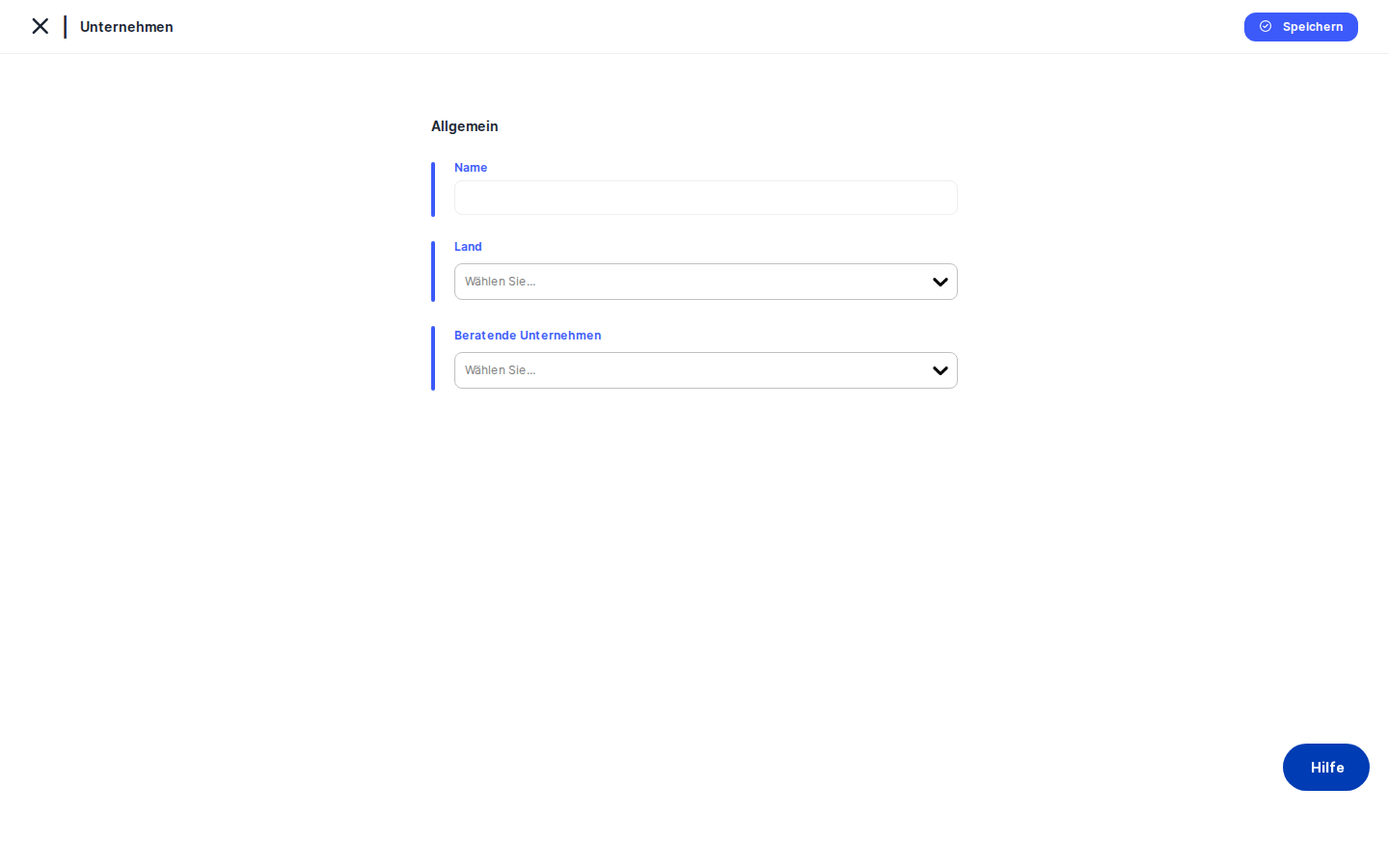
Was Sie auf dem Bildschirm sehen
Der Bildschirm folgt dem Standard-Anlagelayout von DPMS. Oben links befindet sich ein Zurück-Pfeil neben dem Seitentitel Unternehmen; die Schaltfläche Speichern ist oben rechts zu finden. Entlang der linken Seite der weißen Formularkarte verläuft eine dünne blaue Akzentlinie – das vertraute visuelle Zeichen, dass Sie sich im Anlagemodus befinden.
Anders als die mehrteiligen Detailbildschirme, die Sie anderswo in DPMS kennen, verfügt dieses Formular weder über ein Navigationsmenü auf der linken Seite noch über Registerkarten. Es ist bewusst minimalistisch gehalten: Unter einer fett formatierten Abschnittsüberschrift Allgemein sind vier Eingabefelder untereinander angeordnet. Alle Feldbezeichnungen erscheinen in Blau – einheitlich mit dem Designsystem der Plattform für bearbeitbare Felder. So können Sie sich vollständig auf die Eingabe konzentrieren und das Unternehmen schnell registrieren.
Arbeiten mit diesem Bildschirm
Ein Unternehmen zum ersten Mal anlegen
Wenn Sie eine neue Organisation anlegen oder eine interne Tochtergesellschaft hinzufügen, ist das Vorgehen unkompliziert.
- Unternehmensnamen eingeben. Klicken Sie in das Feld
Nameund geben Sie den vollständigen Rechts- oder Handelsnamen ein – zum Beispiel Berlin Operations GmbH oder Marketing-Tochter AG. Dieser Name erscheint in jedem Auswahlmenü, in jeder Tabelle, in jeder Breadcrumb-Navigation und in jedem verknüpften Datensatz der gesamten Plattform. Wählen Sie daher einen Namen, der für alle Beteiligten eindeutig erkennbar ist. - Land auswählen. Klicken Sie auf das Auswahlmenü
Landund wählen Sie das Land aus, in dem das Unternehmen registriert ist oder hauptsächlich tätig ist. Dies ist mehr als eine reine Beschriftung: Das Land liefert den geografischen Kontext für Compliance-Berichte und Datentransfer-Bewertungen. Beispielsweise weist die Auswahl von Deutschland auf die DSGVO-Anwendbarkeit hin, während die Auswahl der Schweiz auf das nDSG hinweist. Beratende Unternehmenleer lassen, wenn es sich um eine interne Einheit ohne externe DSB- oder Beratungsbeziehung handelt. Diese Beziehung können Sie später jederzeit durch Bearbeiten des Unternehmens hinzufügen.- Klicken Sie auf
Speichern. Die Schaltfläche durchläuft ihre visuellen Zustände – kurz erscheint eine Speichern-Animation, die dann auf Gespeichert wechselt (oder ein Fehler wird angezeigt, falls etwas schiefgelaufen ist). Nach dem Speichern ist das neue Unternehmen sofort in allen Unternehmens-Auswahlmenüs in DPMS verfügbar – in Verarbeitungsverzeichnissen, Asset-Datensätzen, Dienstleisterbewertungen, Aufgabenzuweisungen und der Benutzerverwaltung. Ein Neuladen der Seite ist nicht erforderlich.
Eine externe DSB- oder Beratungsbeziehung einrichten
Wenn eine Anwaltskanzlei, ein externer Datenschutzbeauftragter oder eine Datenschutzberatung die Compliance im Auftrag dieses Unternehmens verwalten soll, können Sie diese Beziehung direkt beim Anlegen des Unternehmens festlegen.
- Füllen Sie wie oben beschrieben die Felder
NameundLandaus. Verwenden Sie den Rechtsnamen und das Land der Mandantenorganisation, nicht den der Beratung. - Öffnen Sie das Mehrfach-Auswahlmenü
Beratende Unternehmen. Suchen Sie nach der beratenden Kanzlei oder dem beratenden Unternehmen und wählen Sie es aus. Sie können mehrere beratende Unternehmen auswählen, wenn mehr als eine externe Partei die Aufsicht übernimmt. - Lesen Sie das gelbe Warnbanner, das unmittelbar unterhalb des Felds erscheint, sobald Sie eine Auswahl treffen. Es erklärt in klarer Sprache, dass das Unternehmen, das Sie gerade anlegen – bezeichnet mit dem Namen, den Sie im Feld
Nameeingegeben haben – für die ausgewählten beratenden Unternehmen zugänglich sein wird und dass diese eine beaufsichtigte Leseberechtigung auf die Compliance-Daten erhalten. Das Banner nennt die beratenden Unternehmen explizit, sodass kein Zweifel besteht.
Wenn das Feld Name noch leer ist, wenn Sie ein beratendes Unternehmen hinzufügen, zeigt das Banner einen Platzhalter für den Unternehmensnamen an. Dies ist ein guter Hinweis, vor dem Speichern sicherzustellen, dass Sie den Namen bereits eingetragen haben.
- Nachdem Sie das Banner gelesen und bestätigt haben, dass es Ihrer Absicht entspricht, klicken Sie auf
Speichern. Die Beratungsbeziehung wird sofort gespeichert. Sowohl das Mandantenunternehmen als auch das beratende Unternehmen spiegeln diese Beziehung anschließend in der Unternehmensübersicht wider.
Speichern ohne Validierungsfehler
DPMS prüft vor dem Absenden zwei Felder: Name und Land. Beide sind Pflichtfelder, aber das Formular markiert das Feld Land erst dann sichtbar als fehlend, wenn Sie versuchen, ohne es zu speichern.
Wenn Sie auf Speichern klicken, während eines der beiden Felder leer ist, wechselt die Schaltfläche Speichern kurz in den Zustand Nicht gespeichert, in der Ecke des Bildschirms erscheint eine rote Toast-Benachrichtigung, und das fehlende Feld wird mit einem Validierungshinweis hervorgehoben. Füllen Sie einfach den fehlenden Wert aus und klicken Sie erneut auf Speichern – das Formular behält alles, was Sie bereits eingegeben haben.
Ein teilweise ausgefülltes Formular abbrechen
Wenn Sie das Formular zu füllen beginnen und dann zu einem anderen Bereich navigieren müssen, klicken Sie auf den Zurück-Pfeil neben dem Seitentitel Unternehmen. Sie gelangen zurück zur Unternehmensübersicht, ohne dass etwas in der Datenbank gespeichert wird.
Beachten Sie jedoch, dass DPMS die Formularentwurfsdaten während der Eingabe lokal speichert. Wenn Sie zurückkehren und dann erneut das Anlageformular aufrufen, können Ihre vorherigen Eingaben – einschließlich etwaiger Auswahlen bei beratenden Unternehmen – noch vorausgefüllt sein. Dies ist beabsichtigt: Es schützt vor versehentlichem Datenverlust. Wenn Sie komplett von vorne beginnen möchten, leeren Sie die Felder einfach manuell, bevor Sie fortfahren.
Feldreferenz
Name— Der gut lesbare Anzeigename des Unternehmens. Dieser Name erscheint überall in DPMS. Pflichtfeld. Es gibt keine im UI erzwungene Zeichenbegrenzung, aber halten Sie Namen kurz genug, damit sie in Auswahlmenüs gut lesbar bleiben. Leerzeichen am Anfang und Ende des Namens werden beim Speichern automatisch entfernt.Land— Ein Einfach-Auswahlmenü mit standardisierten Länderwerten. Ordnet das Unternehmen einem bestimmten Rechtsgebiet zu. Pflichtfeld. Wird in Compliance-Berichten und Datentransfer-Bewertungen verwendet. Das Auswahlmenü unterstützt die Suche – beginnen Sie einfach, den Ländernamen einzutippen, um die Liste zu filtern.Beratende Unternehmen— Ein Mehrfach-Auswahlmenü mit anderen bereits in DPMS registrierten Unternehmen. Optional. Wenn Sie hier eines oder mehrere Unternehmen auswählen, werden diese als externe Berater mit beaufsichtigtem Lesezugriff auf die Compliance-Daten dieses Unternehmens festgelegt. Durch die Auswahl eines Werts wird das gerade angelegte Unternehmen auch als beratenes Unternehmen markiert, was auf beiden Unternehmenseinträgen reflektiert wird. Das Auswahlmenü schließt das gerade bearbeitete Unternehmen aus, um Selbstverweise zu verhindern.
Zusammenhang mit dem restlichen DPMS
Die Registrierung eines Unternehmens an dieser Stelle hat eine ungewöhnlich weitreichende Auswirkung auf die gesamte Plattform. Sobald ein Unternehmen gespeichert wird, steht es im globalen Unternehmens-Selector zur Verfügung, der in DPMS überall genutzt wird. Von diesem Zeitpunkt an erscheint das Unternehmen als Auswahlmöglichkeit in:
- Verarbeitungsverzeichnissen (ROPAs) – das Feld für das verantwortliche Unternehmen
- Asset-Datensätzen – das Feld für das zuständige Unternehmen
- Dienstleisterbewertungen – das vertragsschließende Unternehmen
- Aufgabenzuweisungen – der organisatorische Unternehmensbereich
- Benutzerverwaltung – Benutzer Unternehmen zuweisen
Das bedeutet: Wenn ein Unternehmen hier noch nicht registriert ist, kann das Team keine Compliance-Objekte damit verknüpfen. Das Anlegen des Unternehmens ist immer der erste Schritt bei der Einrichtung einer neuen Einheit in Ihrer DPMS-Instanz.
Die hier eingerichtete Beratungs-/Beratungsbeziehung steuert auch die Datentransparenz direkt. Ein beratendes Unternehmen erhält beaufsichtigten Lesezugriff auf die Datensätze des beratenen Unternehmens in der gesamten Plattform. Wenn Sie diese Beziehung nicht korrekt einrichten, wird ein externer DSB oder eine Beratung die Daten des Mandanten nicht sehen – selbst wenn er oder sie ein Benutzerkonto im System hat.
Nach Abschluss dieses Schritts empfiehlt es sich, in die Detailansicht des neu angelegten Unternehmens zu wechseln und zu überprüfen, ob der Datensatz korrekt ist. Von dort aus können Sie damit beginnen, Benutzer zuzuweisen, Verarbeitungsverzeichnisse aufzubauen sowie Assets und Dienstleister zu verknüpfen.
Tipps und häufige Fallstricke
Achtung: SowohlNameals auchLandsind Pflichtfelder, aber das Formular weist Sie erst nach einem Speicherversuch darauf hin, dass das Land fehlt. Gehen Sie nicht davon aus, dass das Land optional ist, nur weil kein Sternchen angezeigt wird – füllen Sie immer beide Felder aus, bevor Sie aufSpeichernklicken.
Achtung: Durch die Beratungsbeziehung erhält eine andere Organisation Lesezugriff auf die Compliance-Daten dieses Unternehmens. Das gelbe Warnbanner erscheint bewusst vor dem Speichern, damit Sie dies gezielt bestätigen können. Lesen Sie es sorgfältig, bevor Sie fortfahren.
- Die Beratungsbeziehung wird aus der Perspektive des beratenen Unternehmens eingerichtet. Wenn Sie Unternehmen A anlegen und Unternehmen B als beratendes Unternehmen auswählen, wird Unternehmen A zum beratenen Unternehmen und Unternehmen B zum Berater. Wenn Sie dies falsch herum einrichten, werden die Sichtbarkeitsberechtigungen vertauscht. Prüfen Sie daher genau, welches Formular Sie gerade ausfüllen, bevor Sie beratende Unternehmen auswählen.
- Entwurfsdaten bleiben erhalten, wenn Sie die Seite verlassen. Die Plattform speichert Ihre in Bearbeitung befindlichen Formulareingaben lokal. Wenn Sie nach dem Verlassen ohne Speichern zum Anlageformular zurückkehren, sehen Sie möglicherweise Ihren vorherigen Entwurf. Leeren Sie die Felder manuell, wenn Sie von vorne beginnen möchten.
- Das neue Unternehmen ist nach dem Speichern sofort in allen geöffneten Registerkarten verfügbar. Sie müssen keine anderen Seiten aktualisieren – der Unternehmens-Selector überall in DPMS wird in Echtzeit aktualisiert, sobald das Speichern erfolgreich war.
- Benutzer mit ausschließlich Lesezugriff erhalten eine Zugriffsverweigerungsseite, wenn sie direkt zur Anlage-URL navigieren. Die Unternehmensübersicht kann zwar für Benutzer mit Lesezugriff sichtbar sein, aber das Anlageformular erfordert entweder die Berechtigung zum Erstellen oder Bearbeiten von Unternehmen. Wenn Ihnen eine Zugriffsverweigerungsseite angezeigt wird, wenden Sie sich an Ihren Systemadministrator.