
AI-Provider-Zugangsdaten konfigurieren
Auf diesem Bildschirm konfigurieren Sie, welcher AI-Provider in DPMS für AI-Funktionen und den MCP-Agenten verwendet wird. Sie hinterlegen die Zugangsdaten des Providers (API-Schlüssel, Region usw.), wählen ein Standardmodell und aktivieren oder deaktivieren die Konfiguration.
So gelangen Sie hierher
Öffnen Sie IT-Einstellungen, klappen Sie das Menü AI auf und klicken Sie auf Zugangsdaten. Der Zugriff erfordert die Berechtigung AI-IT-Einstellungen lesen (P_R_IT_SETTINGS_AI). Ohne diese Berechtigung wird stattdessen die 403-Seite angezeigt.
Kopfzeile / Symbolleiste
Dieser Bildschirm hat keine eigene Symbolleiste. Die einzigen Navigationselemente sind:
- Breadcrumb-Pfad ganz oben:
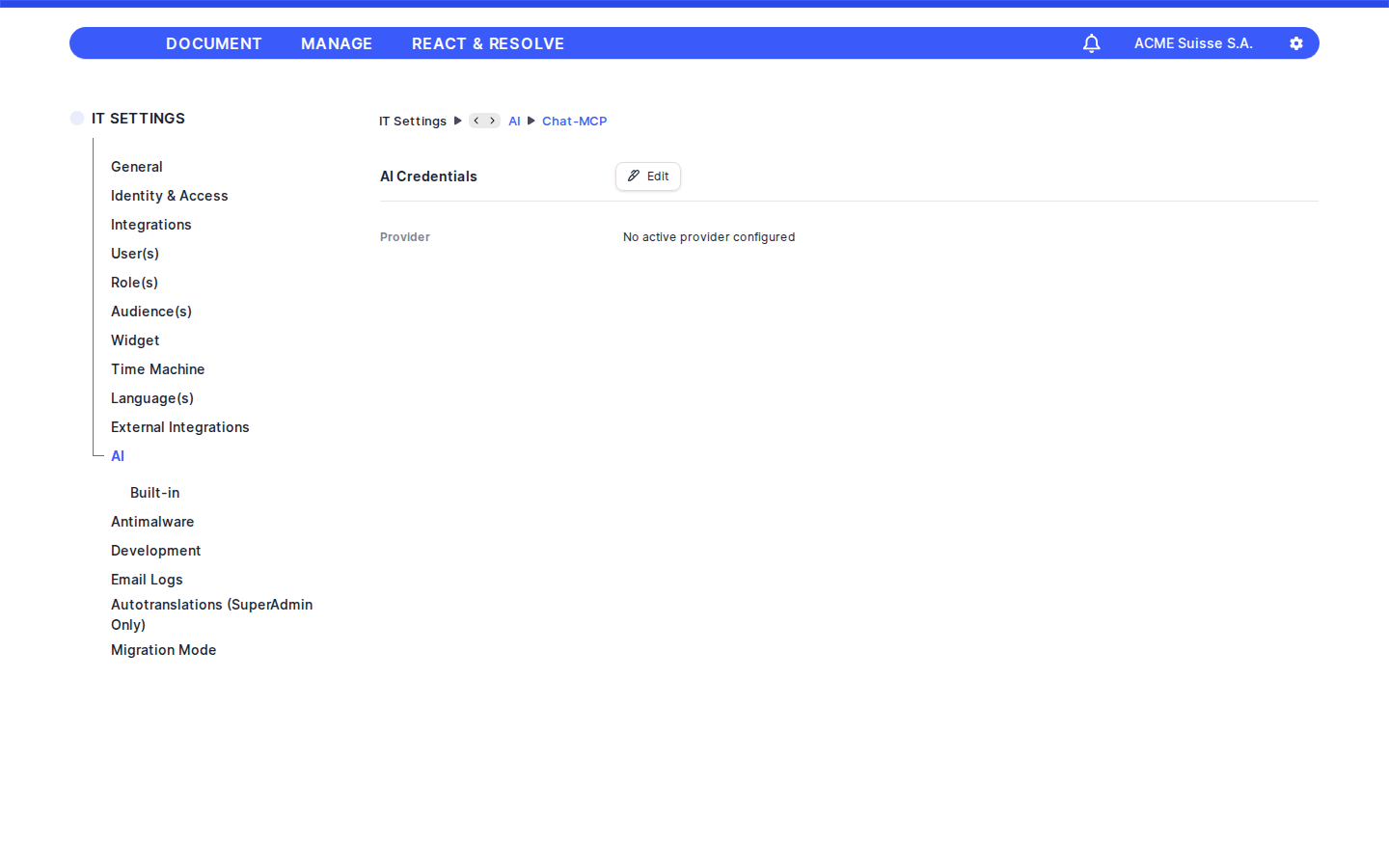
IT-Einstellungen›AI›Zugangsdaten. Jeder Eintrag ist klickbar und springt zum entsprechenden Bereich des IT-Einstellungen-Menüs. Bearbeiten— auf der Datenkarte. Wechselt in den Bearbeitungsmodus. Die Schaltfläche ist für alle Nutzer aktiv, die den Bildschirm sehen dürfen; es gibt keine separate Bearbeitungsberechtigung.Speichern(nur im Bearbeitungsmodus) — speichert das Formular. Bei Erfolg kehren Sie zur Ansicht zurück, der Status der aktiven Zugangsdaten wird aktualisiert und das neue Context Window wird für andere AI-Funktionen hinterlegt.
Filter & Suche
Nicht zutreffend. Der Bildschirm zeigt nur einen einzigen Konfigurationsdatensatz – es gibt weder Suchfeld noch Filterleiste oder Paginierung.
Karte „AI-Zugangsdaten"
Im Anzeigemodus zeigt der Bildschirm eine einzelne Karte mit dem Titel AI-Zugangsdaten und einer beschrifteten Zeile pro gespeichertem Wert.
Wenn noch keine Zugangsdaten konfiguriert sind, sehen Sie nur:
- Provider —
Kein aktiver Provider konfiguriert.
Sind Zugangsdaten vorhanden, werden je nach Provider die zutreffenden Zeilen angezeigt. Typische Zeilen:
- Provider — der lesbare Name des Providers (Anthropic, OpenAI, Google, AWS Bedrock).
- Eine Zeile pro Provider-Feld mit gespeichertem Wert. Die Bezeichnungen stammen aus der jeweiligen Provider-Konfiguration. Beispiele: API-Schlüssel, Standardmodell, AWS-Region, Vertex-AI-Flag, Google-Projekt und -Standort, OpenAI
reasoning_effort. - Context Window — Gesamtanzahl Tokens, die das gewählte Modell unterstützt, formatiert mit Tausendertrennzeichen und dem Suffix
tokens(z. B.200,000 tokens). Wird nur angezeigt, wenn ein Wert hinterlegt ist. - Max Output — maximale Output-Tokens für das gewählte Modell, gleich formatiert. Nur sichtbar, wenn hinterlegt.
- Status —
AktivoderInaktiv, je nachdem, ob DPMS diese Konfiguration tatsächlich verwendet.
Sensible Werte wie API-Schlüssel werden serverseitig verschlüsselt gespeichert; angezeigt wird der vom Backend zurückgegebene Wert.
Zugangsdaten bearbeiten
Klicken Sie auf Bearbeiten, um das dynamische Formular zu öffnen. Die angezeigten Felder hängen vom gewählten Provider ab.
Immer sichtbar
- AI-Provider (
provider) — Pflicht-Dropdown mit allen unterstützten Providern (Anthropic, OpenAI, Google, AWS Bedrock). Nicht löschbar. Beim Wechsel des Providers werden alle anderen Felder zurückgesetzt, der SchalterAktiviertwird ausgeschaltet und (bei Google) dasvertexai-Flag zurückgesetzt.
Dynamische Provider-Felder
Anschließend werden die für den gewählten Provider definierten Felder gerendert:
- Textfelder — einzeilige Eingaben mit dem Platzhalter
Enter <Bezeichnung>. Pflichtfeld, wenn dies in der Provider-Konfiguration so vorgesehen ist. - Credential-Felder (API-Schlüssel, Secrets) — Textfelder mit maskierter Vorschau:
- Beim Öffnen einer bestehenden Konfiguration werden nur die ersten 3 Zeichen des gespeicherten Wertes angezeigt, der Rest wird durch
*ersetzt. - Sobald Sie das Feld anklicken oder fokussieren, wird die Vorschau gelöscht und das Feld in ein Passwortfeld umgewandelt, bereit für einen neuen Wert.
- Auswahlfelder — Dropdowns, deren Optionen aus der Provider-Konfiguration stammen. Bei optionalen Feldern löschbar. Sobald Sie ein
default_modelmit bekannten Token-Limits auswählen, erscheinen darunter zwei Info-Pillen: - Context Window: Gesamt-Tokens, formatiert mit Tausendertrennzeichen.
- Max Output: maximale Output-Tokens.
- Boolesche Felder — Schalter mit Beschriftung rechts. Hellblau im eingeschalteten, grau im ausgeschalteten Zustand.
Provider-spezifisches Verhalten
- Anthropic — benötigt in der Regel API-Schlüssel und Standardmodell.
- OpenAI — benötigt API-Schlüssel und Standardmodell. Wird ein unterstütztes Reasoning-Modell ausgewählt, erscheint zusätzlich das Feld
reasoning_effort. Wechseln Sie zu einem Nicht-Reasoning-Modell, wirdreasoning_effortbeim Speichern automatisch entfernt. - Google — bietet einen
vertexai-Schalter: - Aus → nutzt Google AI im Standardmodus;
projectundlocationwerden ausgeblendet und nicht gespeichert. - Ein → ergänzt die Felder Projekt und Standort, die für Vertex AI zwingend ausgefüllt sein müssen.
- AWS Bedrock — benötigt typischerweise AWS Access Key ID, AWS Secret Access Key, AWS-Region und ein Standardmodell.
Schalter „Aktiviert"
Aktiviert(active) — Schalter unterhalb der Provider-Felder. Eingeschaltet bedeutet, dass DPMS diese Konfiguration als aktive Zugangsdaten für AI-Funktionen und den MCP-Agenten verwendet. Bei neuen Datensätzen standardmäßig aus, bei bestehenden auf den aktuellen Status gesetzt. Hellblau eingeschaltet, grau ausgeschaltet.
Speichern
Klicken Sie auf Speichern, um die Konfiguration zu übermitteln. DPMS:
- Entfernt Felder, die zur aktuellen Auswahl nicht passen (z. B.
reasoning_effortbei Nicht-Reasoning-Modellen oderproject/locationbei deaktiviertem Vertex AI). - Sendet die Konfiguration an den Server.
- Bei Erfolg: Rückkehr zur Karte im Anzeigemodus, Status der aktiven AI-Zugangsdaten wird aktualisiert, und das Context Window des gewählten Modells wird hinterlegt, damit andere AI-Funktionen ihre Prompts richtig dimensionieren können.
- Bei Fehlern: Sie bleiben im Formular und können die Eingaben korrigieren. Validierungs- und Fehlermeldungen werden über das übliche Benachrichtigungssystem angezeigt.
Berechtigungen
P_R_IT_SETTINGS_AI— erforderlich, um den Bildschirm zu sehen. Fehlt sie, wird die 403-Seite angezeigt.- Innerhalb des Bildschirms wird keine zusätzliche Berechtigung erzwungen. Wer den Bildschirm öffnen darf, darf auch
BearbeitenundSpeichernnutzen. Steuern Sie den Zugriff über Ihre Rollenkonfiguration.
Tipp: Es kann immer nur eine Provider-Konfiguration aktiv sein. Beim Provider-Wechsel wird die bisherige Konfiguration vollständig ersetzt – kopieren Sie zuvor alle Schlüssel, die Sie noch benötigen.
Tipp: Die Werte für Context Window und Max Output unter default_model stammen aus dem Modellkatalog von DPMS. Werden keine Pillen angezeigt, hat das gewählte Modell keine voreingestellten Limits und DPMS verwendet die Provider-Standardwerte.Tipp: API-Schlüssel werden in der Anzeige maskiert. Beim Klick in das Feld wird die Vorschau gelöscht – tippen Sie nur dann einen neuen Wert ein, wenn Sie das gespeicherte Secret tatsächlich ersetzen möchten.