
Neuen Vorfall melden
Neuen Vorfall melden
Wenn etwas schiefläuft — ein vermuteter Datenschutzvorfall, ein unberechtigter Zugriff auf personenbezogene Daten oder ein Ereignis, das eine Compliance-Reaktion erfordert — müssen Sie es zunächst formal im DPMS erfassen. Genau das passiert auf dem Bildschirm Neuen Vorfall melden. Er ist der Einstiegspunkt für den gesamten Lebenszyklus eines Vorfalls: Sobald Sie einen Datensatz gespeichert haben, kann Ihr gesamtes Team die Reaktion über verknüpfte Aufgaben, Protokolleinträge, Belege, Bewertungen und Workflow-Genehmigungen koordinieren — alles am selben Vorfall gebündelt.
Dieser Bildschirm wird hauptsächlich von Datenschutzbeauftragten (DSBs), Compliance-Beauftragten, IT-Administratoren und Risikomanagern genutzt. Sie kehren nicht nur beim Melden eines neuen Vorfalls hierher zurück, sondern auch beim Bearbeiten eines bestehenden Vorfalls, beim Hinzufügen eines Protokolleintrags oder beim Verwalten von Zugriffsrechten.
Aufrufen des Bildschirms
- Klicken Sie in der linken Seitenleiste auf Vorfälle.
- Klicken Sie auf der Vorfallsübersichtsseite oben in der Aktionsleiste auf die Schaltfläche Erstellen. Ein kleines animiertes Menü erscheint — wählen Sie dort die Erstellungsoption aus.
- Das Formular Vorfall erstellen öffnet sich.
Sie benötigen mindestens die Berechtigung Vorfälle erstellen oder Vorfälle bearbeiten, um dieses Formular aufrufen und nutzen zu können. Haben Sie nur Lesezugriff, steht das Formular nicht zur Verfügung. Benutzer ganz ohne Vorfalls-Berechtigung sehen den Bereich „Vorfälle" in der Seitenleiste gar nicht.
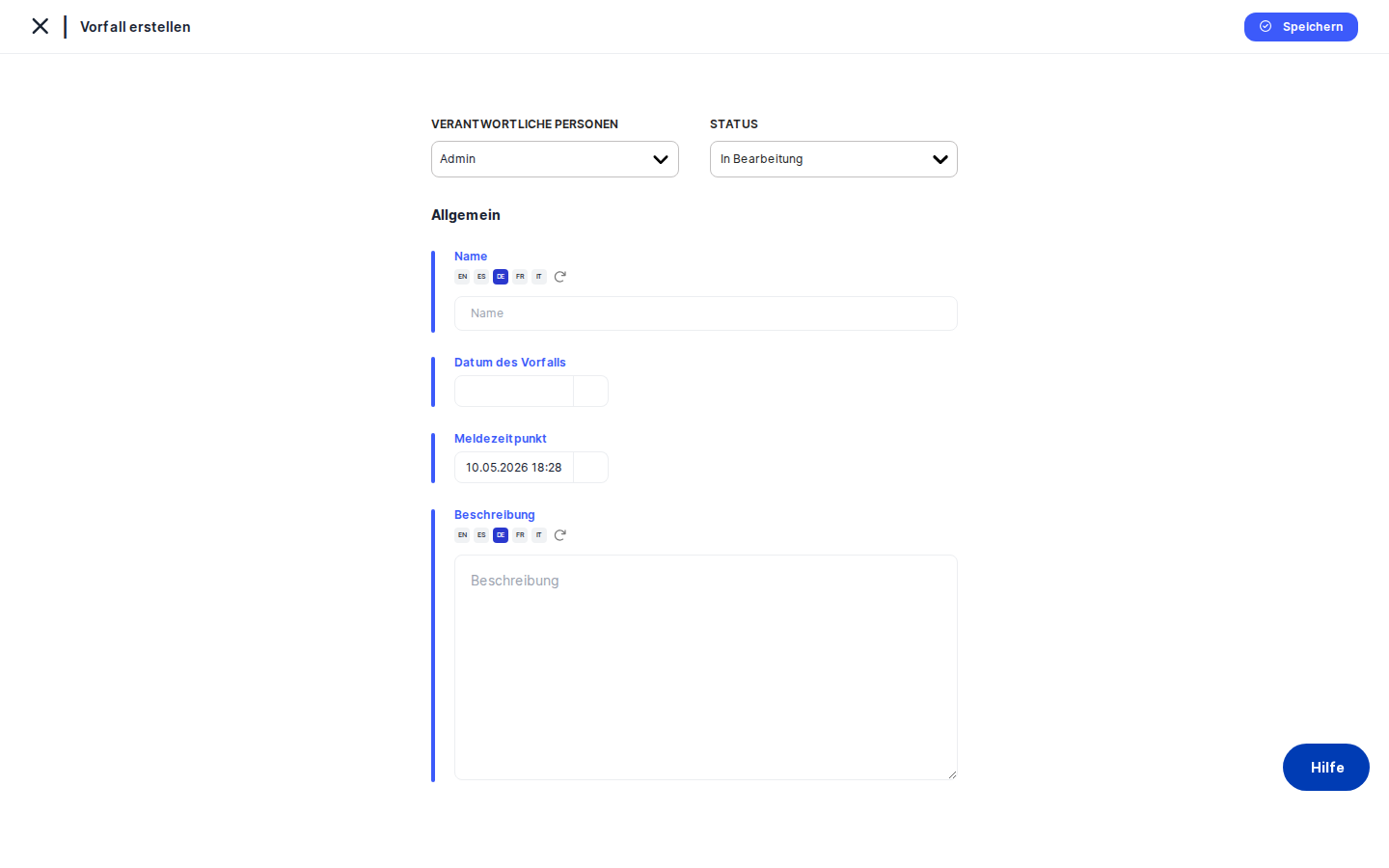
Übersicht über den Bildschirm
Der Bildschirm öffnet sich mit einem übersichtlichen, einspaltigen Layout. Ganz oben zeigt ein Bereich für den Seitentitel „Vorfall erstellen" — links davon befindet sich ein Zurück-Pfeil, der Sie zur Vorfallsliste (oder zur zuletzt besuchten Seite) zurückführt.
Im oberen Bereich des Hauptinhalts befindet sich eine Aktionsleiste mit drei Steuerelementen: einem Status-Dropdown, einem Auswahlfeld für verantwortliche Personen und einem Kontext-Hilfe-Symbol. Darunter trennt eine dünne blaue Linie die Aktionsleiste von den vier Kernfeldern, die gestapelt angezeigt werden: Name, Vorfalldatum, Meldedatum und Beschreibung. Datumsfelder haben ein kleines Kalendersymbol; beim Namen und bei der Beschreibung befindet sich jeweils ein Übersetzungssymbol, mit dem der eingegebene Text automatisch in andere Sprachen Ihrer Organisation übersetzt werden kann.
Am unteren Rand des Formulars befindet sich die Schaltfläche Speichern, über die der Datensatz in der Datenbank gesichert wird.
Arbeiten mit diesem Bildschirm
Einen neuen Vorfall erstmalig melden
Stellen Sie sich vor, ein Mitarbeiter hat Sie gerade über einen vermuteten Datenschutzvorfall in einem vom Anbieter verwalteten Gehaltsabrechnungssystem informiert. So erfassen Sie ihn:
- Öffnen Sie das Formular wie oben beschrieben. Der Titel lautet „Vorfall erstellen."
- Status festlegen. Klicken Sie auf das
Status-Dropdown in der Aktionsleiste oben. Bei einem frisch gemeldeten Vorfall belassen Sie es bei In Bearbeitung — das ist die Standardeinstellung und signalisiert Ihren Kollegen, dass der Vorfall aktiv untersucht wird. - Verantwortliche Personen zuweisen. Klicken Sie auf das Auswahlfeld
Verantwortliche Personin derselben Aktionsleiste. Eine Personensuche öffnet sich, in der Sie nach Namen suchen und eine oder mehrere Personen auswählen können — zum Beispiel sich selbst als DSB und den IT-Sicherheitsbeauftragten. Die hier ausgewählten Personen sind entscheidend: Kollegen, die nur die Berechtigung „eigene zugewiesene Vorfälle bearbeiten" haben, können diesen Vorfall nur bearbeiten, wenn sie in dieser Liste stehen. - Namen vergeben. Klicken Sie in das Feld
Nameund geben Sie einen kurzen, aussagekräftigen Titel ein — zum Beispiel „Datenpanne Gehaltsabrechnung — HR-Anbieter." Wenn Ihre Organisation mehrere Sprachen nutzt, können Sie auf das Übersetzungssymbol neben dem Feld klicken, und DPMS füllt den Namen automatisch in Ihren anderen unterstützten Sprachen aus. - Vorfalldatum festlegen. Klicken Sie auf das Kalendersymbol neben dem Feld
Vorfalldatum. Ein Datums- und Uhrzeitauswähler öffnet sich. Wählen Sie das Datum und die ungefähre Uhrzeit, zu der der Vorfall tatsächlich eingetreten ist. Dieses Feld ist zu Beginn leer — DPMS macht keine Annahmen darüber, wann der Vorfall passiert ist. Das Feld leer zu lassen ist technisch möglich, hinterlässt aber eine Lücke in Ihrer regulatorischen Dokumentation (die 72-Stunden-Meldefrist der DSGVO wird ab dem Vorfalldatum berechnet). - Meldedatum prüfen. DPMS hat das
Meldedatumbereits mit dem heutigen Datum und der aktuellen Uhrzeit ausgefüllt — genauer gesagt mit dem Moment, in dem Sie dieses Formular geöffnet haben. Das ist beabsichtigt: Es wird festgehalten, wann der Vorfall Ihnen offiziell bekannt wurde. Wenn Sie gestern davon erfahren haben, aber erst jetzt den Eintrag vornehmen, passen Sie dieses Feld bitte an. - Beschreibung eingeben. Klicken Sie in das Feld
Beschreibungund schildern Sie den Vorfall ausführlich — welche Datenkategorien betroffen sein könnten, wer betroffen ist, wie der Vorfall entdeckt wurde und welche unmittelbaren Maßnahmen bereits ergriffen wurden. Diese Beschreibung ist die Grundlage für die Meldepflicht gegenüber Behörden und interne Untersuchungen. Auch hier können Sie das Übersetzungssymbol neben dem Feld nutzen. - Speichern. Klicken Sie auf
Speichernam unteren Ende des Formulars. DPMS erstellt den Vorfalldatensatz und leitet Sie sofort zur Detailansicht des Vorfalls weiter, wo Sie mit dem Hinzufügen von Protokolleinträgen, dem Verknüpfen von Aufgaben, dem Anhängen von Dokumenten und mehr beginnen können.
Kerndetails eines bestehenden Vorfalls bearbeiten
Wenn Sie Name, Datumsangaben, Beschreibung, Status oder verantwortliche Personen eines bereits vorhandenen Vorfalls korrigieren oder aktualisieren müssen, navigieren Sie zur Detailansicht dieses Vorfalls und wählen Sie die Bearbeitungsoption (über das Optionsmenü oder die Schaltfläche „Bearbeiten"). Das Formular öffnet sich erneut, diesmal mit dem Titel „Allgemein bearbeiten" und allen aktuellen Werten vorausgefüllt. Nehmen Sie Ihre Änderungen vor und klicken Sie auf Speichern. DPMS speichert die Aktualisierungen am bestehenden Datensatz.
Achtung: Wenn Sie den Status auf Abgeschlossen setzen, wird der gesamte Vorfalldatensatz überall schreibgeschützt — einschließlich der Registerkarten Protokoll, Dokumente, Aufgaben, Bewertungen und Workflow in der Detailansicht. Planen Sie das sorgfältig. Sie können es rückgängig machen, indem Sie den Status wieder auf einen anderen Wert setzen.
Protokolleinträge für den laufenden Verlauf hinzufügen
Im Verlauf der Untersuchung werden Sie wichtige Meilensteine dokumentieren wollen — zum Beispiel „Tag 3: Bestätigt, dass 150 Kundendatensätze betroffen sind" oder „Tag 5: Aufsichtsbehörde benachrichtigt." Jeder dieser Einträge ist ein Protokolleintrag — eine zeitgestempelte Notiz, die dem Vorfall angehängt wird.
Um einen hinzuzufügen, gehen Sie zur Detailansicht des Vorfalls, öffnen Sie das Optionsmenü und wählen Sie Protokolleintrag hinzufügen. Das Unterformular für Protokolleinträge öffnet sich innerhalb des Bearbeitungsbildschirms. Sie sehen drei Felder:
- Name — ein kurzer Titel für diesen Protokolleintrag.
- Datum — mit dem aktuellen Zeitpunkt vorausgefüllt, aber anpassbar.
- Beschreibung — der ausführliche Text für diesen Eintrag.
Füllen Sie alle drei aus und klicken Sie auf Speichern. Der Eintrag wird dem chronologischen Protokoll des Vorfalls hinzugefügt und ist für alle zugriffsberechtigten Personen sofort sichtbar.
Tipp: Das Unterformular für Protokolleinträge zeigt immer nur einen Eintrag auf einmal. Um alle Einträge als Liste anzusehen, rufen Sie die Detailansicht des Vorfalls auf und wechseln Sie dort zur Registerkarte „Protokoll" — nicht das Bearbeitungsformular.
Dokumente, Aufgaben und Bewertungen verknüpfen
Sobald der Vorfall gespeichert ist, können Sie unterstützende Materialien daran anhängen. Über die Detailansicht des Vorfalls und das Bearbeitungsformular (bzw. die Registerkarten der Detailansicht) können Sie:
- Dokumente verknüpfen — vorhandene Richtlinien, Meldungsvorlagen für Datenpannen oder Verfahrensdokumente aus Ihrem Modul „Richtlinien und Dokumente" anhängen. Klicken Sie auf die Registerkarte
Dokumente, suchen Sie nach den relevanten Dokumenten, wählen Sie sie aus und speichern Sie. - Aufgaben verknüpfen — Reaktions-Aufgaben (z. B. „Betroffene Personen benachrichtigen" oder „Sicherheitslücke schließen") mit dem Vorfall verbinden. Klicken Sie auf die Registerkarte
Aufgaben, wählen Sie die relevanten Aufgaben aus und speichern Sie. - Bewertungen verknüpfen — wenn der Vorfall zeigt, dass eine Datenschutz-Folgenabschätzung (DSFA) oder eine andere Bewertung erforderlich ist, klicken Sie auf die Registerkarte
Bewertungen, um sie zu verknüpfen.
Alle diese Registerkarten folgen demselben Muster: suchen, auswählen, speichern. Einmal gespeichert, erscheinen die verknüpften Elemente in den entsprechenden Registerkarten der Detailansicht des Vorfalls.
Achtung: Wenn der Status des Vorfalls auf Abgeschlossen gesetzt ist, sind alle diese Registerkarten schreibgeschützt. Kontrollkästchen verschwinden, Aktionsschaltflächen sind deaktiviert, und Elemente können weder hinzugefügt noch entfernt werden.
Einen Compliance-Workflow auslösen
Wenn Ihre Organisation Genehmigungs- oder Überprüfungs-Workflows verwendet — zum Beispiel um den Vorfall vor der Einreichung eines Behördenberichts freigeben zu lassen — steht die Option Workflow auslösen für Benutzer mit der entsprechenden Workflow-Zuweisung-Berechtigung zur Verfügung. Sie erreichen sie über das Optionsmenü in der Detailansicht des Vorfalls.
Auf dem Workflow-Auslösen-Bildschirm wählen Sie die passende Workflow-Vorlage aus, konfigurieren die erforderlichen Einstellungen und speichern. DPMS startet den Workflow und benachrichtigt die zuständigen Prüfer. Sie und Ihr Team können den Fortschritt dann auf der Registerkarte Workflow-Übersicht im Bearbeitungsformular des Vorfalls verfolgen. Soll ein Workflow abgebrochen werden, erscheint auf dieser Registerkarte die Schaltfläche Workflow abbrechen, solange der Workflow noch aktiv ist.
Zugriff auf einen sensiblen Vorfall einschränken
Für besonders sensible Vorfälle können Sie festlegen, wer den Datensatz lesen oder bearbeiten darf. Öffnen Sie das Optionsmenü in der Detailansicht des Vorfalls und wählen Sie die Zugriffsverwaltungsoption. Das Formular Zugriff verwalten ermöglicht es Ihnen, bestimmte Benutzergruppen oder Zielgruppen dem Vorfall zuzuweisen. Sobald Sie speichern, setzt DPMS die Einschränkungen sofort um.
Feldbeschreibungen
- Name — Der kurze Titel, der den Vorfall in Listen und Berichten identifiziert. Halten Sie ihn aussagekräftig genug (z. B. „Unberechtigter Zugriff — Kundendatenbank"). Unterstützt mehrsprachige Eingabe. Für eine sinnvolle Datensatzpflege empfohlen.
- Vorfalldatum — Wann der Vorfall tatsächlich eingetreten ist. Startet leer — DPMS füllt dieses Feld nicht vor. Wählen Sie Datum und Uhrzeit über den Kalenderauswähler. Das Feld leer zu lassen ist technisch möglich, hinterlässt aber eine Lücke in Ihrer regulatorischen Dokumentation. Unter der DSGVO benötigen Sie das Vorfalldatum, um Meldefristen zu berechnen.
- Meldedatum — Wann der Vorfall dem Compliance-Team oder dem DSB offiziell gemeldet wurde. Wird beim Öffnen des Formulars automatisch mit dem aktuellen Datum und der aktuellen Uhrzeit ausgefüllt. Prüfen Sie dieses Feld immer vor dem Speichern — wenn Sie gestern von dem Vorfall erfahren haben und ihn erst heute erfassen, aktualisieren Sie dieses Feld entsprechend.
- Beschreibung — Eine Freitextbeschreibung des Vorfalls: Was ist passiert, welche Daten könnten betroffen sein, wer ist betroffen und welche unmittelbaren Maßnahmen wurden bereits ergriffen. Unterstützt Rich Text und mehrsprachige Eingabe. Dieses Feld ist das wichtigste für die Behördenmeldung und die interne Untersuchung.
- Status — Gibt den aktuellen Stand des Vorfalls an. Standardmäßig In Bearbeitung für neue Vorfälle. Benutzerdefinierte Statuszustände, die von Ihrer Organisation konfiguriert wurden, können hier ebenfalls erscheinen. Das Setzen des Status auf Abgeschlossen macht den gesamten Vorfall schreibgeschützt.
- Verantwortliche Personen — Ein oder mehrere benannte Benutzer, die für die Bearbeitung dieses Vorfalls verantwortlich sind. Bestimmt, wer Workflow-Benachrichtigungen erhält und wer den Datensatz bei eingeschränkten Berechtigungen bearbeiten kann.
Zusammenhang mit anderen DPMS-Bereichen
Der hier erstellte Vorfalldatensatz ist der Ankerpunkt für alle weiteren Compliance-Aktivitäten zu diesem Ereignis. Nichts anderes kann ordnungsgemäß verknüpft oder nachverfolgt werden, solange der Vorfall nicht im System existiert.
Nach dem Speichern erscheint der Vorfall in der Vorfallsübersicht (/incidents), wo Ihr Team alle offenen Vorfälle filtern, suchen und überwachen kann. Von der Detailansicht des Vorfalls aus sind alle verknüpften Elemente — Protokolleinträge, Aufgaben, Dokumente, Bewertungen und Workflow-Schritte — in eigenen Registerkarten zugänglich, sodass Sie die gesamte Reaktion an einem Ort koordinieren können.
Der Status, den Sie hier setzen, hat unmittelbare Auswirkungen: Solange der Vorfall den Status In Bearbeitung (oder einen anderen nicht abgeschlossenen Status) hat, bleiben alle Registerkarten bearbeitbar. Sobald Sie ihn auf Abgeschlossen setzen, wird die Detailansicht vollständig gesperrt. Die verantwortlichen Personen bestimmen, wer Workflow-Benachrichtigungen erhält und wer den Datensatz bearbeiten kann, wenn die Berechtigung auf „nur eigene zugewiesene Vorfälle bearbeiten" beschränkt ist.
Typische nächste Schritte nach dem Erstellen eines neuen Vorfalls:
- Einen initialen Protokolleintrag hinzufügen, um den aktuellen Kenntnisstand zu dokumentieren.
- Relevante Aufgaben verknüpfen (Abhilfemaßnahmen, Benachrichtigungspflichten).
- Unterstützende Dokumente anhängen (Meldungsvorlagen, Datenflussdiagramme).
- Prüfen, ob ein Überprüfungs-Workflow gestartet werden muss.
Tipps und häufige Fehler
Achtung: Das Meldedatum wird automatisch mit „jetzt" ausgefüllt — dem Moment, in dem Sie das Formular öffnen. Das ist beabsichtigt, aber möglicherweise nicht korrekt. Wenn ein Mitarbeiter Sie vor zwei Stunden mündlich informiert hat und Sie den Vorfall erst jetzt erfassen, aktualisieren Sie das Meldedatum vor dem Speichern.
Tipp: Das Vorfalldatum startet leer. Vergessen Sie nicht, es auszufüllen. Ohne dieses Datum zeigt die Vorfallsliste für diesen Datensatz ein leeres Datum, und Ihre regulatorische Zeitdokumentation weist eine Lücke auf. Die 72-Stunden-Meldefrist gemäß DSGVO hängt davon ab, wann der Vorfall stattgefunden hat.
- Ein abgeschlossener Vorfall ist vollständig gesperrt. Sobald Sie den Status auf „Abgeschlossen" setzen, wird der gesamte Vorfall schreibgeschützt: keine neuen Protokolleinträge, keine Verknüpfung oder Trennung von Dokumenten oder Aufgaben, keine Workflow-Änderungen mehr. Wenn Sie weitere Bearbeitungen vornehmen müssen, setzen Sie den Status zunächst auf einen anderen Wert zurück.
- Protokolleinträge werden einzeln hinzugefügt. Die Registerkarte „Protokoll" im Bearbeitungsformular ist ein Formular für einen einzigen Eintrag, keine Liste. Um alle Einträge in chronologischer Reihenfolge anzusehen, rufen Sie die Detailansicht des Vorfalls auf und öffnen Sie dort die Registerkarte „Protokoll".
- Workflow-Berechtigung ist von der Bearbeitungsberechtigung getrennt. Voller Bearbeitungszugriff bedeutet nicht automatisch, dass Sie einen Workflow auslösen können. Wenn die Option „Workflow auslösen" fehlt oder nicht zugänglich ist, bitten Sie Ihren DPMS-Administrator, Ihre Workflow-Berechtigungen in den Compliance-Einstellungen zu prüfen.
Tipp: Das Formular speichert nicht gespeicherte Daten temporär, wenn Sie es verlassen und zurückkehren. Wenn Sie ein neues Vorfallsformular öffnen und Daten aus einer früheren Sitzung sehen, navigieren Sie vollständig weg und kehren Sie dann neu zurück, um ein leeres Formular zu erhalten.