
Workflow-Konstanten
Workflow-Konstanten
Workflow-Konstanten sind die Grundbausteine wiederverwendbarer Automatisierung. Anstatt dieselbe E-Mail-Adresse, denselben Schwellenwert oder dasselbe Datum in jeden Workflow einzutragen, der diese Information benötigt, speichern Sie den Wert einmalig hier — und jeder Workflow in Ihrer DPMS-Installation kann ihn über seinen Namen abrufen. Ändert sich der Wert, aktualisieren Sie ihn an einer einzigen Stelle, und alle Workflows übernehmen die Änderung automatisch. Diese Seite richtet sich an alle, die automatisierte Workflows entwerfen, pflegen oder prüfen: Compliance-Beauftragte, Datenschutzbeauftragte, IT-Administratoren und Risikomanager, die eine konsistente und wartbare Automatisierung ohne fehleranfällige, fest einprogrammierte Werte anstreben.
So öffnen Sie die Seite
- Navigieren Sie in der Hauptnavigation zum Abschnitt Workflows.
- Klicken Sie in der horizontalen Navigationsleiste oben im Workflows-Bereich auf den Reiter Konstanten.
Sie gelangen direkt zur Konstantenliste unter /workflow/constant.
Wichtig: Das Erstellen und Bearbeiten von Konstanten erfordert die Berechtigung zur Workflow-Erstellung. Wenn Sie nur Lesezugriff haben, können Sie die vollständige Liste einsehen – was für Prüfungen und Kontrollen nützlich ist –, aber die Schaltfläche Erstellen wird nicht angezeigt.
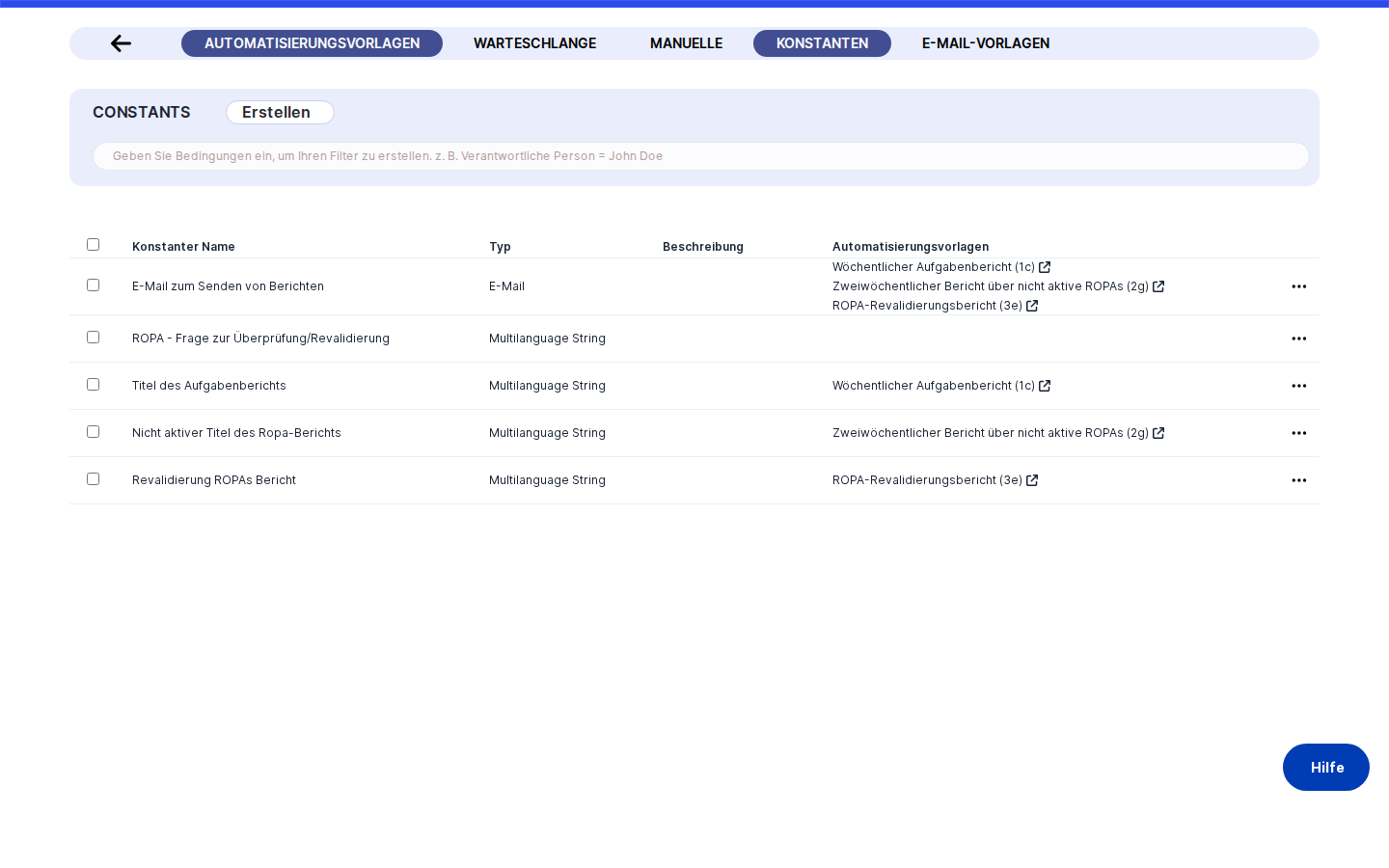
Aufbau der Seite
Die Seite gliedert sich in zwei visuelle Ebenen. Ganz oben befindet sich die schwarze Kopfleiste, die alle Bereiche des Workflow-Moduls teilen – Warteschlange, Editor, E-Mail-Vorlagen und Konstanten sind allesamt darunter angesiedelt. Der horizontale Registerreiter in dieser Leiste ermöglicht den Wechsel zwischen den Bereichen, ohne das Modul zu verlassen.
Unterhalb der Kopfleiste zeigt der Hauptbereich eine flache, scrollbare Datentabelle mit allen für Ihr Unternehmen definierten Workflow-Konstanten. Es gibt keine Kategorie-Reiter oder zusätzliche Filter – alle Konstanten erscheinen unabhängig vom Datentyp in einer einheitlichen Liste. Der Seitentitel lautet Konstanten.
Jede Zeile repräsentiert eine Konstante und zeigt vier Spalten: den Konstantennamen, den Typ (Text, Integer, E-Mail, Geheimnis usw.), eine optionale Beschreibung sowie eine Workflows-Spalte, die alle Workflows auflistet, die aktuell auf diese Konstante verweisen – als anklickbare Links. Am rechten Rand jeder Zeile befindet sich eine Löschen-Schaltfläche. Die Tabelle lädt beim Scrollen automatisch weitere Zeilen nach – eine manuelle Seitennavigation ist nicht erforderlich.
So arbeiten Sie mit dieser Seite
Eine erste Konstante erstellen
Angenommen, Ihr Compliance-Team möchte, dass alle automatisierten Benachrichtigungs-Workflows Meldungen an dieselbe E-Mail-Adresse des Datenschutzbeauftragten senden. Statt diese Adresse in jeden Workflow einzeln einzutragen, erstellen Sie einmalig eine Konstante.
- Klicken Sie auf die Schaltfläche Erstellen oben rechts in der Konstantenliste. Ein kleines Dropdown-Menü mit der einzigen Option Konstante erstellen öffnet sich. Klicken Sie darauf.
- Sie gelangen zum Erstellungsformular. Geben Sie im Feld Konstantenname eine aussagekräftige Bezeichnung ein – zum Beispiel „E-Mail-Adresse DSB" –, damit andere Personen beim Aufbau eines Workflows sofort verstehen, wofür die Konstante steht.
- Öffnen Sie das Dropdown-Menü Typ und wählen Sie E-Mail aus. Das Formular zeigt daraufhin sofort ein E-Mail-geeignetes Eingabefeld für den Wert an.
- Geben Sie die E-Mail-Adresse des Datenschutzbeauftragten in das Feld Konstantenwert ein.
- Optional können Sie eine Beschreibung hinzufügen, die erklärt, wofür diese Konstante verwendet wird – zum Beispiel: „Leitet alle automatisierten Compliance-Meldungen an den aktuellen DSB weiter." Diese Beschreibung erscheint in der Konstantenliste und hilft Kolleginnen und Kollegen, den Zweck der Konstante auf einen Blick zu verstehen.
- Klicken Sie auf Speichern. DPMS speichert die Konstante und kehrt zur Liste zurück, wo der neue Eintrag mit einer leeren Workflows-Spalte erscheint – noch verweist kein Workflow darauf. Das geschieht erst, wenn ein Workflow-Designer den Workflow-Editor öffnet und einen Knoten mit dieser Konstante verbindet.
Tipp: Wählen Sie immer zuerst den richtigen Typ, bevor Sie den Wert eingeben. Wenn Sie den Typ nach der Werteingabe ändern, leert das Formular den Wert automatisch – das ist so konzipiert, weil ein als Datum gespeicherter Wert nicht sinnvoll als Text wiederverwendet werden kann. Wählen Sie also zuerst den Typ und tragen Sie dann den Wert ein.
Eine bereits verwendete Konstante aktualisieren
Angenommen, Ihr Risiko-Team hat entschieden, den Überfälligkeitsschwellenwert für Betroffenenanfragen von 28 auf 21 Tage zu verkürzen. Dieser Wert ist als Integer-Konstante „DSR Überfälligkeitsschwellenwert" gespeichert und wird von drei aktiven Workflows referenziert.
- Suchen Sie die Konstante in der Liste – durch Scrollen oder indem Sie die automatische Nachladelogik nutzen.
- Klicken Sie auf eine beliebige Stelle in der Zeile (außer auf die Löschen-Schaltfläche). Sie gelangen zum Bearbeitungsformular, das den aktuellen Wert „28" im Integer-Eingabefeld anzeigt.
- Ändern Sie den Wert auf „21".
- Klicken Sie auf Speichern.
Da diese Konstante bereits mit Workflows verknüpft ist, speichert DPMS nicht sofort. Stattdessen erscheint eine Benachrichtigung mit den Namen aller betroffenen Workflows als anklickbare Links – jeder öffnet den Workflow-Editor in einem neuen Browser-Tab, damit Sie den vollständigen Workflow-Graphen vor dem Speichern prüfen können.
- Wenn Sie die Auswirkungen geprüft und bestätigt haben, klicken Sie in der Benachrichtigung auf Bestätigen. Der Wert wird gespeichert, und alle drei Workflows verwenden beim nächsten Ausführen den Wert „21".
Wichtig: Dieser Bestätigungsschritt ist verpflichtend und kann nicht übersprungen werden. Wenn Sie die Benachrichtigung schließen, ohne zu bestätigen, wird nichts gespeichert. Sie müssen explizit auf Bestätigen klicken, um fortzufahren.
Eine ROPA-bezogene Konstante einrichten
Wenn Ihr Unternehmen einen Workflow benötigt, der automatisch auf eine bestimmte Teilmenge von Verarbeitungstätigkeiten abzielt – etwa alle Einträge, die dem Rechtsteam gehören –, erstellen Sie eine Konstante vom Typ ROPA, statt einzelne Datensatz-IDs fest einzutragen.
- Klicken Sie auf Konstante erstellen und vergeben Sie einen aussagekräftigen Namen, zum Beispiel „ROPA Rechtsteam".
- Wählen Sie im Dropdown-Menü Typ die Option ROPA aus. Das Wertefeld wandelt sich in zwei verknüpfte Auswahlfelder um.
- Wählen Sie im Mehrfachauswahlfeld Benutzer die Mitglieder des Rechtsteams aus. Diese Auswahl fungiert als Filter – im nachfolgenden Feld werden nur ROPA-Einträge angezeigt, bei denen diese Personen als Verantwortliche eingetragen sind. Das Hinzufügen oder Entfernen von Benutzern leert die bereits gewählten ROPA-Einträge automatisch.
- Suchen und wählen Sie im Auswahlfeld ROPA darunter die relevanten Verarbeitungstätigkeiten aus. Die Liste ist bereits nach den zuvor gewählten Benutzern gefiltert. Durch Eingabe von Suchbegriffen können Sie die Ergebnisse weiter einschränken.
- Klicken Sie auf Speichern.
Tipp: Legen Sie immer zuerst den Benutzer-Filter fest, bevor Sie die ROPA-Einträge auswählen. Wenn Sie nachträglich Benutzer hinzufügen oder entfernen, wird Ihre ROPA-Auswahl gelöscht und muss neu vorgenommen werden.
Vertrauliche Zugangsdaten für externe Integrationen speichern
Einige Workflow-Knoten müssen sich gegenüber externen Diensten authentifizieren – zum Beispiel bei einem HTTP-Aufruf an ein Ticketing-System. Sensible Zugangsdaten wie API-Schlüssel sollten als Konstanten vom Typ Geheimnis gespeichert werden, damit sie nirgendwo in der Oberfläche im Klartext angezeigt werden.
- Klicken Sie auf Konstante erstellen, vergeben Sie einen eindeutigen Namen (zum Beispiel „API-Schlüssel Ticketing-System"), und wählen Sie Geheimnis als Typ.
- Fügen Sie den API-Schlüssel in das maskierte Eingabefeld ein. Der Wert wird als Punkte dargestellt und nach dem Speichern nie im Klartext angezeigt.
- Klicken Sie auf Speichern.
Wichtig: Sobald eine Geheimnis-Konstante gespeichert ist, gibt es keine Schaltfläche zum Einblenden des Wertes. Wenn Sie den Schlüssel prüfen oder erneuern möchten, müssen Sie den neuen Wert vollständig eintippen und erneut speichern. Halten Sie vertrauliche Konstantenwerte in einem Team-Passwortmanager fest – verlassen Sie sich nicht ausschließlich auf DPMS.
Prüfen, welche Workflows eine Konstante verwenden (Prüfersicht)
Prüferinnen und Prüfer sowie Personen mit Nur-Lese-Zugriff können diese Seite nutzen, ohne Schreibberechtigungen zu benötigen.
Sehen Sie sich für eine beliebige Konstante in der Liste die Workflows-Spalte an. Jeder dort aufgeführte Workflow-Name ist ein anklickbarer Link (erkennbar am externen Link-Symbol), der den Workflow-Editor für diesen Workflow in einem neuen Browser-Tab öffnet. Sie können genau nachverfolgen, welcher Knoten innerhalb des Workflows den Konstantenwert verwendet, die Konfiguration prüfen und zur Konstantenliste zurückkehren – ohne etwas zu verändern.
Wenn die Workflows-Spalte einer Konstante leer ist, referenziert aktuell kein gespeicherter Workflow diese Konstante. Beachten Sie jedoch, dass eine Konstante möglicherweise in einem Workflow-Knoten ausgewählt sein könnte, der noch nicht gespeichert wurde. Behandeln Sie eine leere Workflows-Spalte daher als Mindestindikator für die Nutzung, nicht als vollständigen Prüfpfad.
Eine nicht mehr benötigte Konstante löschen
- Prüfen Sie vor dem Löschen die Workflows-Spalte der betreffenden Zeile. Falls Workflow-Namen erscheinen, verlieren diese Workflows ihren konfigurierten Wert – die Workflows-Spalte ist Ihr Warnsystem.
- Ist die Workflows-Spalte leer (oder haben Sie die betroffenen Workflows bereits aktualisiert), klicken Sie auf die Löschen-Schaltfläche am rechten Rand der Zeile.
- Bestätigen Sie den Löschvorgang in der Abfrage.
Die Konstante wird aus der Liste entfernt und erscheint nicht mehr in den Dropdown-Feldern der Workflow-Knoten.
Feldbeschreibungen
- Konstantenname — Eine menschenlesbare Bezeichnung für die Konstante, etwa „Prüfintervall Tage" oder „E-Mail-Adresse DSB". Unterstützt mehrere Sprachen über die Übersetzungsschaltfläche neben dem Feld. Wird der Name nur in einer Sprache geändert, wird das Feld für andere Sprachen als übersetzungsbedürftig markiert. Technisch nicht als Pflichtfeld erzwungen, aber eine Konstante ohne Namen ist in einem Workflow-Knoten-Dropdown kaum identifizierbar – vergeben Sie immer einen Namen.
- Typ — Das Datenformat des Konstantenwerts. Bestimmt, welches Eingabefeld für den Wert erscheint, und wie Workflow-Knoten die Daten interpretieren. Optionen:
- Text — Freier einzeiliger Text. Standardwert, wenn nichts ausgewählt wird.
- Integer — Nur ganze Zahlen (keine Dezimalstellen).
- Dezimal — Zahlen mit bis zu zwei Dezimalstellen.
- E-Mail — Wird als korrekt formatierte E-Mail-Adresse validiert.
- Mehrsprachig — Text, der für jede in DPMS aktivierte Sprache einen eigenen Wert haben kann.
- Datum — Ein Kalenderdatum ohne Uhrzeit, eingegeben über einen Datumsauswähler.
- Datum und Uhrzeit — Ein Kalenderdatum mit Uhrzeit.
- Geheimnis — Maskierte Eingabe; der Wert wird nach dem Speichern nie im Klartext angezeigt.
- ROPA — Verknüpft die Konstante mit einem oder mehreren Einträgen aus dem Verzeichnis der Verarbeitungstätigkeiten, optional gefiltert nach verantwortlichen Personen.
- Wird der Typ nach der Werteingabe geändert, wird der Wert gelöscht. Wählen Sie zuerst den richtigen Typ.
- Konstantenwert — Die eigentlichen Daten, die die Konstante enthält. Das Eingabefeld ändert sich je nach ausgewähltem Typ. Bei „Geheimnis" ist der Wert dauerhaft maskiert. Bei „ROPA" erscheinen zwei Unterfelder: Benutzer (filtert die ROPA-Liste) und ROPA-Einträge (die auszuwählenden Verarbeitungstätigkeiten). Technisch beim Speichern nicht als Pflichtfeld erzwungen, aber eine Konstante ohne Wert liefert jedem Workflow-Knoten, der sie liest, ein leeres oder Null-Ergebnis.
- Beschreibung — Ein optionaler, mehrzeiliger, mehrsprachiger Erklärungstext zum Zweck der Konstante. Erscheint in der Beschreibungsspalte der Konstantenliste. Nicht erforderlich, aber sehr empfehlenswert für jede Konstante, die von mehr als einer Person oder mehr als einem Workflow genutzt wird.
Einbindung in den DPMS-Gesamtprozess
Konstanten bilden die Grundlage des Workflow-Automatisierungssystems. Bevor Sie im Workflow-Editor einen Workflow erstellen, der einen gemeinsamen Wert benötigt – eine Benachrichtigungsadresse, einen Schwellenwert, ein Datum oder Zugangsdaten –, legen Sie diesen Wert hier fest. Der Editor liest die vollständige Konstantenliste beim Laden und macht jede von Ihnen definierte Konstante als auswählbare Eingabe in den Knotenkonfigurationen des Editors verfügbar.
Sobald Sie eine Konstante hier speichern, steht sie beim nächsten Öffnen des Editors durch jeden Workflow-Designer sofort zur Verfügung. Die Workflow-Warteschlange interagiert ebenfalls indirekt mit Konstanten: Wenn ein Operator eine fehlgeschlagene oder fehlerhafte Workflow-Instanz in der Warteschlange untersucht, kann er das Problem auf einen falsch konfigurierten Konstantenwert zurückführen und zur Korrektur hierher navigieren.
Kehren Sie nach dem Erstellen oder Aktualisieren von Konstanten zum Workflow-Editor zurück, um die neuen Werte in die entsprechenden Workflow-Knoten einzubinden – oder bitten Sie den für die Workflows zuständigen Kollegen darum. Eine Konstante, die von keinem Workflow-Knoten referenziert wird, hat keinen Effekt: Sie existiert in der Liste, beeinflusst aber keine laufende Automatisierung.
Tipps und häufige Fehlerquellen
Tipp: Wählen Sie den richtigen Typ, bevor Sie den Wert eingeben. Eine nachträgliche Typänderung löscht den eingetragenen Wert stillschweigend – das Formular setzt ihn bewusst zurück.
Wichtig: Konstanten vom Typ „Geheimnis" können nach dem Speichern nicht mehr eingesehen werden. Es gibt keine Schaltfläche zum Einblenden. Halten Sie sensible Werte immer zusätzlich in einem Team-Passwortmanager fest.
- Die Bestätigungsbenachrichtigung ist verpflichtend. Wenn Sie eine von Workflows genutzte Konstante bearbeiten und auf
Speichernklicken, erfolgt das eigentliche Speichern erst nach einem Klick aufBestätigenin der angezeigten Benachrichtigung. Das Schließen oder Ignorieren der Benachrichtigung bricht den Speichervorgang ab. - Eine leere Workflows-Spalte bedeutet nicht zwingend „ungenutzt". Sie zeigt lediglich Workflows an, die mit einem Verweis auf diese Konstante gespeichert wurden. Ein Workflow-Knoten, der diese Konstante verwendet, aber noch nicht gespeichert wurde, erscheint dort nicht. Betrachten Sie die Spalte als Mindestangabe zur Nutzung, nicht als vollständigen Prüfpfad.
- ROPA-Konstanten setzen die Datensatzauswahl zurück, wenn Sie den Benutzerfilter ändern. Legen Sie zuerst den Filter für die verantwortlichen Personen fest, bevor Sie die ROPA-Einträge auswählen. Das Hinzufügen oder Entfernen von Benutzern nach der Datensatzauswahl löscht diese Auswahl und erfordert eine erneute Auswahl.
- Nicht gespeicherte Formulardaten bleiben innerhalb der Browser-Sitzung erhalten. Wenn Sie mit dem Erstellen einer Konstante beginnen, ohne zu speichern wegnavigieren und anschließend zum Erstellungsformular zurückkehren, können Ihre bisherigen Eingaben noch vorhanden sein. Das ist beabsichtigt und schützt vor versehentlichem Datenverlust – wenn Sie dennoch von vorne beginnen möchten, leeren Sie die Felder einfach manuell.
- Mehrsprachige Namen und Beschreibungen sind für internationale Teams wichtig. Wenn Ihr DPMS für mehrere Sprachen konfiguriert ist, nutzen Sie die Übersetzungsschaltfläche neben den Feldern „Konstantenname" und „Beschreibung", um Werte in jeder Sprache einzutragen. Eine Konstante, deren Name nur auf Englisch vorhanden ist, erscheint im Workflow-Knoten-Dropdown für Nutzende, die auf Deutsch oder Französisch arbeiten, als leer.