
Meetings und Aktivitäten durchsuchen
Meetings und Aktivitäten durchsuchen
Der Bereich „Meetings und Aktivitäten" ist das zentrale Register Ihrer Organisation für alle datenschutzbezogenen Besprechungen, Ausschusssitzungen, Workshops, Schulungsveranstaltungen und sonstige Compliance-Aktivitäten. Anstatt diese Ereignisse in E-Mails oder Tabellen zu verwalten, erhält jede Veranstaltung im DPMS einen eigenen strukturierten Datensatz – mit Datum, Verantwortlichen, Teilnehmern, Besprechungsnotizen, verknüpften Aufgaben und verknüpften Dokumenten. Das ist sowohl für die tägliche Arbeit als auch für Prüfungen relevant: Wenn ein Aufsichtsbehördenmitarbeiter oder ein interner Prüfer fragt, was Ihr DPO-Ausschuss im letzten Quartal besprochen hat und welche Maßnahmen daraus entstanden sind, finden Sie die Antwort direkt hier. Compliance-Beauftragte, Datenschutzbeauftragte, Risikomanager und Prüfer nutzen diesen Bereich regelmäßig.
Aufrufen des Bereichs
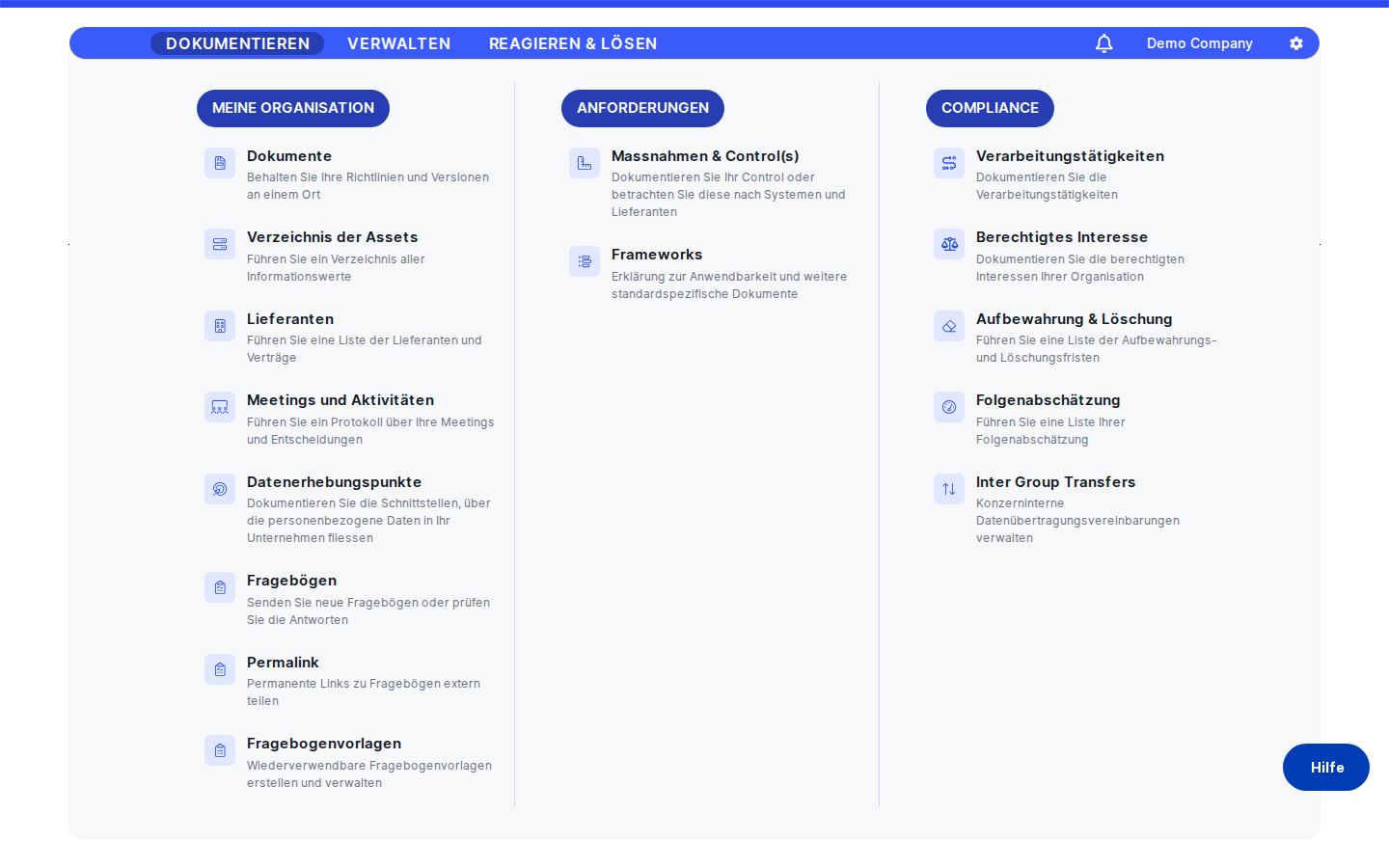
Navigieren Sie in der Hauptseitenleiste zu Meetings und Aktivitäten. Der Punkt erscheint als eigenständiger Eintrag – Sie müssen keinen übergeordneten Bereich ausklappen. Der Bereich steht allen Personen zur Verfügung, die mindestens Lesezugriff auf das Modul erhalten haben. Benutzer, die nur die Datensätze sehen dürfen, für die sie selbst als verantwortliche Person eingetragen sind, sehen denselben Bereich, jedoch mit einer entsprechend eingeschränkten Liste.
Übersicht über die Oberfläche
Der Bereich öffnet sich mit einer Liste aller Meetings und Aktivitäten, auf die Ihr Konto zugreifen darf. Am oberen Rand des Inhaltsbereichs finden Sie eine Aktionsleiste mit einem Suchfeld links, Statusfilter-Reitern darunter sowie einem Erstellen-Button rechts. Zwei kleine Export-Schaltflächen – JSON und XLSX – befinden sich ebenfalls in der Leiste und ermöglichen den Download der aktuellen Liste jederzeit.
Unterhalb der Aktionsleiste nimmt eine Datentabelle den restlichen Platz ein. Jede Zeile steht für einen Meeting- oder Aktivitätsdatensatz und zeigt drei Spalten: Name, Typ und Datum. Ein Klick auf eine Zeile öffnet die Detailseite des entsprechenden Datensatzes. Bei langen Listen lädt DPMS neue Einträge automatisch nach, sobald Sie zum Ende der Seite scrollen – eine Schaltfläche „Nächste Seite" gibt es nicht.
Sobald Sie eine oder mehrere Zeilen über die Kontrollkästchen am linken Rand auswählen, erscheint eine Sammelaktionen-Leiste, über die Sie beispielsweise mehrere Datensätze gleichzeitig löschen können.
Arbeiten mit diesem Bereich
Einen neuen Meeting-Datensatz erstellen
Nach einem Datenschutzteamgespräch oder einer Ausschusssitzung möchten Sie das Meeting in der Regel sofort dokumentieren. Klicken Sie auf den Erstellen-Button rechts in der Aktionsleiste. Es öffnet sich ein kleines Dropdown-Menü mit zwei Optionen: manuell erstellen oder Datensätze aus einer Datei importieren. Wählen Sie die erste Option, um das Erstellungsformular zu öffnen.
Auf dem Reiter Allgemein des Formulars tragen Sie den Namen des Meetings ein (das Feld unterstützt mehrere Sprachen), wählen einen Aktivitätstyp aus dem Tag-Selektor (z. B. „Ausschusssitzung" oder „Schulung"), legen Datum und Uhrzeit über den Datums-Picker fest, fügen Teilnehmer durch Suche nach ihren Namen hinzu und verfassen eine Zusammenfassung der Besprechung im Feld für Besprechungsnotizen. Über den Selektor für verantwortliche Personen im Aktionsbereich oben im Formular weisen Sie die Zuständigkeit für den Datensatz zu.
Wenn alles stimmt, klicken Sie auf Speichern. DPMS erstellt den Datensatz und leitet Sie direkt auf die Detailseite weiter, wo Sie sofort Aufgaben und Dokumente verknüpfen können. Der Datensatz erscheint anschließend in der Liste für alle Personen mit entsprechenden Zugriffsrechten.
Liste durchsuchen und filtern
Bei vielen Einträgen finden Sie ein bestimmtes Meeting am schnellsten, indem Sie dessen Namen oder einen Teil davon in die Suchleiste eingeben. Die Liste aktualisiert sich und zeigt nur passende Datensätze. Wenn Sie Meetings in einem bestimmten Bearbeitungsstand suchen, klicken Sie auf einen der Statusfilter-Reiter (z. B. Aktiv, Abgeschlossen oder einen individuell konfigurierten Status). Beide Filter wirken gleichzeitig: Sie können nach „DPO Quartal" suchen und gleichzeitig den Reiter Abgeschlossen aktiv lassen, um nur abgeschlossene DPO-Quartalsrunden zu sehen.
Der zuletzt verwendete Statusreiter wird gespeichert und beim nächsten Besuch der Seite wiederhergestellt. Falls ein Datensatz scheinbar fehlt, prüfen Sie, ob ein Statusfilter aktiv ist – durch Klick auf Alle sehen Sie alles, was Ihr Lesezugriff erlaubt.
Datensätze für eine Prüfung oder einen Bericht exportieren
Prüfer und Compliance-Manager benötigen häufig eine Momentaufnahme der Meetings für Nachweisdokumentation oder Statusberichte. Wenden Sie zunächst den gewünschten Such- oder Statusfilter an, und klicken Sie dann auf JSON oder XLSX in der Aktionsleiste. DPMS lädt eine Datei mit allen Datensätzen herunter, die Ihrem aktuellen Filter entsprechen – nicht nur die auf dem Bildschirm sichtbaren Zeilen. Wenn Sie alles exportieren möchten, stellen Sie sicher, dass der Reiter Alle aktiv und die Suchleiste leer ist.
Historische Meeting-Datensätze importieren
Wenn Ihre Organisation von einer Tabellenkalkulation oder einem anderen System migriert, können Sie bestehende Datensätze per JSON-Datei massenimportieren. Klicken Sie auf Erstellen und wählen Sie im Dropdown die Option Importieren. Es öffnet sich der Datei-Dialog Ihres Betriebssystems – wählen Sie eine oder mehrere .json-Dateien im korrekten DPMS-Exportformat aus. Die Dateien werden sofort hochgeladen, und die Seite aktualisiert sich automatisch, um die importierten Datensätze anzuzeigen.
Beachten Sie, dass nur .json-Dateien importiert werden können, auch wenn die Exportfunktion sowohl JSON als auch Excel erzeugt. Wenn Sie nur eine Excel-Datei haben, müssen Sie diese zunächst in das korrekte JSON-Schema konvertieren. Für diese Funktion ist außerdem eine spezifische Importberechtigung erforderlich – wenn sich der Datei-Dialog nach dem Klick auf „Importieren" nicht öffnet, bitten Sie Ihren Administrator, Ihre Zugriffsrechte zu prüfen.
Mehrere Datensätze gleichzeitig löschen
Wenn Sie mehrere veraltete Datensätze entfernen möchten, verwenden Sie die Kontrollkästchen in den Zeilen, anstatt jeden Eintrag einzeln zu öffnen und zu löschen. Aktivieren Sie die gewünschten Datensätze oder nutzen Sie das Kontrollkästchen im Tabellenkopf, um alles im aktuellen Filter auszuwählen. Die Sammelaktionen-Leiste erscheint – klicken Sie auf die Löschaktion und bestätigen Sie den Vorgang.
Hinweis: Wenn Sie „Alle auswählen" verwenden, während ein Such- oder Statusfilter aktiv ist, wird die Löschung auf alle serverseitig dem Filter entsprechenden Datensätze angewendet – einschließlich solcher, die noch nicht in die Ansicht gescrollt wurden. Prüfen Sie Ihren Filter immer sorgfältig, bevor Sie eine Massenlöschung bestätigen.
Feldreferenz
Die Indexliste zeigt nur drei Spalten, aber beim Öffnen oder Erstellen eines Datensatzes sind folgende Felder besonders wichtig:
- Name — Der Titel des Meetings oder der Aktivität. Das Feld unterstützt mehrere Sprachen; die Tabelle zeigt den Wert Ihrer aktuellen Sprache und greift auf die Standardsprache zurück, wenn keine Übersetzung vorhanden ist. Ein Datensatz ohne Namen gilt als unvollständig.
- Typ — Ein Tag, das die Aktivität kategorisiert (z. B. „Workshop" oder „Audit"). Die verfügbaren Optionen stammen aus den Aktivitätstyp-Tags, die Ihr Administrator unter Compliance-Einstellungen → Tags konfiguriert hat. Wenn der Selektor leer ist, wurden noch keine Typ-Tags angelegt – Sie können auch direkt im Selektor einen neuen Typ hinzufügen, ohne das Formular verlassen zu müssen.
- Datum — Das geplante Datum und die Uhrzeit der Veranstaltung, gespeichert als präziser Zeitstempel. Ein fehlendes Datum ist technisch zulässig, erschwert aber spätere Sortierungen und Auswertungen.
Verknüpfungen mit anderen Bereichen des DPMS
Der Bereich „Meetings und Aktivitäten" ist als Knotenpunkt konzipiert, der verschiedene Teile Ihres Compliance-Programms verbindet:
- Aufgaben-Modul: Offene Aufgaben können über den Reiter Aufgaben auf der Detailseite des Datensatzes mit einem Meeting verknüpft werden. So entsteht eine nachvollziehbare Verbindung zwischen einer Besprechung und den daraus resultierenden Maßnahmen.
- Richtlinien und Dokumente: Relevante Richtlinien, Verfahrensbeschreibungen oder andere Dokumente können über den Reiter Dokumente angehängt werden. Wenn zum Beispiel während eines Workshops eine Datenschutzhinweis-Vorlage überarbeitet wurde, lässt sich das Dokument direkt mit diesem Workshop-Datensatz verknüpfen.
- Workflow-Engine: Für jeden Meeting- oder Aktivitätsdatensatz kann ein automatisierter Workflow ausgelöst werden. Der Reiter Workflows auf der Detailseite zeigt den Status laufender Workflows; durch Workflows generierte Pflichtmaßnahmen erscheinen in einem eigenen Unter-Reiter.
- Compliance-Einstellungen → Tags: Das Feld „Typ" bezieht seine Optionen aus dem Tag-Typ
meetings_activities_types. Falls noch keine Optionen vorhanden sind, bitten Sie Ihren Administrator, in Compliance-Einstellungen → Tags mindestens einen entsprechenden Tag anzulegen. - Compliance-Einstellungen → Status: Die benutzerdefinierten Statusreiter (über die Standardwerte hinaus) werden in Compliance-Einstellungen → Status konfiguriert. Wenn ein erwarteter Statusreiter fehlt, ist dort die richtige Stelle zum Nachschlagen.
- Benutzerverwaltung: Wenn Sie einen Teilnehmer hinzufügen, der noch kein DPMS-Konto hat, erstellt das System diesen Benutzer automatisch. Das ist beabsichtigt – das Hinzufügen eines Meeting-Teilnehmers kann also indirekt einen neuen Systembenutzer anlegen, den Ihr IT-Administrator in der Benutzerverwaltung sehen wird.
Nach dem Anlegen eines Meeting-Datensatzes empfiehlt es sich, entstandene Aufgaben zu verknüpfen, besprochene Dokumente anzuhängen und den Status zu aktualisieren, um den aktuellen Stand im Workflow widerzuspiegeln.
Tipps und häufige Stolperfallen
Tipp: Wenn der Selektor für den Typ im Erstellungsformular leer ist, wurden in Ihrer Organisation noch keine Aktivitätstyp-Tags konfiguriert. Wechseln Sie zu Compliance-Einstellungen → Tags und legen Sie dort mindestens einen Tag der Kategorie „Meetings- und Aktivitätstypen" an. Sie können auch direkt im Selektor während der Formulareingabe einen neuen Typ erstellen.
Hinweis: Die Indexliste zeigt nur Name, Typ und Datum. Teilnehmer und verantwortliche Personen sind in der Listenansicht nicht sichtbar. Wenn Sie ein Meeting anhand eines Teilnehmernamens suchen, nutzen Sie die Suchleiste – sie durchsucht mehr Felder als die sichtbaren Spalten.
- Import akzeptiert nur JSON-Dateien. Die Export-Schaltflächen erzeugen sowohl JSON- als auch XLSX-Dateien, der Import verarbeitet jedoch ausschließlich
.json-Dateien. Wenn Ihre historischen Daten in Excel vorliegen, müssen Sie diese zunächst in das korrekte JSON-Schema konvertieren. - „Nur zugewiesene anzeigen"-Zugriff ist enger gefasst als erwartet. Benutzer, die nur ihnen zugewiesene Datensätze sehen dürfen, sehen keine Meetings, an denen sie lediglich als Teilnehmer eingetragen sind – es sei denn, sie sind auch als verantwortliche Person aufgeführt. Wenn jemand meldet, dass ein Meeting „fehlt", prüfen Sie zunächst, ob diese Person die Leseberechtigung für alle Datensätze besitzt.
- Der Statusreiter wird sitzungsübergreifend gespeichert. Wenn Sie den Bereich verlassen und zurückkehren, wird der zuletzt gewählte Statusreiter automatisch wiederhergestellt. Wenn die Liste einer anderen Person anders aussieht als Ihre eigene, hat wahrscheinlich eine von beiden Personen einen anderen Reiter aktiv.
- Das Aktivitätsprotokoll (Änderungsverlauf) ist für dieses Modul nicht verfügbar. Anders als in einigen anderen DPMS-Modulen kann der vollständige Änderungsverlauf eines Meeting- oder Aktivitätsdatensatzes nicht über die Standardschaltfläche für das Aktivitätsprotokoll eingesehen werden. Dies ist eine bekannte Plattformeinschränkung und kein Konfigurations- oder Berechtigungsproblem.
- Massenlöschung mit „Alle auswählen" wirkt auf den gesamten gefilterten Bestand. Das Auswählen aller Zeilen und anschließendes Löschen entfernt jeden Datensatz, der dem aktuellen Such- und Statusfilter entspricht – nicht nur die gerade auf dem Bildschirm sichtbaren Zeilen. Prüfen Sie den Filterstatus immer sorgfältig, bevor Sie eine Massenlöschung bestätigen.