
Lieferanten durchsuchen
Lieferanten durchsuchen
Der Bildschirm „Lieferanten durchsuchen" ist das zentrale Lieferantenregister Ihrer Organisation – der einzige Ort, an dem alle Drittanbieter, Auftragsverarbeiter und Unterauftragsverarbeiter aufgelistet, verfolgt und verwaltet werden. Ob Sie als Datenschutzbeauftragter (DSB) die Nachweise gemäß Art. 28 DSGVO pflegen, als Risikomanager die Lieferantenrisikobewertungen überwachen, als IT-Sicherheitsverantwortlicher prüfen, welche Lieferanten auf sensible Systeme zugreifen, oder als Prüfer eine Revision vorbereiten – hier beginnt Ihre Arbeit. Das Lieferantenregister ist außerdem die Grundlage für alle weiteren Aktivitäten im DPMS: Jedes Verarbeitungsverzeichnis (VVT), jedes Asset, jedes Risikoszenario und jede Bewertung, die einen Dritten betrifft, bezieht seine Daten aus den hier gepflegten Lieferanten.
So öffnen Sie den Bildschirm
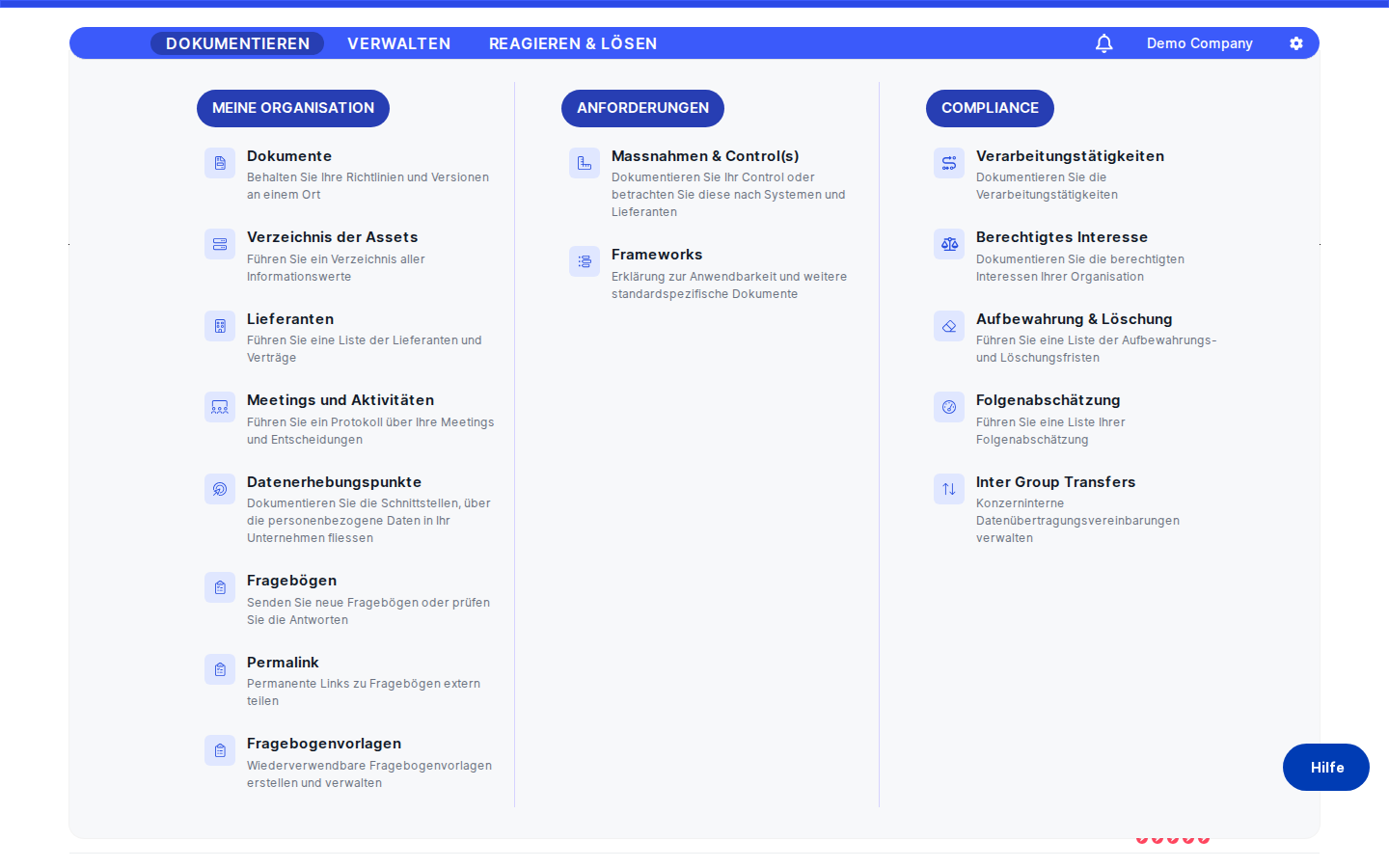
Klicken Sie in der linken Navigationsleiste auf Lieferanten. Es handelt sich um einen Hauptnavigationspunkt – Sie müssen kein Untermenü öffnen. Die Plattform bringt Sie direkt zur Lieferantenliste unter /vendor.
Zugriffsvoraussetzungen: Sie benötigen mindestens eine der folgenden Berechtigungen, um Lieferantendaten einzusehen:
- Lieferanten lesen – Sie sehen alle Lieferanteneinträge der Organisation.
- Nur eigene zugewiesene Lieferanten lesen – Sie sehen nur die Lieferanten, bei denen Sie als verantwortliche Person eingetragen sind.
Fehlen Ihnen beide Berechtigungen, zeigt die Plattform statt der Liste eine „Zugriff verweigert"-Seite. Die Schaltflächen Erstellen und Importieren oben rechts erfordern separate Berechtigungen; wer lesen, aber nicht erstellen darf, sieht die Liste ohne diese Optionen.
Was Sie sehen
Wenn Sie den Bildschirm öffnen, nimmt ein tabellenbasierter Objektbrowser den gesamten Hauptbereich ein – dasselbe übersichtliche Layout, das DPMS für alle Hauptregister verwendet (Assets, VVT, Aufgaben usw.).
Oben im Inhaltsbereich befindet sich ein einzelner Tab mit der Bezeichnung Alle, der standardmäßig aktiv ist. Darunter liegt ein Suchfeld, das über der eigentlichen Lieferantentabelle angezeigt wird. In der oberen rechten Ecke finden Sie die Schaltfläche Erstellen (ein animiertes Dropdown-Symbol) sowie daneben die Exportschaltflächen – eine für Excel (.xlsx) und eine für JSON (.json). Ein kleines Dropdown-Menü für den Risikostandard erscheint ebenfalls in der Nähe der Tabellenoberkante; es ist leicht zu übersehen, für Risikomanager aber sehr wichtig.
Die Tabelle füllt den restlichen Bildschirm aus. Jede Zeile steht für einen Lieferanten, mit Spalten für Name, Land, Klassifizierung, Typ und einem visuellen Risikoindikator. Ein Kontrollkästchen auf der linken Seite jeder Zeile ermöglicht Massenoperationen.
Arbeiten mit diesem Bildschirm
Einen neuen Lieferanten erstmalig erfassen
Wenn Ihre Organisation einen Vertrag mit einem neuen Cloud-Anbieter, Softwareanbieter oder einem anderen Auftragsverarbeiter abschließt, müssen Sie einen Eintrag in DPMS anlegen, bevor Sie diesen mit VVT, Bewertungen oder Risikoszenarien verknüpfen können.
- Klicken Sie auf die Schaltfläche Erstellen in der oberen rechten Ecke. Ein kleines Dropdown-Menü öffnet sich mit zwei Optionen.
- Wählen Sie Erstellen aus dem Dropdown. Die Plattform navigiert Sie zum Formular für die Neuanlage eines Lieferanten.
- Tragen Sie die Daten des Lieferanten ein – Name, Land, Typ, anwendbare Verordnung, Klassifizierungstags und eine eventuelle Vertragslaufzeit. Nach dem Speichern erscheint der neue Eintrag in der Liste und steht als wiederverwendbare Referenz im gesamten DPMS zur Verfügung: Sie können ihn jetzt mit VVT, Assets, Bewertungen und Risikoszenarien verknüpfen.
Tipp: Geben Sie den Namen des Lieferanten vor der Neuanlage in das Suchfeld ein, um zu prüfen, ob er nicht bereits existiert. Doppelte Einträge können zu unvollständigen Risikoaggregationen in der gesamten Plattform führen.
Einen bestimmten Lieferanten finden
Wenn Ihre Liste gewachsen ist, ist die Eingabe im Suchfeld der schnellste Weg, einen Lieferanten zu finden. Während Sie tippen, aktualisiert sich die Tabelle in Echtzeit und zeigt nur Lieferanten an, deren Name Ihrer Suchanfrage entspricht. Die Suche unterscheidet nicht zwischen Groß- und Kleinschreibung.
Der Filterstatus wird auch dann gespeichert, wenn Sie den Bildschirm verlassen und zurückkehren. Das ist so beabsichtigt und nützlich: Wenn Sie aus einer gefilterten Liste die Detailseite eines Lieferanten öffnen, wechseln die Pfeile Vorheriger und Nächster in der Detailansicht nur zwischen den gefilterten Ergebnissen. Wenn Sie den Filter später löschen, spiegeln diese Pfeile bei Ihrem nächsten Besuch die ungefilterte Liste wider.
Sobald Sie den gesuchten Lieferanten gefunden haben, klicken Sie auf eine beliebige Stelle in der Zeile, um den vollständigen Lieferantendetail-Bildschirm zu öffnen. Dort sehen Sie alle Tabs: Allgemein, Dokumente, Kritikalität, Verwendete Assets, Transfers, Aufgaben, Bewertungen, Risiko und Workflows.
Lieferantenrisikobewertungen nach Standard prüfen
Wenn Ihre Organisation mehrere Risikoframeworks verwendet – zum Beispiel ein DSGVO-Datenschutz-Risikomodell neben einem ISO-27001-Informationssicherheitsmodell – würde die Spalte Risiko ohne weitere Einstellung eine schwer interpretierbare Mischung aus Bewertungen anzeigen. Das Dropdown-Menü für den Risikostandard in der Nähe der Tabellenoberkante löst dieses Problem.
- Klicken Sie auf das Dropdown und wählen Sie den gewünschten Risikostandard – zum Beispiel Ihr ISO-27001-Modell.
- Die Spalte Risiko aktualisiert sich sofort und zeigt nur die unter diesem Standard berechneten Bewertungen. Lieferanten ohne Verknüpfung zu diesem Standard zeigen einen Strich.
- Wenn Sie bei einem Lieferanten einen erhöhten Risikoindikator entdecken, klicken Sie auf die Zeile, um zur Detailseite zu gelangen, und wechseln Sie dort auf den Tab Risiko, um Szenarien, Schwellenwerte und Behandlungsoptionen zu prüfen.
Achtung: Ein Strich in der Spalte „Risiko" bedeutet nicht, dass der Lieferant risikoarm ist – er bedeutet, dass noch kein Risikostandard mit diesem Lieferanten verknüpft wurde. Öffnen Sie die Detailseite des Lieferanten und gehen Sie zum Tab „Risiko", um einen Standard hinzuzufügen.
Lieferantenliste für Audits oder Berichte exportieren
Prüfer und DSBs müssen Behörden oder Kunden regelmäßig eine vollständige Liste der Auftragsverarbeiter vorlegen. Die Exportfunktion macht dies schnell möglich.
- Stellen Sie sicher, dass der Tab Alle ausgewählt ist, und löschen Sie aktive Suchfilter, wenn Sie einen vollständigen Export aller Lieferanten benötigen.
- Klicken Sie auf die Schaltfläche XLSX in der Exportleiste, um eine Excel-Datei herunterzuladen, oder auf JSON für eine maschinenlesbare Version.
- Die Datei wird auf Basis Ihres aktuellen Filterstatus erzeugt – wenn Sie eine aktive Suche haben, werden nur die übereinstimmenden Lieferanten einbezogen. Wenn bestimmte Zeilen über Kontrollkästchen ausgewählt wurden, können je nach Plattformkonfiguration nur diese Zeilen exportiert werden.
Die heruntergeladene Datei enthält Lieferantename, Land, Klassifizierung, Typ und Risikodaten – bereit zum direkten Anhängen an eine Behördenmitteilung oder ein Prüfungspaket.
Lieferanten per Massenimport hinzufügen
Nach einer Unternehmensübernahme oder bei der Migration von einem anderen Compliance-Tool müssen Sie möglicherweise Dutzende von Lieferanten auf einmal hinzufügen. Die Importfunktion übernimmt das.
- Bereiten Sie zunächst Ihre Importdatei vor. Die Plattform erwartet eine
.json-Datei, die dem internen Lieferantenschema entspricht. Der sicherste Weg, das korrekte Format zu erhalten, ist der Export eines vorhandenen Lieferanten aus der Plattform und die Verwendung dieser Datei als Vorlage. - Klicken Sie auf die Schaltfläche Erstellen und wählen Sie Importieren aus dem Dropdown. Ein Dateiauswahldialog öffnet sich.
- Wählen Sie Ihre
.json-Datei aus und bestätigen Sie. Die Plattform verarbeitet die Datei und leitet Sie nach Abschluss zur Lieferantenliste weiter, wo die neu importierten Lieferanten in der Tabelle erscheinen.
Achtung: Das Importformat ist streng. Ein generischer Tabellenexport oder eine Datei aus einem anderen System funktioniert nur, wenn Sie jedes Feld dem Schema der Plattform zugeordnet haben. Der Versuch, eine schlecht strukturierte Datei zu importieren, kann unvollständige Einträge ohne klare Fehlermeldung erzeugen. Verwenden Sie immer einen exportierten Lieferanteneintrag als Vorlage.
Lieferanteneinträge löschen oder teilen
Wenn eine Lieferantenbeziehung beendet wurde und der Eintrag nicht mehr relevant ist, können Sie ihn entfernen, ohne die Detailseite zu öffnen. Fahren Sie mit der Maus über die Zeile des Lieferanten, um die Aktions-Icons einzublenden, und klicken Sie dann auf das Löschsymbol. Sie können auch mehrere Lieferanten über ihre Kontrollkästchen auswählen und sie in einem Schritt löschen.
In Organisationen mit mehreren Rechtspersonen ermöglicht die Aktion Teilen das Veröffentlichen eines Lieferanteneintrags an Tochtergesellschaften. Ein Klick darauf öffnet die Gruppenfreigabe-Ansicht für diesen Lieferanten.
Achtung: Das Löschen eines Lieferanten, der noch mit aktiven VVT, Bewertungen oder Risikoszenarien verknüpft ist, beeinträchtigt die Vollständigkeit dieser Einträge. Prüfen Sie die Verknüpfungen auf der Detailseite des Lieferanten, bevor Sie ihn löschen.
Historische Daten mit der Zeitmaschine einsehen
Wenn Sie überprüfen müssen, wie Ihr Lieferantenregister zu einem bestimmten Datum in der Vergangenheit aussah – zum Beispiel zum Zeitpunkt einer Datenpanne oder einer früheren Prüfung – aktivieren Sie die Zeitmaschinen-Funktion der Plattform. Wenn sie aktiv ist, zeigt dieser Bildschirm Ihre Lieferantenliste in dem Zustand, wie sie am ausgewählten Datum existierte.
Sie werden bemerken, dass die Schaltfläche Erstellen vollständig verschwindet. Das ist korrekt und gewollt: Sie sehen einen schreibgeschützten historischen Snapshot, daher ist das Anlegen neuer Einträge gesperrt. Auch Massenaktionen zum Löschen werden ausgeblendet. Um den normalen Bearbeitungsmodus wiederherzustellen, deaktivieren Sie die Zeitmaschine über die entsprechenden Steuerelemente der Plattform.
Feldreferenz
Die Lieferantenliste zeigt folgende Spalten. Die meisten sind selbsterklärend, einige verdienen jedoch eine Erläuterung:
- Lieferantenname – Der Name des Lieferanten in Ihrer aktuellen Oberflächensprache. Lieferantennamen werden in mehreren Sprachen gespeichert; die Tabelle zeigt die Version, die Ihrer Spracheinstellung entspricht.
- Land – Das Land der Vertragspartei, in Ihrer Oberflächensprache dargestellt. Gemeint ist das Sitzland des Lieferanten, nicht unbedingt der Standort der Server.
- Klassifizierung – Benutzerdefinierte Tags, die Ihrer Organisation für diesen Lieferanten zugewiesen wurden (z. B. „Auftragsverarbeiter" oder „Unterauftragsverarbeiter"). Diese Tags werden in Ihren Compliance-Einstellungen definiert und helfen Ihnen, Lieferanten nach Rolle oder Unternehmensfunktion zu gruppieren.
- Typ – Die Kategorie des Lieferanten aus einer festen Plattformliste (z. B. „IT-Lieferant" oder „Rechtsdienstleister"). Ein Lieferant kann mehrere Typen haben.
- Risiko – Ein visueller Indikator des aktuellen Risikoniveaus des Lieferanten gemäß dem ausgewählten Risikostandard. Ein Klick auf diese Zelle führt direkt zur Risikodetailseite des Lieferanten. Zeigt einen Strich, wenn kein Risikostandard verknüpft ist.
Verknüpfung mit dem Rest des DPMS
Das Lieferantenregister ist ein grundlegendes Register – andere Module bauen darauf auf. So verlaufen die Verbindungen:
- Verarbeitungsverzeichnis (VVT): Jedes VVT, das die Verarbeitung von Daten durch einen Dritten umfasst, sollte auf einen Lieferanteneintrag verweisen. Name, Land und Klassifizierung des Lieferanten erscheinen im VVT und in Behördenexporten. Das Löschen eines Lieferanten kann Lücken in Ihrer VVT-Dokumentation erzeugen.
- Assets: Assets, die von Dritten gehostet oder verwaltet werden, können mit Lieferanteneinträgen verknüpft werden. Dies gibt IT-Sicherheitsverantwortlichen einen vollständigen Überblick darüber, wo jedes Asset in der Lieferkette liegt.
- Risikoszenarien und Bewertungen: Lieferantenrisikobewertungen, verknüpfte Risikoszenarien und implementierte Technisch-Organisatorische Maßnahmen (TOMs) werden alle auf der Detailseite des Lieferanten verwaltet. Die dort berechneten Risikobewertungen sind das, was in der Spalte „Risiko" dieser Liste erscheint.
- Gruppenfreigabe: In Organisationen mit mehreren Rechtspersonen können hier erstellte Lieferanteneinträge über die Freigabe-Aktion an Tochtergesellschaften veröffentlicht werden. Geteilte Lieferanten erscheinen in den Lieferantenlisten dieser Einheiten und können mit deren eigenen VVT und Bewertungen verknüpft werden.
Was Sie nach diesem Bildschirm tun sollten:
Nachdem Sie einen Lieferanteneintrag erstellt haben, navigieren Sie zu seiner Detailseite und vervollständigen Sie die übrigen Tabs: Fügen Sie eine Kritikalitätsbewertung hinzu, verknüpfen Sie relevante Assets, erfassen Sie Datentransfereinträge, verknüpfen Sie anwendbare Risikostandards, und weisen Sie Ihrem Team Aufgaben für Folgemaßnahmen zu. Ein Lieferanteneintrag, der nur aus Name und Land besteht, ist für ein vollständiges DSGVO-Auftragsverarbeitungsregister nicht ausreichend.
Tipps und häufige Stolpersteine
Tipp: Filtern Sie die Lieferanten vor dem Export mit dem Suchfeld. Wenn Sie nur einen Bericht über Lieferanten mit der Klassifizierung „Auftragsverarbeiter" benötigen, setzen Sie den entsprechenden Filter, damit der Export genau diese Teilmenge enthält.
Achtung: Die Schaltfläche „Erstellen" ist unsichtbar, wenn die Zeitmaschine aktiv ist. Die Plattform zeigt auf diesem Bildschirm keine Warnung an – die Schaltfläche erscheint schlicht nicht. Wenn Sie sie nicht finden können, prüfen Sie, ob die Zeitmaschine eingeschaltet ist.
- Status-basierte Tabs sind nicht verfügbar. Tabs für „Aktiv", „Entwurf", „Inaktiv", „Überprüfung" und „Nachgelagerte Verarbeiter" sind in der aktuellen Version nicht aktiv. Wenn Sie nach Status filtern müssen, verwenden Sie das Such- oder Filterfeld.
- Ein Strich in der Spalte „Risiko" ist kein grünes Licht. Ein Lieferant ohne Risikobewertung hat schlicht noch keinen Risikostandard zugewiesen bekommen. Das ist eine Lücke in Ihrem Register, keine Bestätigung eines geringen Risikos.
- Die Auswahl „Alle" im Standard-Dropdown zeigt nicht immer das höchste Risiko. Die bei „Alle" angezeigte Gesamtbewertung hängt von der Risikokonfiguration Ihrer Organisation ab und spiegelt möglicherweise nicht den höchsten Einzelwert aller Standards wider. Wechseln Sie das Dropdown auf jeden Standard einzeln, um Vergleiche anzustellen.
- Die Vor/Zurück-Pfeile in der Detailansicht berücksichtigen Ihren aktuellen Filter. Wenn Sie zu „Cloud"-Lieferanten filtern, einen öffnen und dann den Filter in einem anderen Browser-Tab löschen, verhalten sich die Pfeile beim nächsten Besuch einer Detailseite inkonsistent. Halten Sie den Filterstatus konsistent, um Verwirrung zu vermeiden.
- Das Löschen eines Lieferanten ist endgültig und beeinflusst verknüpfte Einträge. Prüfen Sie vor dem Löschen immer die Verknüpfungen des Lieferanten unter Bewertungen, Transfers und VVT auf der Detailseite.