
Aufbewahrungs- oder Löschregel erstellen
Aufbewahrungs- oder Löschregel erstellen
Das Modul „Aufbewahrung & Löschung" ist der Ort in DPMS, an dem rechtliche Verpflichtungen in strukturierte, prüfbare Einträge überführt werden. Jede Datenschutzvorschrift – von Artikel 5 Abs. 1 lit. e DSGVO bis hin zu bereichsspezifischen Aufbewahrungsgesetzen – verlangt, dass Sie nachweisen können, dass personenbezogene Daten nur so lange aufbewahrt werden, wie es erforderlich ist. Auf diesem Bildschirm erstellen Sie jede einzelne Regel: Sie legen die Dauer, die Rechtsgrundlage, den Beginn der Frist und die Art der Regel fest – also ob es sich um eine Aufbewahrungs- oder eine Löschfrist handelt. Datenschutzbeauftragte, Compliance-Manager, Rechtsberater und IT-Administratoren nutzen diesen Bildschirm als ersten Schritt beim Aufbau eines Aufbewahrungsplans. Ohne Regeln in diesem Modul können viele andere Bereiche von DPMS – darunter Verarbeitungstätigkeiten, Vermögenswerte und Workflow-Automatisierungen – nicht mit einer dokumentierten Aufbewahrungsgrundlage verknüpft werden.
So öffnen Sie den Bildschirm
Navigieren Sie in der linken Seitenleiste zu Aufbewahrung & Löschung. Klicken Sie auf der Übersichtsseite oben rechts auf die Schaltfläche Erstellen. Ein kleines Dropdown-Menü erscheint:
- Wählen Sie die Standardoption, um das manuelle Erstellungsformular zu öffnen.
- Wenn Ihre Organisation die Filerskeeper-Integration aktiviert hat, erscheint eine zweite Option, mit der Sie vorgefertigte Regeln aus einer externen Rechtsdatenbank importieren können.
Hinweis: Sie benötigen mindestens eine der folgenden Berechtigungen, um auf diesen Bildschirm zuzugreifen: das Recht, Aufbewahrungs-/Löscheinträge zu erstellen, zu bearbeiten oder zugewiesene Einträge zu bearbeiten. Fehlt diese Berechtigung, wird das Formular durch eine „Verboten"-Seite ersetzt. Wenden Sie sich an Ihren Systemadministrator, wenn Sie der Meinung sind, dass Sie Zugriff haben sollten.
Aufbau des Bildschirms
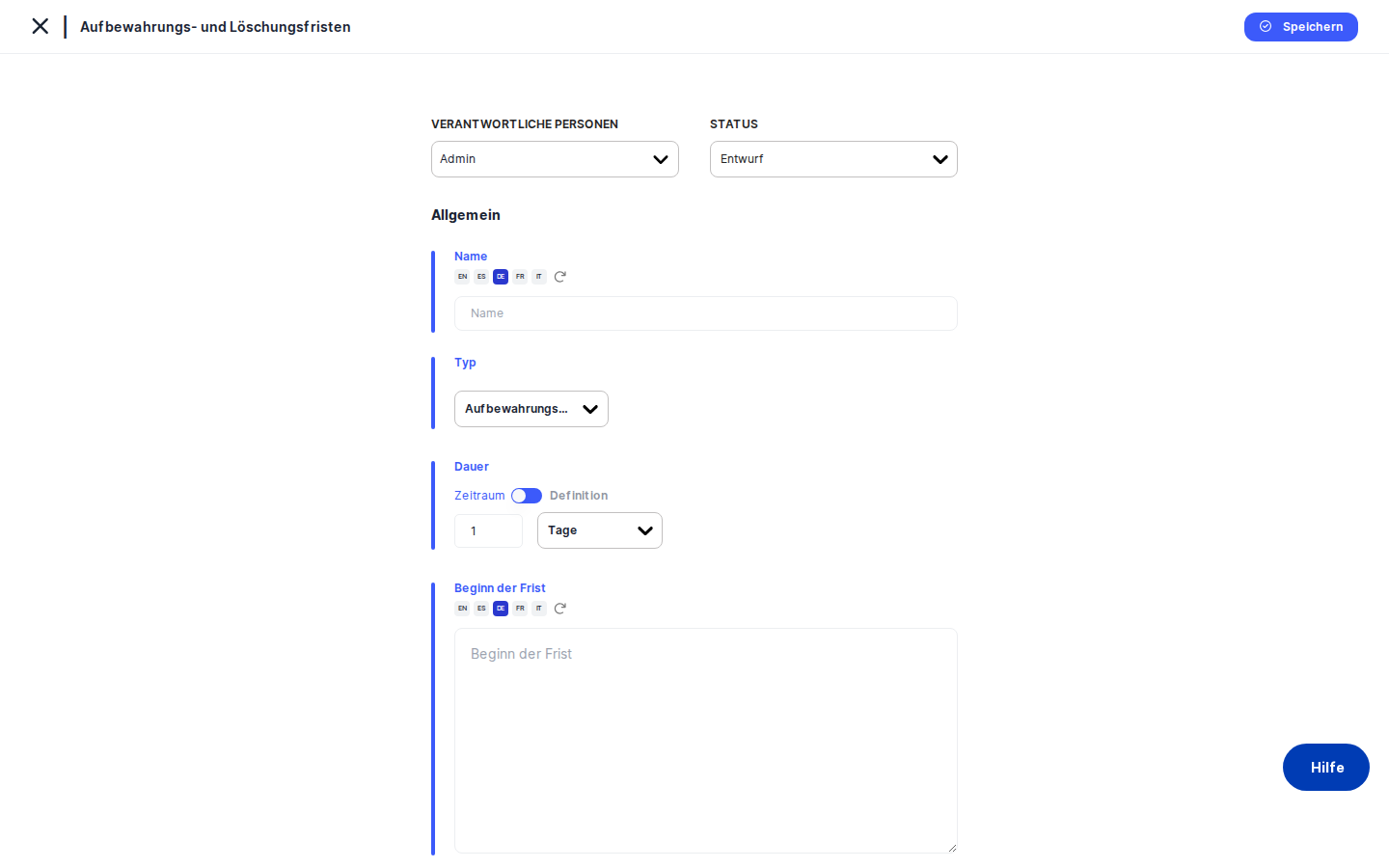
Wenn Sie das manuelle Erstellungsformular öffnen, sieht die äußere Oberfläche genauso aus wie alle anderen Erstellungsbildschirme in DPMS. Oben links befindet sich ein Zurück-Pfeil neben dem Modultitel „Aufbewahrung & Löschung". Oben rechts ist die blaue Schaltfläche Speichern. Die linke Navigation klappt auf die reinen Symbole zusammen, um dem Formular mehr Platz zu geben.
Der Hauptinhalt besteht aus einer einzelnen weißen Karte. Eine fett gedruckte Überschrift Allgemein verankert den oberen Bereich, gefolgt von einer blauen horizontalen Linie – einem einheitlichen Designmuster in DPMS, das die Steuerelemente im Kopfbereich visuell von den Formularfeldern trennt. Direkt unterhalb dieser Linie befinden sich nebeneinander die Statusauswahl und die Auswahl der verantwortlichen Person. Diese gelten für den gesamten Eintrag. Rechts davon folgen die Formularfelder vertikal: Name, Periodentyp, Dauer, Periodenbeginn und Rechtsgrundlage. Jedes Feld hat sein eigenes blau akzentuiertes Label darüber.
Wenn Sie den Filerskeeper-Importpfad gewählt haben, sieht das Layout anders aus: Die Status- und Personensteuerelemente befinden sich in einer schmalen linken Spalte, während drei kaskadierende Dropdown-Filter – Land auswählen, Kategorie auswählen und Unterkategorie auswählen – auf der rechten Seite erscheinen. Sobald Sie eine Unterkategorie gewählt haben, füllt eine breite Ergebnistabelle den unteren Teil der Seite mit den passenden Rechtspflichten, die Sie für den Import auswählen können.
Das linke Tab-Menü (Allgemein, Vermögenswerte, Aufgaben, Bewertungen, Zugriff verwalten, Workflow auslösen, Übersicht) wird erst sichtbar, nachdem Sie den Eintrag gespeichert haben und DPMS Sie zur Bearbeitungsansicht weiterleitet. Auf dem Erstellungsbildschirm selbst sehen Sie nur das Formular.
So arbeiten Sie mit diesem Bildschirm
Regel manuell von Grund auf erstellen
Dies ist der häufigste Weg. Sie kennen bereits die rechtliche Verpflichtung, die Sie dokumentieren möchten – zum Beispiel aus einer Prüfung des nationalen Arbeitsrechts oder eines DSGVO-Compliance-Audits – und möchten sie in Ihren Aufbewahrungsplan aufnehmen.
- Name eingeben. Klicken Sie auf das Feld
Nameund geben Sie einen klaren, beschreibenden Titel ein, z. B. „Gehaltsunterlagen Mitarbeiter – 10 Jahre" oder „Kundenkontaktdaten – 3 Jahre". Da DPMS mehrere Sprachen unterstützt, können Sie über das Übersetzungssymbol neben dem Feld auch Übersetzungen bereitstellen oder anfordern. Wenn die automatische Übersetzung in Ihrer Organisation aktiviert ist, stellt DPMS die Übersetzungen nach dem Speichern automatisch in die Warteschlange. Ein aussagekräftiger Name ist wichtig: Er wird in Listen, Dropdowns und verknüpften Einträgen angezeigt. - Periodentyp wählen. Wählen Sie im Dropdown
Periodentypentweder Aufbewahrung oder Löschung. Eine Aufbewahrungsregel bedeutet: „Diese Daten müssen für X Zeit aufbewahrt werden." Eine Löschregel bedeutet: „Diese Daten müssen nach X Zeit vernichtet werden." Diese Unterscheidung ist wichtig für Compliance-Berichte und für alle Workflows, die Sie später konfigurieren – die Klassifizierung wird verwendet, um die Regel in allen nachgelagerten Funktionen einzuordnen. - Dauer festlegen. Der Abschnitt
Dauerhat zwei Modi, die über einen Schalter mit der Beschriftung Zeitraum und Definition umgeschaltet werden. - Im Zeitraum-Modus (Standardeinstellung) geben Sie eine ganze Zahl in das Zahlenfeld ein – zum Beispiel
10– und wählen dann eine Einheit aus dem Dropdown: Tage, Wochen, Monate oder Jahre. Diese beiden Werte zusammen bilden die Dauer. Lassen Sie das Betragsfeld nur dann leer, wenn Sie bewusst einen Nullwert möchten, denn DPMS füllt automatisch einen Standardwert ein, anstatt eine Validierungsfehlermeldung anzuzeigen. - Wechseln Sie in den Definitionsmodus, wenn die anzuwendende Vorschrift keine bezifferbare Frist angibt. Die numerischen Eingaben werden durch ein Dropdown ersetzt, in dem Sie Nicht angegeben (noch keine Frist festgelegt), Unbegrenzt (ohne festgelegtes Ende) oder Permanent (dauerhaft, z. B. für bestimmte Rechtsarchive) wählen können. Achten Sie beim Wechsel zwischen den Modi darauf: Das Umschalten setzt sowohl die Zahl als auch die Zeiteinheit auf ihre Standardwerte zurück. Wenn Sie bereits „5 Jahre" eingegeben haben und versehentlich den Schalter klicken, müssen Sie diese Werte erneut eingeben.
- Periodenbeginn beschreiben. Klicken Sie in das Textfeld
Periodenbeginnund schreiben Sie eine Beschreibung des Ereignisses, das die Aufbewahrungs- oder Löschfrist auslöst – zum Beispiel „Ab Ende des Vertragsverhältnisses" oder „Ab Datum der letzten Transaktion". Dieses Feld unterstützt mehrere Sprachen und automatische Übersetzung. Es ist zwar nicht zwingend erforderlich, wird aber dringend empfohlen: Aufsichtsbehörden legen oft genauso viel Wert auf das auslösende Ereignis wie auf die Fristdauer selbst. - Rechtsgrundlage hinzufügen. Klicken Sie in das Textfeld
Rechtsgrundlageund geben Sie das spezifische Gesetz, die Verordnung, den Artikel oder die interne Richtlinie ein, die die Aufbewahrungsfrist vorschreibt oder genehmigt – zum Beispiel „DSGVO Art. 5 Abs. 1 lit. e" oder „OR Art. 962". Dieses Feld ist das erste, das Prüfer und Aufsichtsbehörden prüfen, um sicherzustellen, dass Ihre Aufbewahrungsfristen auf legitimen Verpflichtungen beruhen. Auch hier ist automatische Übersetzung möglich. - Status setzen und verantwortliche Person zuweisen. Verwenden Sie im oberen Bereich des Formulars das Dropdown
Status, um den Lebenszyklusstatus des Eintrags festzulegen. Eine neu entworfene Regel beginnt in der Regel als Entwurf, während sie auf die interne Freigabe wartet, und wird dann auf Aktiv gesetzt, sobald sie genehmigt wurde. Nutzen Sie die AuswahlVerantwortliche Person, um eine oder mehrere benannte Plattformnutzer zuzuweisen, die für diese Regel verantwortlich sind – zum Beispiel den Rechtsberater, der für die zugrundeliegende rechtliche Verpflichtung zuständig ist. - Speichern. Klicken Sie oben rechts auf die blaue Schaltfläche
Speichern. DPMS übermittelt die Daten, zeigt eine Erfolgsmeldung an und leitet Sie zur Detailseite des neuen Eintrags weiter. Von dort aus ist das vollständige Tab-Menü sichtbar, und Sie können die Regel mit Vermögenswerten, Aufgaben und Bewertungen verknüpfen.
Pflichten aus der Filerskeeper-Datenbank importieren
Wenn Ihre Organisation die Filerskeeper-Integration aktiviert hat, können Sie ganze Sätze vorgefertigter rechtlicher Aufbewahrungspflichten importieren, anstatt jeden Eintrag manuell einzugeben. Dies ist der schnellste Weg, einen Aufbewahrungsplan für eine neue Jurisdiktion von Grund auf zu erstellen.
- Klicken Sie auf der Übersichtsseite von „Aufbewahrung & Löschung" auf Erstellen und wählen Sie die Filerskeeper-Datenbankoption. Der Importbildschirm wird geladen.
- Land auswählen. Das Dropdown
Land auswählenlistet alle Rechtssysteme auf, die Ihre Organisation in den Filerskeeper-Integrationseinstellungen aktiviert hat. Wählen Sie das Land, dessen Gesetze Sie importieren möchten – zum Beispiel Deutschland oder die Schweiz. Das Dropdown für Kategorien füllt sich automatisch. - Kategorie auswählen. Das Dropdown
Kategorie auswählenzeigt die Rechtsbereiche des gewählten Landes – zum Beispiel Arbeitsrecht, Finanzunterlagen oder Gesundheitswesen. Wählen Sie den relevanten Bereich. Das Unterkategorie-Dropdown füllt sich anschließend. - Unterkategorie auswählen. Das Dropdown
Unterkategorie auswählengrenzt die Auswahl weiter ein – zum Beispiel „Personalakten" im Bereich Arbeitsrecht. Sobald Sie eine Unterkategorie wählen, ruft DPMS die passenden Pflichten ab und zeigt sie in der Tabelle darunter an. - Ergebnistabelle prüfen. Die Tabelle zeigt für jede Pflicht: Kategorie, Datensatztyp, Ab (Startereignis), Dauer, Periodentyp und Rechtsgrundlage. Sie können auf das Link-Symbol in der Spalte „Rechtsgrundlage" klicken, um den Gesetzestext in einem neuen Browsertab zu öffnen und zu prüfen. Sehen Sie sich jede Zeile sorgfältig an, bevor Sie sie auswählen.
- Gewünschte Zeilen ankreuzen. Setzen Sie das Häkchen neben jeder Pflicht, die Sie hinzufügen möchten. Beachten Sie, dass es kein „Alle auswählen"-Kontrollkästchen gibt – jede Zeile muss einzeln angekreuzt werden, um eine bewusste Prüfung zu fördern.
- Status und verantwortliche Person mit den Steuerelementen oben links festlegen, genau wie im manuellen Pfad. Diese Werte werden auf alle Einträge angewendet, die Sie in diesem Stapel importieren.
- Speichern klicken. DPMS erstellt für jede ausgewählte Pflicht einen separaten Aufbewahrungs-/Löscheintrag und befüllt die Felder Name, Dauer, Periodenbeginn und Rechtsgrundlage automatisch aus den Filerskeeper-Daten. Sie werden zur Übersichtsseite weitergeleitet, wo alle neu erstellten Einträge erscheinen. Der Rechtsgrundlage-Text jedes importierten Eintrags enthält einen anklickbaren Link zur Quellenvorschrift – diese URL wird automatisch aus den Filerskeeper-Daten übernommen und kann im Erstellungsformular nicht bearbeitet werden.
Dauer einer bestehenden Regel bearbeiten
Sobald eine Regel gespeichert wurde, können Sie sie durch Navigation zur Detailseite und Bearbeitung des Tabs „Allgemein" wieder öffnen. Dies ist hilfreich, wenn sich eine Vorschrift ändert oder wenn Sie feststellen, dass die ursprüngliche Dauer nicht korrekt angegeben wurde.
Öffnen Sie den Eintrag, suchen Sie den Abschnitt Dauer und nehmen Sie Ihre Änderungen vor. Wenn Sie von einer numerischen Frist auf eine Definitionsoption wechseln möchten – zum Beispiel weil eine Vorschrift jetzt sagt, dass Daten „auf unbestimmte Zeit für statistische Zwecke" aufbewahrt werden können – klicken Sie auf den Schalter Zeitraum / Definition, wechseln Sie den Modus und wählen Sie den passenden Definitionswert. Nach dem Klick auf Speichern aktualisiert DPMS den Eintrag und die Detailseite zeigt die neue Dauer.
Workflow-Auslöser für eine Regel einrichten
Sobald eine Aufbewahrungsregel gespeichert ist und Sie sich auf der Bearbeitungsansicht befinden, klicken Sie im linken Menü auf den Tab Workflow auslösen. Dieser Tab ermöglicht es einem IT-Administrator oder Datenschutzbeauftragten, automatisierte Workflows zu konfigurieren, die auf Basis dieser Regel ausgelöst werden – zum Beispiel einen Freigabeprozess, wenn eine Aufbewahrungsfrist abläuft. Dieser Tab erfordert eine spezifische Workflow-Zuweisungsberechtigung. Fehlt diese, zeigt der Tab statt des Konfigurationsformulars eine „Verboten"-Meldung.
Feldreferenz
- Name — Der lesbare Titel der Regel. Pflichtfeld. Unterstützt mehrere Sprachen und automatische Übersetzung. Erscheint in allen DPMS-Listen, Dropdowns und verknüpften Einträgen. Beispiel: „Kundenkontaktdaten – DSGVO – 3 Jahre".
- Periodentyp — Ob es sich um eine Aufbewahrungs-Regel (Daten für diese Dauer aufbewahren) oder eine Lösch-Regel (Daten nach dieser Dauer vernichten) handelt. Pflichtfeld. Beeinflusst die Darstellung und die Kategorisierung von Workflow-Auslösern.
- Dauer (Betrag) — Eine ganze Zahl, die die Menge der Zeiteinheit darunter angibt. Mindestwert ist 0. Wenn dieses Feld beim Speichern leer ist, ersetzt DPMS es stillschweigend durch einen Standardwert – prüfen Sie dieses Feld daher immer vor dem Speichern. Nur im Zeitraum-Modus sichtbar.
- Dauer (Zeiteinheit) — Die Einheit, die zum Betrag oben gehört: Tage, Wochen, Monate oder Jahre. Nur im Zeitraum-Modus sichtbar.
- Dauer (Definition) — Wird anstelle der numerischen Eingaben angezeigt, wenn der Schalter auf Definitionsmodus gestellt ist. Wählen Sie aus Nicht angegeben (keine Frist festgelegt), Unbegrenzt (kein festes Ende) oder Permanent (dauerhaft aufzubewahren).
- Periodenbeginn — Eine Textbeschreibung des Ereignisses, das die Aufbewahrungs- oder Löschfrist auslöst. Nicht durch die Formularvalidierung erforderlich, aber dringend empfohlen. Unterstützt mehrere Sprachen. Beispiel: „Ab Ende des Beschäftigungsverhältnisses".
- Rechtsgrundlage — Das Gesetz, die Verordnung, der Artikel oder die interne Richtlinie, die die Aufbewahrungsfrist genehmigt oder vorschreibt. Nicht durch die Formularvalidierung erforderlich, aber für die Prüffähigkeit unverzichtbar. Unterstützt mehrere Sprachen. Bei Filerskeeper-Importen ist dieses Feld vorausgefüllt und der Eintrag enthält nach dem Speichern einen anklickbaren externen Link zum Quellengesetz.
- Status — Der Lebenszyklusstatus des Eintrags. Standardmäßig wird der konfigurierte Plattformstandardstatus verwendet. Benutzerdefinierte Status können unter Compliance-Einstellungen → Status hinzugefügt werden.
- Verantwortliche Person — Eine oder mehrere benannte Plattformnutzer, die für diese Regel verantwortlich sind. Mehrere Personen können gleichzeitig zugewiesen werden.
Einbindung in DPMS
Aufbewahrungs- und Löschregeln bilden das Fundament Ihres Compliance-Programms. Sobald eine Regel vorhanden ist, können andere Bereiche von DPMS auf sie verweisen:
- Verarbeitungstätigkeiten (ROPAs) können über den Tab Bewertungen auf der Detailseite der Regel mit einer Aufbewahrungsregel verknüpft werden. Ohne Regeln können ROPAs ihre rechtliche Aufbewahrungsgrundlage nicht strukturiert dokumentieren.
- Vermögenswerte können über den Tab Vermögenswerte verknüpft werden, damit Risikomanager sehen können, welche Löschrichtlinie für ein bestimmtes System gilt.
- Aufgaben können über den Tab Aufgaben verknüpft werden, z. B. zur Verfolgung einer jährlichen Überprüfung der Regel.
- Workflow-Auslöser, die auf dem Tab Workflow auslösen konfiguriert sind, hängen vom hier festgelegten Periodentyp ab – die Workflow-Engine verwendet diese Klassifizierung zur Einordnung von Automatisierungen.
- Dropdown-Auswahlen in DPMS – immer wenn ein anderes Formular nach einer Aufbewahrungsregel fragt (z. B. in einem ROPA oder einer Bewertung), wird die angezeigte Liste aus allen Einträgen in diesem Modul befüllt. Neu erstellte Regeln stehen sofort in diesen Auswahlfeldern zur Verfügung.
Nach dem Erstellen einer Regel empfehlen sich folgende nächste Schritte:
- Verknüpfen Sie die Regel über die Tabs „Vermögenswerte" und „Bewertungen" auf der Detailseite mit den Vermögenswerten und Verarbeitungstätigkeiten, für die sie gilt.
- Wenn Sie automatisierte Erinnerungen oder Freigabe-Workflows wünschen, konfigurieren Sie diese auf dem Tab „Workflow auslösen".
- Weisen Sie eine Aufgabe zur regelmäßigen Überprüfung der Regel zu.
Tipps und häufige Fallstricke
Hinweis: Wenn Sie das Betragsfeld leeren und auf Speichern klicken, zeigt DPMS keine Validierungsfehlermeldung. Stattdessen speichert DPMS die Regel stillschweigend mit einem Standardwert. Prüfen Sie das Feld „Dauer" immer vor dem Speichern, insbesondere nach einer Bearbeitung.Hinweis: Das Umschalten zwischen Zeitraum- und Definitionsmodus setzt sowohl den Betrag als auch die Zeiteinheit auf ihre Standardwerte zurück. Wenn Sie bereits „10 Jahre" eingegeben haben und versehentlich den Schalter klicken, müssen Sie die Werte nach dem Zurückwechseln erneut eingeben.
- Filerskeeper muss in den Integrationseinstellungen konfiguriert sein, bevor die Datenbankimport-Option im Dropdown-Menü „Erstellen" erscheint. Wenn Sie die Option nicht sehen, bitten Sie Ihren IT-Administrator, die Integration zu aktivieren.
- Es gibt kein „Alle auswählen"-Kontrollkästchen in der Filerskeeper-Pflichttabelle. Jede Zeile muss einzeln angekreuzt werden. Planen Sie dies ein, wenn Sie aus einer langen Liste importieren.
- Automatische Übersetzung gilt nur für drei Felder – Name, Periodenbeginn und Rechtsgrundlage. Periodentyp und Dauer verwenden Aufzählungswerte, die DPMS zur Anzeigezeit automatisch übersetzt. Für diese Felder ist keine Übersetzungseingabe erforderlich.
- Wenn Sie das Erstellungsformular verlassen, ohne zu speichern, gehen alle Eingaben verloren. Es gibt keine automatische Speicherung oder Entwurfswiederherstellung über Sitzungen hinaus. Sobald Sie die Seite verlassen – auch durch Klicken des Zurück-Pfeils – werden alle eingegebenen Daten gelöscht.
- Importierte Filerskeeper-Einträge enthalten eine Quellen-URL, die den Rechtsgrundlage-Text auf der Detailseite zu einem anklickbaren Link macht. Diese URL wird automatisch aus den Filerskeeper-Daten übernommen und kann im Erstellungsformular nicht bearbeitet werden. Wenn die URL falsch ist, wenden Sie sich nach der Erstellung an Ihren Systemadministrator.