
Meeting oder Aktivität bearbeiten
Meeting oder Aktivität bearbeiten
Der Bearbeitungsbildschirm für Meetings und Aktivitäten ist die zentrale Stelle in DPMS, an der Sie formelle Aufzeichnungen zu datenschutzbezogenen Ereignissen erstellen und pflegen – ob Steuerungskomitee, Schulungssitzung, Incident-Review oder Lieferantengespräch. Datenschutzbeauftragte (DSB), Compliance-Koordinatoren, IT-Administratoren und Risikomanager nutzen diesen Bereich täglich. Alle wesentlichen Informationen zu einem Ereignis – Name, Art, Datum, Teilnehmer, Notizen sowie verknüpfte Aufgaben und Dokumente – werden hier erfasst. Solange ein Datensatz auf diesem Bildschirm nicht korrekt gespeichert wurde, können weder der Aufgaben-Tab noch der Dokumenten-Tab sinnvoll befüllt werden, und auch etwaige Workflows können nicht gestartet werden.
So öffnen Sie diesen Bereich
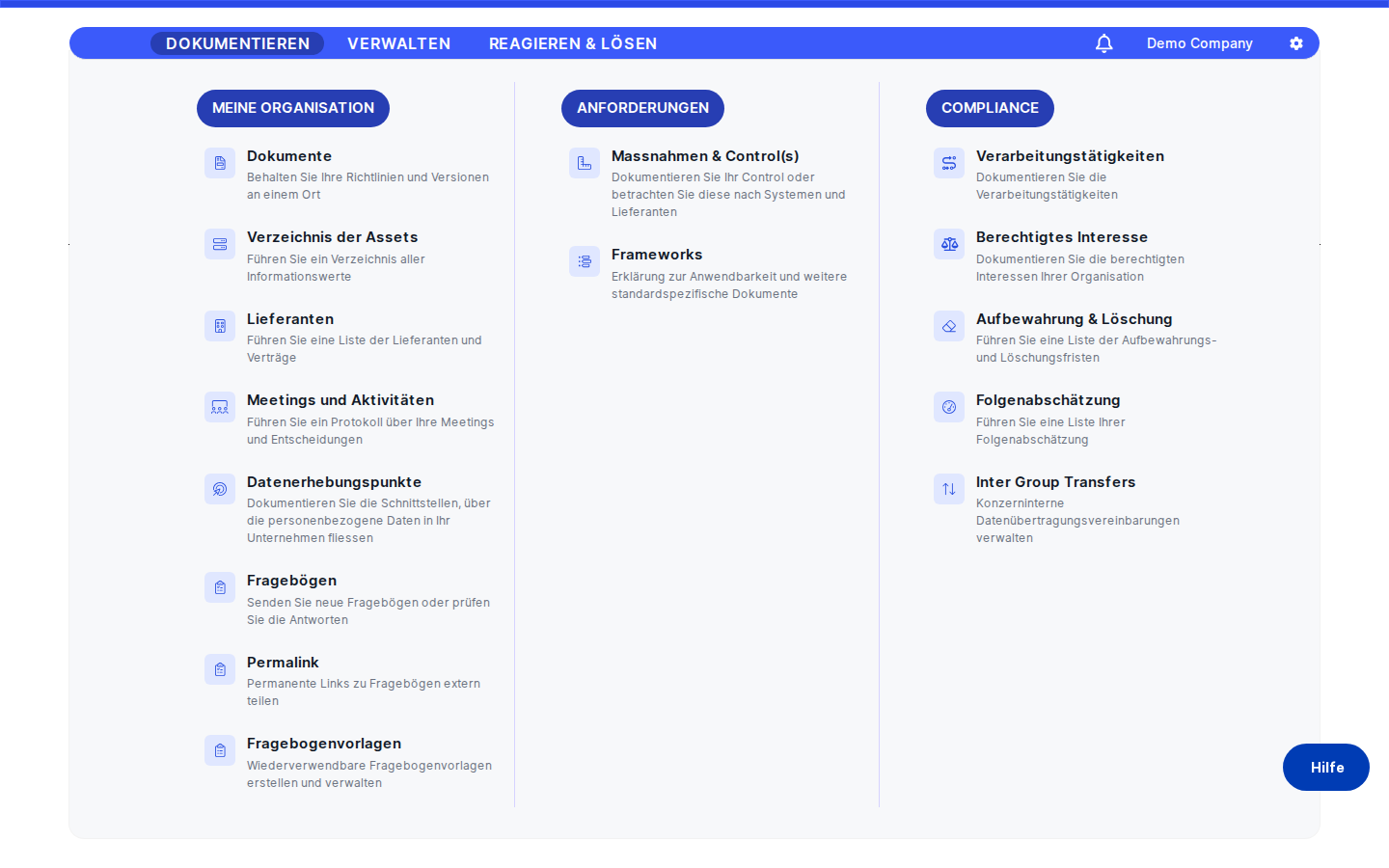
Navigieren Sie über die linke Seitenleiste zu Meetings & Aktivitäten. Auf der Übersichtsseite haben Sie zwei Möglichkeiten:
- Klicken Sie auf Erstellen, um ein neues leeres Formular zu öffnen, oder
- Klicken Sie auf eine vorhandene Zeile, um die Detailansicht zu öffnen, und klicken Sie dort auf das Stift-Symbol (Bearbeiten) im Tab „Allgemein".
Sie können den Bearbeitungsbildschirm auch direkt über einen Link aufrufen, wenn Ihnen ein solcher übermittelt wurde. Benutzer, die nur ihnen zugewiesene Datensätze bearbeiten dürfen, benötigen die Berechtigung „Nur zugewiesene Datensätze bearbeiten". Zum Anlegen neuer Datensätze ist die Erstellungsberechtigung erforderlich. Liegt keine der erforderlichen Berechtigungen vor, wird stattdessen eine „403 Forbidden"-Seite angezeigt.
Aufbau des Bildschirms
Der Bildschirm verwendet denselben Rahmen wie alle anderen Objekte in DPMS. Ganz oben befindet sich die globale Navigationsleiste. Direkt darunter zeigt ein Breadcrumb-Pfad Ihren aktuellen Standort an – zum Beispiel Meetings & Aktivitäten › Q3-Steuerungskomitee › Allgemein. Der Modulname links im Pfad ist ein klickbarer Link zurück zur Übersicht; mit den kleinen Pfeilsymbolen links und rechts neben dem Datensatznamen können Sie direkt zum vorherigen oder nächsten Eintrag in Ihrer aktuell gefilterten Liste wechseln, ohne zur Übersicht zurückzukehren.
Am linken Rand des Inhaltsbereichs befindet sich ein schmales, ein- und ausklappbares Tab-Menü. Ein kleines blaues Kreis-Symbol ganz oben links ermöglicht das Ein- und Ausblenden dieses Menüs, um Platz für das Formular zu gewinnen. Im ausgeklappten Zustand sind folgende Tabs aufgeführt: Allgemein, Aufgaben, Dokumente, Zugriff verwalten, Workflow auslösen und – sofern ein Workflow gestartet wurde – Workflow-Übersicht. Der aktive Tab ist blau hervorgehoben.
Der rechte, größere Bereich des Inhaltsbereichs ist in zwei Zonen unterteilt. Ganz oben befindet sich ein fixierter Header, der beim Scrollen immer sichtbar bleibt. Darin werden der aktuelle Statusbadge des Datensatzes, die verantwortlichen Personen, das Datum der letzten Änderung sowie – sofern vorhanden – das Datum der letzten Workflow-Überprüfung angezeigt. Änderungen, die Sie direkt im fixierten Header vornehmen (z. B. das Aktualisieren des Status), werden sofort in der Datenbank gespeichert, ohne dass Sie auf „Speichern" klicken müssen. Darunter wird der Inhalt des jeweils ausgewählten Tabs in einer weißen Karte mit blauem linken Rand angezeigt. Oben rechts in dieser Karte erscheint die Schaltfläche Speichern, sofern der aktive Tab bearbeitbar ist.
Arbeiten mit diesem Bildschirm
Neues Meeting oder neue Aktivität anlegen
Wenn Sie über die Schaltfläche Erstellen auf der Übersichtsseite ein leeres Formular öffnen, ist standardmäßig der Tab „Allgemein" aktiv. Geben Sie zunächst den Titel des Meetings in das Feld Name ein. Falls Ihre Organisation in mehreren Sprachen arbeitet, ermöglicht ein kleines Übersetzungs-Symbol neben dem Feld die Eingabe oder automatische Übersetzung des Namens in andere aktive Sprachen – damit sehen Kolleginnen und Kollegen, die in einer anderen Sprache arbeiten, den Datensatz korrekt in ihrer Übersicht.
Wählen Sie anschließend im Dropdown Art eine Kategorie für den Datensatz. Die verfügbaren Typen stammen aus der Tag-Bibliothek Ihrer Organisation (konfigurierbar in den Compliance-Einstellungen), zum Beispiel „Steuerungskomitee", „Schulung" oder „Incident-Review". Wenn der benötigte Typ noch nicht vorhanden ist, tippen Sie ihn einfach ein und drücken Sie die Eingabetaste – DPMS legt automatisch ein neues Tag in der Bibliothek an. Beachten Sie jedoch: Dies kann zu doppelten Tags führen, wenn verschiedene Benutzer ähnliche Begriffe unterschiedlich schreiben (z. B. „Schulung" und „Schulungssitzung"). Klären Sie die Taxonomie in den Compliance-Einstellungen ab, bevor mehrere Personen Datensätze anlegen.
Weisen Sie im Feld Verantwortliche Personen die zuständige Person oder mehrere Personen zu. Dies ist nicht nur ein Label: Wer hier eingetragen ist, gilt als „zugewiesen" für Zugriffskontrolle und Benachrichtigungen. Falls Ihre Organisation die Berechtigung „Nur zugewiesene Datensätze bearbeiten" verwendet, können nur verantwortliche Personen (und Benutzer mit weitergehenden Rechten) das Formular öffnen.
Im Feld Teilnehmer erfassen Sie, wer an dem Meeting teilgenommen hat oder teilnehmen soll. Dies ist etwas anderes als „Verantwortliche Personen" – Teilnehmer sind Anwesende, keine Eigentümer. Sie können nach vorhandenen Benutzern in der Organisation suchen oder externe Personen, die noch nicht im System sind, direkt eingeben und neu anlegen. DPMS erstellt beim Speichern automatisch einen neuen Benutzereintrag und aktualisiert die systemweite Benutzerliste.
Klicken Sie auf das Feld Datum, um Datum und Uhrzeit des Meetings über den Kalender- und Zeitwähler auszuwählen. Datum und Uhrzeit werden gemeinsam gespeichert – wenn der genaue Zeitpunkt für Ihre Aufzeichnungen wichtig ist, stellen Sie ihn vor dem Speichern ein.
Geben Sie abschließend den Inhalt des Meetings in das Textfeld Meeting-Notizen ein. Dies ist das wichtigste Feld für die Compliance-Dokumentation – halten Sie hier die wesentlichen Entscheidungen, Ergebnisse und Maßnahmen fest. Genau wie das Feld „Name" unterstützt dieses Feld mehrsprachige Inhalte und automatische Übersetzung.
Wenn Sie fertig sind, klicken Sie oben rechts in der Formularkarte auf Speichern. DPMS überträgt den Datensatz an den Server und leitet Sie zur schreibgeschützten Detailansicht des neuen Datensatzes weiter.
Bestehenden Datensatz aktualisieren
Wenn Sie den Bearbeitungsbildschirm für einen vorhandenen Datensatz öffnen, sind alle Felder bereits mit den gespeicherten Daten befüllt. Sie können beliebige Felder ändern – zum Beispiel einen Tippfehler in den Meeting-Notizen korrigieren, einen vergessenen Teilnehmer ergänzen oder das Datum anpassen.
Wichtig: Der Status-Badge verhält sich je nach Bearbeitungsort unterschiedlich.
- Wenn Sie den Status-Badge im fixierten Header (dem immer sichtbaren Bereich oben) ändern, wird die Änderung sofort in der Datenbank gespeichert – ohne Klick auf „Speichern".
- Wenn Sie den Status über die Formularfelder im Tab Allgemein ändern, wird die Änderung nur im Formular zwischengespeichert und erst beim Klick auf Speichern an die Datenbank übertragen. Benutzer, die diesen Unterschied nicht kennen, glauben manchmal, ihre Statusänderung sei verloren gegangen.
Nach dem Speichern eines bestehenden Datensatzes verbleibt DPMS auf dem Bearbeitungsbildschirm (anders als bei einem neuen Datensatz, bei dem zur Detailansicht weitergeleitet wird). Um die schreibgeschützte Detailansicht aufzurufen, verwenden Sie den Breadcrumb-Pfad oder navigieren Sie manuell dorthin.
Aufgaben und Dokumente verknüpfen
Sobald ein Meeting-Datensatz vorhanden ist, können Sie über die Tabs im linken Menü zugehörige Aufgaben und Referenzdokumente anhängen.
Klicken Sie auf den Tab Aufgaben, um das Aufgaben-Panel zu öffnen. Hier können Sie nach vorhandenen Aufgaben in DPMS suchen und diese mit dem Meeting verknüpfen – zum Beispiel die Aufgabe „HR-Datenschutzerklärung überprüfen", die während des Meetings beschlossen wurde. Jedes Speichern im Aufgaben-Tab aktualisiert nur die Verknüpfungen, nicht das Allgemein-Formular.
Klicken Sie auf den Tab Dokumente, um das Dokumenten-Panel zu öffnen. Dies funktioniert analog: Suchen Sie nach einem vorhandenen Dokument (z. B. die Tagesordnung oder eine relevante Richtlinie) und verknüpfen Sie es. Dadurch entsteht eine bidirektionale Verbindung – das Dokument zeigt in seiner eigenen Detailansicht ebenfalls einen Link zurück zu diesem Meeting.
Jeder Tab speichert unabhängig: Ein Klick auf Speichern im Aufgaben-Tab speichert nur die Aufgabenverknüpfungen, nicht das Allgemein-Formular.
Zugriff auf einen sensiblen Datensatz einschränken
Wenn ein Meeting-Datensatz vertrauliche Informationen enthält – beispielsweise Vorstandsdiskussionen zu einem Datenschutzvorfall –, möchten Sie möglicherweise einschränken, wer in Ihrer Organisation den Datensatz lesen oder bearbeiten darf.
Klicken Sie auf Zugriff verwalten im linken Tab-Menü. Dort öffnet sich ein Formular, mit dem Sie bestimmten Benutzern oder Gruppen Lese- oder Schreibzugriff auf diesen Datensatz direkt erteilen können. Sie können dieses Formular auch schnell über das Drei-Punkte-Menü (Ellipsen-Symbol) oben rechts im Inhaltsbereich aufrufen.
Nach dem Speichern im Bereich „Zugriff verwalten" werden Sie zur schreibgeschützten Detailansicht weitergeleitet.
Formellen Prüf- oder Genehmigungsworkflow starten
Wenn Ihre Organisation DPMS-Workflows für Genehmigungsprozesse verwendet, können Sie einem Meeting-Datensatz einen Workflow zuweisen, der eine formelle Freigabe erfordert, bevor der Datensatz auf „Aktiv" gesetzt werden kann.
Klicken Sie auf Workflow auslösen im linken Tab-Menü. Das Panel zeigt die Workflow-Vorlagen an, die für das Modul „Meetings & Aktivitäten" konfiguriert wurden. Wählen Sie die gewünschte Vorlage und starten Sie den Workflow. Sobald ein Workflow gestartet wurde, erscheint im Menü ein Tab Workflow-Übersicht – dieser zeigt den aktuellen Schritt des Workflows, wer als nächstes handeln muss und ob noch Genehmigungen ausstehen.
Falls ein Workflow versehentlich ausgelöst wurde oder der Prozess mit einer anderen Vorlage neu gestartet werden soll, können Sie im Tab Workflow-Übersicht auf Workflow abbrechen klicken, solange der Workflow noch aktiv ist. Diese Schaltfläche erscheint nur, wenn der Workflow noch nicht abgeschlossen oder bereits abgebrochen wurde.
Hinweis: Für den Zugriff auf den Tab „Workflow auslösen" benötigen Sie die Berechtigung „Workflow zuweisen". Wenn Ihnen stattdessen eine 403-Seite angezeigt wird, wenden Sie sich an Ihren Administrator.
Feldreferenz
- Name — Titel des Meetings oder der Aktivität. Unterstützt mehrsprachige Eingabe über das Übersetzungs-Symbol. Erscheint in der Übersicht und in anderen Modulen, wenn dieser Datensatz verknüpft wird. Technisch nicht verpflichtend, aber für die Identifikation des Datensatzes unverzichtbar.
- Art — Kategorietag aus der Meetings-&-Aktivitäten-Tag-Bibliothek Ihrer Organisation. Wird für Filter und Berichte verwendet. Neue Tags können direkt im Selektor angelegt werden. Das Feld kann leer bleiben.
- Verantwortliche Personen — Eine oder mehrere Personen, die den Datensatz besitzen. Bestimmt, wer als „zugewiesen" gilt – relevant für Zugriffssteuerung und Benachrichtigungen. Mehrfachauswahl möglich.
- Teilnehmer — Anwesende des Meetings oder der Aktivität. Externe Personen, die noch nicht im System vorhanden sind, können neu angelegt werden – dies geschieht automatisch beim Speichern. Die Teilnahme an einem Meeting verleiht keine besonderen Berechtigungen auf den Datensatz.
- Datum — Datum und Uhrzeit des Meetings. Beide Angaben werden gemeinsam gespeichert. Wird das Feld leer gelassen, sind Datum und Uhrzeit in der Detailansicht leer.
- Meeting-Notizen — Freitextfeld für Protokoll, Beschlüsse und Ergebnisse. Unterstützt mehrsprachige Inhalte und automatische Übersetzung. Nicht verpflichtend, aber ein leeres Feld schwächt den Compliance-Nachweis.
Einbettung in den DPMS-Gesamtprozess
Dieser Bildschirm ist der Ausgangspunkt für nahezu alle weiteren Aktionen, die Sie mit einem Meeting- oder Aktivitäts-Datensatz durchführen können. Die unter den Tabs Aufgaben und Dokumente angelegten Verknüpfungen sind bidirektional – die verknüpften Aufgaben und Dokumente zeigen in ihren eigenen Detailansichten ebenfalls einen Link zurück zu diesem Meeting. Diese modulübergreifende Sichtbarkeit macht DPMS für lückenlose Compliance-Audits nutzbar.
Die hier zugewiesenen verantwortlichen Personen steuern unmittelbar, wer den Datensatz sehen und bearbeiten darf, wenn Ihre Organisation eingeschränkte Berechtigungsscopes verwendet. Eine korrekte Zuweisung bei der Anlage spart spätere Problemlösung.
Der hier gesetzte Status kann Workflow-Auslöseregeln und Benachrichtigungskonfigurationen beeinflussen. So kann beispielsweise ein Workflow so konfiguriert sein, dass er automatisch startet, sobald der Status eines Meeting-Datensatzes auf „Überprüfung" gesetzt wird.
Das ausgewählte Art-Tag steht als Filterdimension in der Meetings-&-Aktivitäten-Übersicht, in Berichten und in Risiko-Dashboards zur Verfügung, die Aktivitäten nach Typ aggregieren.
Nach Abschluss der Arbeiten auf diesem Bildschirm empfehlen sich folgende nächste Schritte:
- Tab Aufgaben prüfen, um aus dem Meeting resultierende Folgeaufgaben zu verknüpfen.
- Tab Dokumente prüfen, um Tagesordnung, Protokoll oder besprochene Richtlinien anzuhängen.
- Falls eine formelle Freigabe erforderlich ist, über Workflow auslösen den Genehmigungsprozess starten.
Tipps und häufige Fallstricke
Hinweis: Eine Statusänderung im Allgemein-Formular wird erst gespeichert, wenn Sie auf Speichern klicken. Nur Statusänderungen über den fixierten Header in der Detailansicht werden sofort gespeichert. Wechseln Sie den Bildschirm, ohne zu speichern, geht Ihre Änderung verloren.Tipp:Verantwortliche PersonenundTeilnehmererfüllen unterschiedliche Zwecke. Tragen Sie eine Person als verantwortliche Person ein, wenn sie den Datensatz besitzen (und bei Nutzung des Scopes „Nur zugewiesene Datensätze bearbeiten" darauf zugreifen) soll. Tragen Sie sie als Teilnehmer ein, wenn Sie lediglich ihre Anwesenheit dokumentieren möchten. Ein Teilnehmer ohne Eintrag als verantwortliche Person erhält keine besonderen Zugriffsrechte auf den Datensatz.
- Nach dem Speichern eines bestehenden Datensatzes bleiben Sie im Bearbeitungsbildschirm. Sie werden nicht zur Detailansicht weitergeleitet – das ist so beabsichtigt, kann aber verwirren. Nutzen Sie den Breadcrumb-Pfad, um zur formatierten Detailansicht zu gelangen.
- Das Anlegen eines neuen Art-Tags ist dauerhaft. Da der Art-Selektor Tags direkt erstellen kann, entsteht leicht eine unübersichtliche Tag-Bibliothek, wenn verschiedene Benutzer ähnliche Begriffe unterschiedlich schreiben. Legen Sie Ihre Taxonomie in den Compliance-Einstellungen fest, bevor das Modul breiter ausgerollt wird.
- Das Hinzufügen eines externen Teilnehmers erstellt einen systemweiten Benutzereintrag. Wenn Sie im Feld „Teilnehmer" eine Person eintragen, die noch nicht im System ist, wird beim Speichern automatisch ein neuer Benutzereintrag erstellt – ohne Bestätigungsabfrage. Der neue Kontakt steht anschließend im gesamten System als auswählbarer Benutzer zur Verfügung.
- Der geöffnete oder geschlossene Zustand des Tab-Menüs gilt systemweit. Die Einstellung wird im Browser gespeichert und gilt für alle Datensätze und Module in DPMS. Klappen Sie das Menü auf diesem Bildschirm ein, ist es auch beim nächsten Öffnen eines anderen Datensatzes (ROPA, Asset usw.) eingeklappt.
- Leere Meeting-Notizen schwächen den Compliance-Nachweis. Das Feld ist technisch nicht verpflichtend, aber Aufsichtsbehörden und Prüfer erwarten für formal dokumentierte Meetings substanzielle Notizen. Füllen Sie dieses Feld möglichst aus, bevor Sie den Datensatz auf „Aktiv" setzen.