
VVT-Eintrag bearbeiten
VVT-Eintrag bearbeiten
Der Bearbeitungsbildschirm für VVT-Einträge ist der zentrale Arbeitsbereich, um das Verzeichnis von Verarbeitungstätigkeiten Ihrer Organisation aktuell, vollständig und revisionssicher zu halten. Datenschutzbeauftragte, Compliance-Verantwortliche, Risikomanager und IT-Administratoren verbringen hier den Großteil ihrer strukturierten Compliance-Arbeit — sie dokumentieren, welche personenbezogenen Daten Ihre Organisation verarbeitet, zu welchem Zweck, auf welcher Rechtsgrundlage und mit welchen technischen und organisatorischen Maßnahmen. Fast alle anderen Compliance-Objekte in DPMS — Rechtsgrundlagen, Datenkategorien, Assets, Lieferanten, DPIAs, Risikoszenarien und TOMs — sind mit einem VVT-Eintrag verknüpft. Die Qualität Ihrer Eingaben hier bestimmt daher unmittelbar die Qualität Ihrer Berichte, der KI-gestützten Analysen und der aufsichtsbehördlichen Nachweise.
So öffnen Sie diesen Bereich
- Klicken Sie in der linken Navigation auf ROPA (VVT).
- Suchen Sie in der Übersichtsliste nach der Verarbeitungstätigkeit, die Sie bearbeiten möchten.
- Klicken Sie auf den Namen der Tätigkeit, um die Detailansicht zu öffnen.
- Klicken Sie auf die Schaltfläche Bearbeiten (Bleistift-Symbol) oben rechts in einem beliebigen Abschnitt — oder direkt auf das Bearbeitungssymbol im Abschnitt „Allgemein", um zum Reiter „Allgemein" zu gelangen.
Sie können auch direkt zu einem bestimmten Reiter springen, indem Sie ?tab=personal_data, ?tab=legal_basis oder einen anderen Reiternamen an die URL anhängen.
Erforderliche Berechtigung: Sie benötigen Schreibrechte für das ROPA-Objekt. Ist die Schaltfläche „Bearbeiten" ausgegraut, fehlt Ihrem Konto die Berechtigung — wenden Sie sich an Ihren DPMS-Administrator.
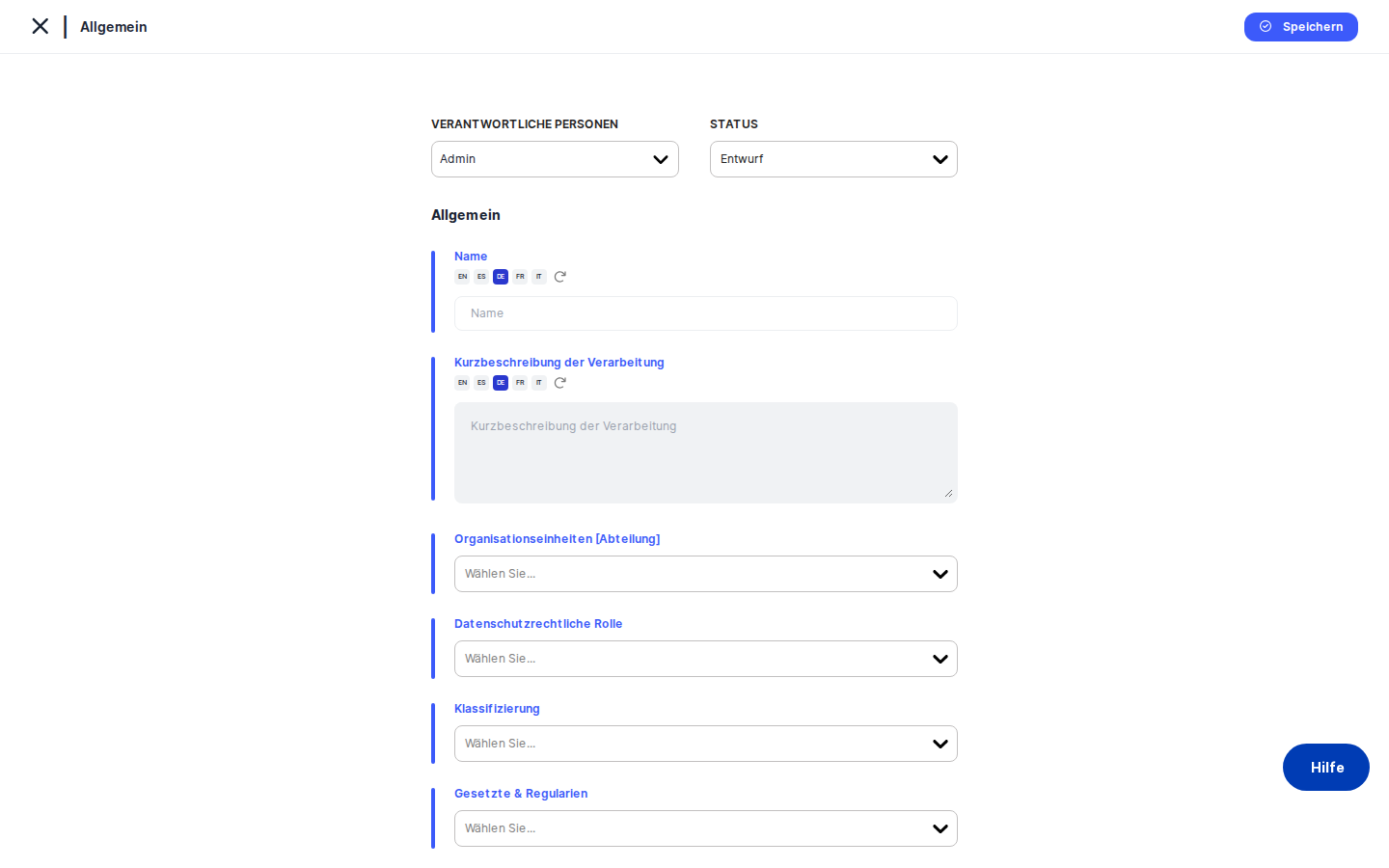
Was Sie sehen
Der Bearbeitungsbildschirm ist in zwei Bereiche aufgeteilt. Links befindet sich ein ein- und ausklappbares Menü, das alle verfügbaren Reiter für diesen Eintrag auflistet: Allgemein, Personenbezogene Daten, Betroffene Personen, Verarbeitungszwecke, Rechtsgrundlage, Kategorien, Assets, Externe Empfänger, Interner Zugang, Datenerhebungspunkte, Aufbewahrung & Löschung, DSFA, Risikoszenarien, Bewertungen, Aufgaben, Dokumente, Zugriff verwalten und Workflow. Durch Klicken auf das kleine Kreissymbol ganz links wird das Menü ein- oder ausgeklappt; die Einstellung wird sitzungsübergreifend gespeichert. Ganz oben auf der Seite zeigt eine Brotkrumenleiste Ihren aktuellen Standort (z. B. ROPA › Lohnbuchhaltung › Rechtsgrundlage) sowie Pfeil-Schaltflächen links und rechts, mit denen Sie direkt zum vorherigen oder nächsten VVT-Eintrag in Ihrer aktuellen gefilterten Liste wechseln können.
Der Hauptinhaltsbereich rechts ändert sich vollständig, wenn Sie den Reiter wechseln. Am oberen Rand jedes Reiters finden Sie die Status- und Verantwortlichenleiste, die den aktuellen Status des Eintrags (z. B. Entwurf, Aktiv oder In Überprüfung), die verantwortliche Person und das Datum der letzten Aktualisierung zeigt. In der oberen rechten Ecke befindet sich ein Uhr-Symbol, das das Aktivitätsprotokoll öffnet — ein Schiebepanel mit der vollständigen Änderungshistorie dieses Eintrags, einschließlich der Information, wer wann was geändert hat. Am unteren Rand jedes Reiters befindet sich eine Schaltfläche Speichern. Das Speichern ist reiterspezifisch: Ein Klick auf Speichern im Reiter „Allgemein" sichert ausschließlich die Daten dieses Reiters. Änderungen im Reiter „Personenbezogene Daten" werden erst gespeichert, wenn Sie dort auf Speichern klicken.
Arbeiten mit diesem Bildschirm
Einen neuen VVT-Eintrag mit KI-Unterstützung anlegen
Wenn die KI-Funktionen Ihrer Organisation aktiviert sind und Sie eine neue Verarbeitungstätigkeit anlegen, kann DPMS einen Großteil des ersten Entwurfs für Sie übernehmen. Geben Sie zunächst den Namen der Verarbeitungstätigkeit in das Feld Name ein — zum Beispiel „Lohnbuchhaltung" oder „Kundenversand Newsletter". Sobald Sie einen Namen eingegeben haben, erscheint oben im Reiter „Allgemein" die Schaltfläche KI generieren. Klicken Sie darauf: DPMS versucht dann, die Kurzbeschreibung der Verarbeitung, die Organisationseinheit, die Anwendbaren Vorschriften sowie Vorschläge für verknüpfte Personenbezogene Daten, Verarbeitungszwecke, Risikoszenarien, Kategorien und Assets automatisch zu befüllen — alles auf Basis des eingegebenen Namens.
Während die KI arbeitet, sind alle Felder vorübergehend gesperrt. Sobald die Generierung abgeschlossen ist, prüfen Sie jeden Vorschlag sorgfältig. Die KI arbeitet mit Mustern, sodass sie beispielsweise „HR Operations" als Abteilung vorschlagen kann, obwohl in Ihrer Organisation „HR Recruiting" zutreffend ist. Passen Sie alles an, was nicht der Realität entspricht, und klicken Sie anschließend auf Speichern am unteren Rand des Reiters „Allgemein". Der Eintrag wird erstellt und Sie werden zur Detailansicht weitergeleitet. Von dort aus können Sie die einzelnen Reiter für verknüpfte Objekte (Personenbezogene Daten, Verarbeitungszwecke usw.) öffnen, die KI-Vorschläge dort prüfen und bestätigen — jeder Reiter hat seine eigene Speichern-Schaltfläche.
Tipp: Die Schaltfläche „KI generieren" erscheint nur bei der erstmaligen Erstellung eines Eintrags, bevor er zum ersten Mal gespeichert wurde. Für KI-Unterstützung bei der Beschreibung eines bestehenden Eintrags nutzen Sie die integrierte KI-Vorschlags-Schaltfläche direkt im Feld Kurzbeschreibung der Verarbeitung.
Die Felder im Reiter „Allgemein" ausfüllen
Der Reiter „Allgemein" enthält die Kernidentität der Verarbeitungstätigkeit. Hier ist, was die einzelnen Bereiche bewirken und wann Sie sie benötigen:
Das Status-Badge und der Bereich Verantwortliche Person oben im Reiter werden sofort gespeichert, wenn Sie eine Änderung vornehmen — sie warten nicht auf die Speichern-Schaltfläche. Klicken Sie auf das Status-Badge, um den Status zu ändern (z. B. von Entwurf auf Aktiv, sobald ein Eintrag geprüft wurde). Klicken Sie auf den Bereich „Verantwortliche Person", um Personen zu suchen und hinzuzufügen oder zu entfernen.
Das Dropdown Organisationseinheit verknüpft die Tätigkeit mit einem bestimmten Teil Ihrer Unternehmenshierarchie. Wenn Abteilungen konfiguriert sind, enthält die Bezeichnung auch den Abteilungsnamen.
Das Dropdown VVT-Typ (auch als rechtliche Rolle bezeichnet) gibt an, ob Ihre Organisation für diese Tätigkeit als Verantwortlicher, Auftragsverarbeiter oder gemeinsam Verantwortlicher handelt. Dies ist eines der wichtigsten Felder aus rechtlicher Sicht. Wenn Sie Auftragsverarbeiter auswählen, erscheint ein zusätzliches Feld — Lieferanten / Verantwortliche. Hier identifizieren Sie die externe Organisation, die der Datenverantwortliche ist und in deren Auftrag Sie verarbeiten. Sie können einen vorhandenen Lieferanten verknüpfen oder einen neuen Namen eingeben, um sofort einen Lieferanteneintrag zu erstellen.
Das Feld Klassifizierung ermöglicht die Vergabe interner Tags (z. B. „HR", „Finanzen" oder „Kundenkontakt") zur besseren Filterung und Gruppierung in Berichten.
Das Feld Vorschriften verknüpft die Verarbeitungstätigkeit mit den geltenden Datenschutzgesetzen — z. B. DSGVO, CCPA oder nDSG. Dies ist besonders wichtig, da es beeinflusst, was in den Reitern Rechtsgrundlage und Kategorien angezeigt wird: Nur Rechtsgrundlagen und besondere Kategorien, die unter den gewählten Vorschriften gültig sind, werden dort angezeigt. Wenn Sie später eine Vorschrift aus diesem Feld entfernen, warnt das System Sie vor dem Speichern, falls bereits verknüpfte Rechtsgrundlagen oder besondere Kategorien inkompatibel werden.
Das Dropdown Zielrisiko dokumentiert die vom Management akzeptierte Risikobereitschaft für diese Tätigkeit (Sehr gering bis Sehr hoch). Dies ist eine Managemententscheidung, die vom berechneten Risikoscore aus den verknüpften Risikoszenarien zu unterscheiden ist.
Das Feld Erforderlichkeit der Verarbeitung ist ein Freitextfeld für die Dokumentation der geschäftlichen oder rechtlichen Notwendigkeit hinter der Verarbeitung — z. B. „Die Verarbeitung ist zur Erfüllung unserer gesetzlichen Lohnzahlungspflichten erforderlich." Mehrsprachige Eingabe wird unterstützt.
Wenn alle Felder ausgefüllt sind, klicken Sie auf Speichern am unteren Rand des Reiters.
Personenbezogene Daten, Zwecke, Rechtsgrundlagen und andere Objekte verknüpfen
Die meisten anderen Reiter folgen dem gleichen Muster: Sie zeigen eine Tabelle mit Objekten, die mit diesem VVT-Eintrag verknüpft sind, und Sie können Einträge hinzufügen oder entfernen. Hier erfahren Sie, wie Sie mit den wichtigsten Reitern arbeiten.
Reiter „Personenbezogene Daten": Listet die verarbeiteten Datenkategorien auf — z. B. „Name", „Kontonummer" oder „Gesundheitsdaten". Wechseln Sie mit dem Schalter oben rechts in der Tabelle zwischen der Ansicht einzelner Datentypen und Sammlungen (gruppierten Vorlagen). Um einen bestehenden Datentyp zu verknüpfen, klicken Sie auf Verknüpfen. Um einen neuen Typ zu erstellen, nutzen Sie das Dropdown Erstellen. Klicken Sie nach Ihren Änderungen auf Speichern. Hinweis: Der Umschaltzustand zwischen Sammlungen und einzelnen Datentypen wird im Browser gespeichert — falls die Ansicht unerwartet aussieht, klicken Sie einfach auf den Schalter, um zurückzuwechseln.
Reiter „Betroffene Personen": Listet die Kategorien der Personen auf, deren Daten Sie verarbeiten — z. B. Mitarbeitende, Kunden oder Minderjährige. Jeder Eintrag enthält ein Dropdown zur Angabe der ungefähren Anzahl betroffener Personen (z. B. „1–10" oder „100–1.000"). Nach Ihren Eingaben speichern.
Reiter „Rechtsgrundlage": Zeigt die rechtlichen Grundlagen für die Verarbeitung gemäß den auf dem Reiter „Allgemein" ausgewählten Vorschriften. Die Liste ist vorab gefiltert und zeigt nur Rechtsgrundlagen, die unter Ihren gewählten Vorschriften gültig sind. Mit der Schaltfläche Erstellen können Sie direkt eine neue Rechtsgrundlage anlegen oder eine Vorlage verwenden.
Reiter „Externe Empfänger": Listet Dritte und Lieferanten auf, die personenbezogene Daten aus dieser Tätigkeit erhalten. Für jeden externen Empfänger können Sie den Lieferantentyp (z. B. Auftragsverarbeiter oder gemeinsam Verantwortlicher) und — sofern der Lieferant außerhalb des EWR ansässig ist — die Rechtsgrundlage für die internationale Datenübermittlung angeben. Diese Angaben werden pro Verknüpfung gespeichert, d. h. derselbe Lieferant kann in verschiedenen VVT-Einträgen unterschiedliche Rollen innehaben.
Klicken Sie nach Abschluss jedes Reiters immer auf Speichern, bevor Sie zu einem anderen Reiter wechseln, da Ihre Änderungen sonst verloren gehen.
Risiken dokumentieren und Kontrollen verknüpfen
Im Reiter „Risikoszenarien" dokumentieren Risikomanager, was bei dieser Verarbeitungstätigkeit schiefgehen könnte und welche Kontrollen zur Risikominderung vorhanden sind.
Voraussetzung: Ihre Organisation muss zunächst ein Prozessrisikomodell im Bereich „Risikoeinstellungen" von DPMS konfiguriert haben. Ist noch kein Modell eingerichtet, erscheint beim Versuch, ein Risikoszenario zu verknüpfen, eine Fehlermeldung mit einem direkten Link zum Konfigurationsbildschirm für Risikoeinstellungen.
Ist ein Risikomodell vorhanden, zeigt der Reiter eine Liste der bereits verknüpften Risikoszenarien. Klicken Sie auf ein Szenario, um sein Detailformular aufzuklappen. Darin finden Sie:
- Einen TOM-Unterreiter, in dem Sie Technische und Organisatorische Maßnahmen (Kontrollen) verknüpfen oder entfernen können, die dieses spezifische Risiko mindern.
- Einen Risiko-Unterreiter mit Radiobutton-Tabellen, in denen Sie die Eintrittswahrscheinlichkeit und das Schadensausmaß für jedes Risiko-Tag von „Sehr gering" bis „Sehr hoch" bewerten. Während Sie Ihre Auswahl treffen, berechnet DPMS automatisch einen numerischen Risikoscore und zeigt das Gesamtrisiko an (z. B. „Hoch" mit einem Score von 14). Ein Risikoschieberegler visualisiert die Einordnung. Sie können außerdem eine Freitextbegründung im Feld Begründung der Risikoeinstufung eingeben.
Nachdem Sie beide Unterreiter für jedes verknüpfte Szenario ausgefüllt haben, klicken Sie auf Speichern. Die berechneten Risikoscores fließen in die Risikospalte des VVT-Übersichts-Dashboards und in alle verbundenen Berichte ein.
Zugriff auf einen sensiblen VVT-Eintrag einschränken
Wenn eine Verarbeitungstätigkeit besonders sensible Informationen enthält — z. B. Daten zur Vorstandsvergütung — können Sie einschränken, wer den Eintrag in DPMS-Portalen und gefilterten Ansichten sehen kann.
Navigieren Sie im linken Menü zum Reiter „Zugriff verwalten". Sie sehen zwei Bereiche: Zielgruppen (Gruppen, wie z. B. „Legal Team" oder „C-Level HR") und Benutzer (bestimmte Einzelpersonen). Wählen Sie die passenden Zielgruppen aus dem Dropdown und fügen Sie einzelne Benutzer per Name hinzu. Nach einem Klick auf Speichern ist der Eintrag in freigegebenen oder eingeschränkten Ansichten nur noch für diese Zielgruppen und Benutzer sichtbar.
Feldreferenz
Die folgenden Felder im Reiter „Allgemein" haben spezifische Regeln oder Besonderheiten, die es zu beachten gilt:
- Name — Pflichtfeld. Der Anzeigename der Verarbeitungstätigkeit. Ohne Namen zeigen KI-Funktionen eine Warnung. Unterstützt mehrsprachige Eingabe. Deaktiviert, wenn ein KI-Generierungsjob läuft oder wenn es sich um einen untergeordneten Eintrag handelt.
- Kurzbeschreibung der Verarbeitung — Eine verständliche Erläuterung der Tätigkeit. Beim Speichern nicht zwingend erforderlich, aber wesentlich für KI-Unterstützung und Vollständigkeit. Verfügt über eine eigene integrierte KI-Vorschlags-Schaltfläche. Deaktiviert bei untergeordneten Einträgen.
- Organisationseinheit — Verknüpft die Tätigkeit mit der Abteilungs- oder Teamhierarchie. Auch bei untergeordneten Einträgen bearbeitbar.
- VVT-Typ — Wählt die rechtliche Rolle (Verantwortlicher, Auftragsverarbeiter, gemeinsam Verantwortlicher). Bestimmt, welche weiteren Felder sichtbar werden. Deaktiviert bei untergeordneten Einträgen.
- Lieferanten / Verantwortliche — Nur sichtbar, wenn im VVT-Typ „Auftragsverarbeiter" ausgewählt ist. Verknüpft den Verantwortlichen. Neue Lieferanten können direkt durch Eingabe eines Namens erstellt werden. Deaktiviert bei untergeordneten Einträgen.
- Klassifizierung — Optionale Tags zur Gruppierung. Ermöglicht die Erstellung neuer Tags direkt im Feld. Deaktiviert bei untergeordneten Einträgen.
- Vorschriften — Wählt die anwendbaren Datenschutzgesetze. Das Entfernen einer Vorschrift kann bereits verknüpfte Rechtsgrundlagen und besondere Kategorien ungültig machen — das System warnt Sie vor dem Speichern. Deaktiviert bei laufendem KI-Job oder bei untergeordneten Einträgen.
- Zielrisiko — Vom Management definierte Risikobereitschaft (Sehr gering bis Sehr hoch). Deaktiviert bei untergeordneten Einträgen.
- Erforderlichkeit der Verarbeitung — Freitextbegründung für die Verarbeitung. Unterstützt mehrsprachige Eingabe. Deaktiviert bei untergeordneten Einträgen.
Einbindung in den Rest von DPMS
Der VVT-Bearbeitungsbildschirm ist der Knotenpunkt, von dem aus nahezu alle anderen Compliance-Einträge in DPMS ausstrahlen. Sobald ein VVT-Eintrag gespeichert ist, stehen die verknüpften Objekte in mehreren nachgelagerten Kontexten zur Verfügung:
- VVT-Übersichtsdashboard und Berichte — Status, Klassifizierung, Risikoscore und Anzahl verknüpfter Elemente erscheinen in der VVT-Listenansicht, auf Dashboards und in exportierten Berichten. Ein unvollständiger Eintrag erscheint in jedem Bericht, der ihn referenziert, als unvollständig.
- KI-Funktionen in DPMS — Die KI-Autovervollständigung in VVT-bezogenen Formularen setzt voraus, dass eine anwendbare Vorschrift, eine Organisationseinheit und eine Kurzbeschreibung vorhanden sind. Fehlen diese, sind KI-Vorschläge in Formularen für verknüpfte Objekte eingeschränkt.
- Bewertungs-Datenmapping — Wenn ein Bewerter in einem Assessment-Portal ein Datenmapping prüft, sieht er eine schreibgeschützte Version mehrerer VVT-Reiter (Personenbezogene Daten, Verarbeitungszwecke, Kategorien usw.). Was Sie hier eingeben, ist genau das, was Bewerter sehen.
- Workflows und Genehmigungen — Im Reiter „Workflow" dieses Bildschirms starten Sie den Prüf- und Genehmigungsworkflow für diese Verarbeitungstätigkeit. Nach der Genehmigung spiegelt sich der Status in der Kopfzeile der Detailansicht und in der VVT-Liste wider.
- DSFA- und Risikobericht — DPIAs aus dem DSFA-Reiter und Risikoszenarien aus dem Reiter „Risikoszenarien" referenzieren in ihren eigenen Berichten auf diesen VVT-Eintrag und dessen Metadaten.
Kehren Sie nach Abschluss Ihrer Bearbeitungen zur VVT-Detailansicht zurück, um zu prüfen, ob alles korrekt aussieht. Erwägen Sie anschließend, ob dieser Eintrag einen Workflow für eine formelle Genehmigung durchlaufen soll.
Tipps und häufige Stolperfallen
Achtung: Jeder Reiter hat seine eigeneSpeichern-Schaltfläche. Wenn Sie vom Reiter „Allgemein" zum Reiter „Personenbezogene Daten" wechseln, ohne vorherSpeichernim Reiter „Allgemein" zu klicken, gehen Ihre Änderungen dort lautlos verloren. Speichern Sie immer einen Reiter, bevor Sie zum nächsten wechseln.
Achtung: Das Entfernen einer Vorschrift aus dem Feld „Vorschriften" kann bestehende Verknüpfungen ungültig machen. Wenn Sie eine Rechtsgrundlage oder besondere Kategorie bereits verknüpft haben, die zu einer Vorschrift gehört, die Sie nun abwählen, warnt das System Sie beim Speichern. Sie müssen zuerst zum Reiter „Rechtsgrundlage" oder „Kategorien" wechseln, die inkompatiblen Einträge entfernen und dort speichern — erst dann kann der Reiter „Allgemein" erfolgreich gespeichert werden.
- Das Feld „Lieferanten / Verantwortliche" ist ausgeblendet, solange im VVT-Typ nicht „Auftragsverarbeiter" gewählt ist. Wenn Sie dieses Feld nicht finden können, prüfen Sie, ob im Dropdown „VVT-Typ" die Option „Auftragsverarbeiter" ausgewählt ist. Das Feld erscheint erst, wenn „Auftragsverarbeiter" Teil der rechtlichen Rollenauswahl ist.
- Der Reiter „Risikoszenarien" erfordert ein konfiguriertes Prozessrisikomodell. Wenn Ihre Organisation in den Risikoeinstellungen noch kein Prozessrisikomodell angelegt hat, führt das Verknüpfen von Risikoszenarien zu einer Fehlermeldung. Diese enthält einen direkten Link zum Konfigurationsbildschirm für Risikoeinstellungen.
- Felder untergeordneter Einträge sind schreibgeschützt. Wurde dieser VVT-Eintrag als untergeordneter Eintrag eines übergeordneten Eintrags über die Freigabe- oder Gruppierfunktion erstellt, sind die Felder Name, Kurzbeschreibung, VVT-Typ, Klassifizierung, Vorschriften, Zielrisiko und Erforderlichkeit der Verarbeitung ausgegraut und können nicht bearbeitet werden. Nur die Felder „Verantwortliche Person" und „Organisationseinheit" bleiben editierbar. Das ist so beabsichtigt — der übergeordnete Eintrag steuert diese Felder.
- Der Umschalter zwischen Sammlungen und einzelnen Datentypen in den Reitern „Personenbezogene Daten" und „Verarbeitungszwecke" wird im Browser gespeichert. Wenn Sie einen dieser Reiter öffnen und eine unerwartete Ansicht sehen (Sammlungen statt einzelne Einträge oder umgekehrt), wurde der Schalter vom vorherigen Benutzer in diesem Browser in diesem Zustand belassen. Klicken Sie einfach auf den Schalter oben rechts in der Tabelle, um zurückzuwechseln.
- Änderungen an Status und verantwortlicher Person werden sofort gespeichert. Anders als alle anderen Felder werden Änderungen am Status-Badge und an der verantwortlichen Person in dem Moment in die Datenbank geschrieben, in dem Sie klicken — sie warten nicht auf die
Speichern-Schaltfläche. Eine Statusänderung ist also sofort und dauerhaft wirksam.