
Neues Dokument oder Richtlinie hochladen
Neues Dokument oder Richtlinie hochladen
Das Modul Richtlinien & Dokumente ist der zentrale Speicherort für alle Compliance-relevanten Dokumente Ihrer Organisation – von Datenschutzrichtlinien und Aufbewahrungsfristen bis hin zu IT-Sicherheitsrichtlinien und Verfahrensbeschreibungen. Dieser Bildschirm ist der Ausgangspunkt dieses Lebenszyklus: Hier erfassen Sie die wesentlichen Metadaten eines neuen Dokuments, legen fest, wie der Inhalt gespeichert werden soll (als Datei-Upload oder als externer Link), und weisen Verantwortliche sowie Klassifikationen zu, bevor das Dokument in DPMS verfügbar wird. Datenschutzbeauftragte (DSB), Compliance-Beauftrage, IT-Sicherheitsmanager und IT-Sicherheitskoordinatoren arbeiten am häufigsten mit diesem Bildschirm. Alles, was in DPMS im Zusammenhang mit einem Dokument steht – verknüpfte Bewertungen, Prüfworkflows, Lieferantenverknüpfungen, Zugriffsbeschränkungen – baut auf dem Datensatz auf, den Sie hier anlegen.
Wie Sie diesen Bereich öffnen
- Klicken Sie in der linken Navigationsleiste auf Richtlinien & Dokumente.
- Klicken Sie oben rechts in der Dokumentenliste auf die Schaltfläche Erstellen. Ein kleines Dropdown-Menü erscheint.
- Wählen Sie die Standard-Option zur Erstellung eines einzelnen Dokuments (nicht „Mehrfach-Upload" oder „Importieren").
Um dieses Formular aufzurufen, benötigen Sie die Berechtigung zum Erstellen oder Bearbeiten von Richtliniendokumenten. Wenn Sie nur Lesezugriff haben, wird die Schaltfläche Erstellen nicht angezeigt. Wenn Sie die URL direkt aufrufen, ohne die erforderliche Berechtigung zu besitzen, zeigt DPMS anstelle des Formulars eine „Zugriff verweigert"-Seite an.
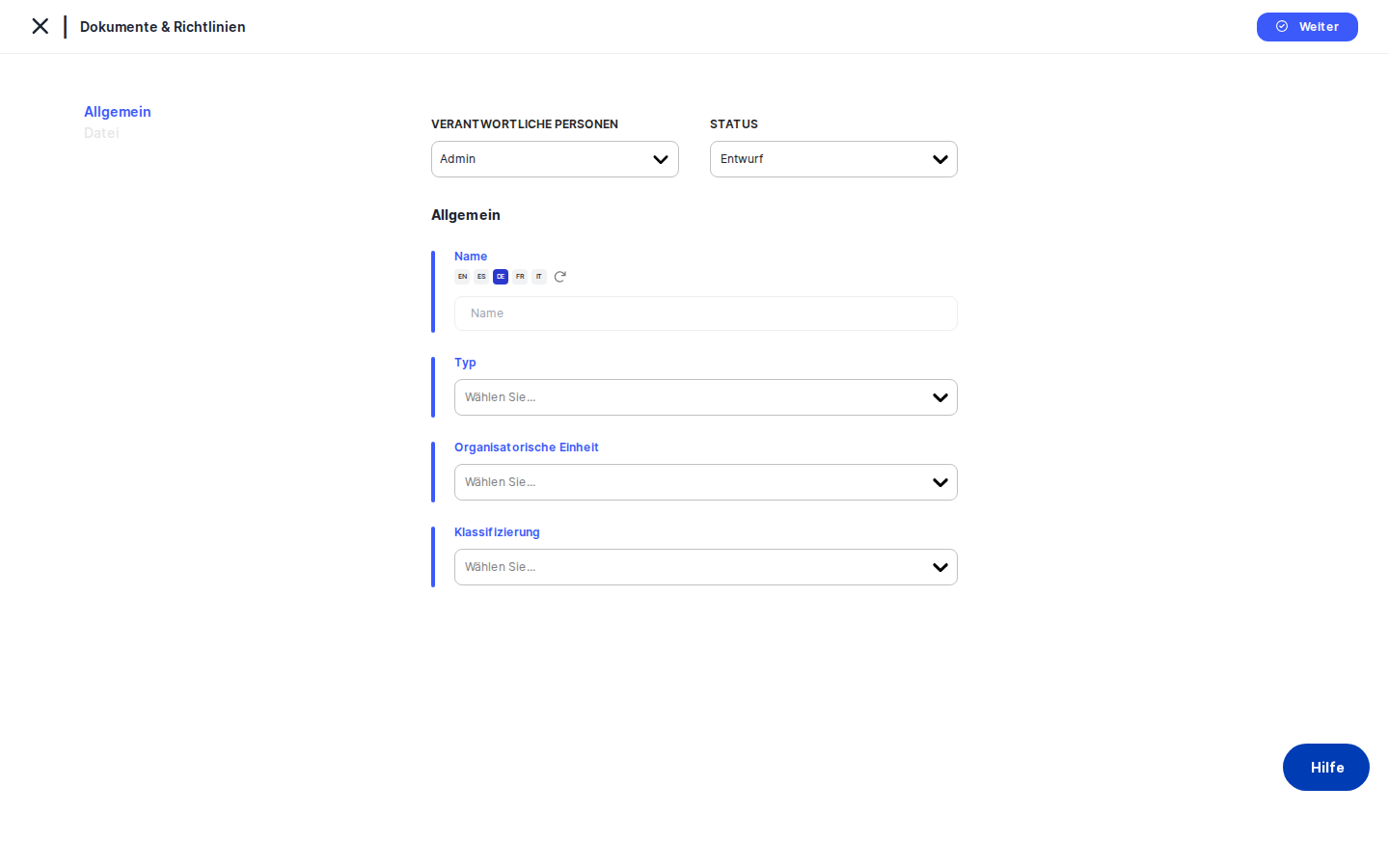
Was Sie sehen
Wenn der Bildschirm sich öffnet, listet das linke Seitenmenü die für diesen Datensatz verfügbaren Registerkarten auf: Allgemein und Upload sind immer sichtbar. Alle weiteren Registerkarten – Verknüpfte Elemente, Aufgaben, Bewertungen, Zugriff verwalten, Workflow starten und Übersicht – sind ausgegraut und nicht anklickbar, bis Sie das Formular der Registerkarte „Allgemein" zum ersten Mal gespeichert haben. Das ist so gewollt: DPMS benötigt eine ID für den Datensatz, bevor andere Objekte damit verknüpft werden können.
Auf der rechten Seite des Bildschirms wird der Inhalt der aktiven Registerkarte angezeigt. Beim ersten Öffnen ist nur die Registerkarte Allgemein aktiv. Sie enthält das Formular, in dem Sie alle wichtigen Informationen zum Dokument eintragen. Ein schmaler blauer senkrechter Balken am linken Rand der Formularkarte markiert den bearbeitbaren Bereich optisch. Ganz oben im Bildschirm befindet sich ein Zurück-Pfeil mit der Beschriftung „Richtlinien & Dokumente" – damit können Sie den Vorgang jederzeit ohne Speichern abbrechen.
Ein kleines Kreis-Symbol am äußersten linken Rand der Seite lässt sich anklicken, um das seitliche Registerkartenmenü ein- oder auszublenden – praktisch, wenn Sie auf einer späteren Registerkarte mehr Platz für eine breite Tabelle benötigen.
Arbeiten mit diesem Bildschirm
Ein neues dateibasiertes Dokument erstmals anlegen
Das häufigste Szenario ist der Upload einer PDF- oder Word-Datei – etwa einer Datenschutzrichtlinie, einer Sicherheitsrichtlinie oder eines Löschkonzepts.
Beginnen Sie auf der Registerkarte Allgemein. Geben Sie dem Dokument einen aussagekräftigen Namen im Feld Name, zum Beispiel „Löschkonzept 2025". Wenn Ihr Unternehmen mehrere Sprachen nutzt und in den IT-Einstellungen ein KI-Übersetzungsanbieter konfiguriert wurde, erscheint neben dem Namensfeld eine kleine KI-Schaltfläche, die Übersetzungen automatisch befüllen kann. Ist die Schaltfläche ausgegraut, ist noch kein Anbieter eingerichtet – dann müssen Übersetzungen manuell eingegeben werden.
Öffnen Sie anschließend das Dropdown Typ und wählen Sie Dokument. Das teilt DPMS mit, dass Sie eine Datei hochladen möchten (im Gegensatz zu einem externen Link). Diese Auswahl ist dauerhaft. Nach dem ersten Speichern ist dieses Feld gesperrt und kann nicht mehr geändert werden. Nehmen Sie sich einen Moment, um Ihre Wahl zu bestätigen, bevor Sie fortfahren.
Verwenden Sie den Selektor Organisationseinheit, um das Dokument dem zuständigen Team oder der zuständigen Abteilung zuzuordnen – zum Beispiel „Rechtsabteilung" oder „Personal". Öffnen Sie dann den Selektor Klassifikation und wählen Sie passende Tags aus, z. B. „Intern", „Freigegeben" oder „Rechtlich". Wenn das benötigte Tag noch nicht existiert, können Sie es direkt in den Selektor eingeben – es wird beim Speichern in Ihrer Compliance-Tag-Bibliothek angelegt.
Weisen Sie über die Personenauswahl einen oder mehrere Verantwortliche zu. Diese Personen erscheinen als Dokumenteigentümer in der Übersichtsliste und sind die Standardkontaktpersonen für Workflow-Benachrichtigungen.
Legen Sie abschließend den Status fest. Wenn das Dokument sofort veröffentlicht werden soll, wählen Sie Aktiv. Wenn Sie den Inhalt noch vorbereiten, wählen Sie Entwurf, damit das Dokument vorerst nicht in aktiver Verwendung erscheint.
Klicken Sie auf Speichern. DPMS sendet die Metadaten an das System, erhält eine neue Datensatz-ID und navigiert Sie automatisch zur Registerkarte Upload. Alle anderen Registerkarten im Seitenmenü werden in diesem Moment freigeschaltet.
Auf der Registerkarte Upload sehen Sie einen gestrichelten Drag-and-Drop-Bereich. Ziehen Sie die Datei von Ihrem Computer in diesen Bereich, oder klicken Sie hinein, um den Dateiauswahldialog zu öffnen. Die Datei wird sofort hochgeladen – Sie müssen dafür nicht auf Speichern klicken. Nach wenigen Sekunden erscheint die Datei unterhalb der Ablagezone mit dem Badge „Scan ausstehend", während der Malware-Scanner die Datei prüft. Sobald der Scan erfolgreich abgeschlossen ist, aktualisiert sich das Badge und die Datei ist für berechtigte Benutzer zugänglich.
Achtung: Wenn eine Datei vom Malware-Scanner als verdächtig eingestuft wird, wird sie unter Quarantäne gestellt und verschwindet aus der Sicht von DSB und Compliance-Beauftragten. Nur IT-Sicherheitskoordinatoren, IT-Sicherheitsmanager, Systemmanager und Superadministratoren können unter Quarantäne stehende Dateien einsehen. Wenn ein Dokument nach dem Upload zu verschwinden scheint, wenden Sie sich an Ihr IT-Sicherheitsteam.
Einen externen Link statt einer Datei registrieren
Wenn die maßgebliche Version Ihres Dokuments anderweitig gehostet wird – auf SharePoint, einem Unternehmens-Wiki oder einem Intranet – können Sie statt einer Datei eine URL verknüpfen.
Öffnen Sie die Registerkarte Allgemein und füllen Sie die Felder Name, Organisationseinheit, Klassifikation und Verantwortliche wie oben beschrieben aus. Wählen Sie im Dropdown Typ die Option Link aus. Klicken Sie auf Speichern.
DPMS leitet Sie zur Registerkarte Upload weiter, wo anstelle des Drag-and-Drop-Bereichs ein Textfeld mit der Beschriftung Link erscheint. Fügen Sie die vollständige URL des Dokuments ein oder tippen Sie sie ein. Das Präfix https:// wird automatisch ergänzt, wenn es fehlt. Klicken Sie auf Speichern.
Die URL erscheint als Zeile unterhalb des Feldes mit drei Symbolen:
- Das Symbol für externen Link öffnet die URL in einem neuen Browser-Tab, damit Sie prüfen können, ob sie korrekt ist.
- Das Kopier-Symbol kopiert die URL in die Zwischenablage – praktisch, um den Verweis mit Kollegen zu teilen.
- Das X-Symbol entfernt den Link, falls er falsch eingegeben wurde.
Tipp: Im Gegensatz zu Datei-Uploads werden Link-Einträge nicht automatisch gespeichert. Sie müssen nach der Eingabe der URL auf Speichern klicken. Ein häufiger Fehler besteht darin, die URL einzutippen, die Seite zu verlassen und später festzustellen, dass sie nie gespeichert wurde.Einen gespeicherten Link bearbeiten oder entfernen
Wenn eine URL veraltet ist – etwa weil eine SharePoint-Seite umgezogen wurde – navigieren Sie zur Registerkarte Upload des Dokuments und suchen Sie die entsprechende Link-Zeile. Klicken Sie auf das Symbol für externen Link, um den Link zu überprüfen. Wenn die Seite einen Fehler zurückgibt, klicken Sie auf das X-Symbol, um den alten Link zu entfernen. Geben Sie dann die neue URL ein und klicken Sie auf Speichern, um die Änderung zu übernehmen.
Einen Prüf- oder Genehmigungsworkflow starten
Sobald ein Dokument angelegt und eine Datei oder ein Link angehängt wurde, können Sie einen formellen Prüfprozess daran koppeln. Klicken Sie im linken Seitenmenü auf die Registerkarte Workflow starten. Die Registerkarte zeigt die verfügbaren Workflow-Vorlagen an, die in Ihrer DPMS-Instanz konfiguriert wurden – zum Beispiel „Jährliche Richtlinienprüfung" oder „Dokumentengenehmigung".
Wählen Sie den passenden Workflow aus, weisen Sie bei Bedarf Prüfer zu, und klicken Sie auf die Auslöseschaltfläche. Für dieses Dokument wird eine neue Workflow-Instanz erstellt. Den Fortschritt können Sie in der Unterregisterkarte Übersicht verfolgen.
Achtung: Die Registerkarte Workflow starten erfordert eine spezifische Workflow-Berechtigung. Wenn Sie auf dieser Registerkarte eine „Zugriff verweigert"-Meldung sehen, bitten Sie Ihren Systemadministrator, Ihnen die entsprechende Berechtigung für Richtlinien-Workflows zu erteilen.
Feldreferenz
Name— Der Titel des Dokuments, der in mehreren Sprachen gespeichert wird. Pflichtfeld. Das Formular kann ohne Namen nicht gespeichert werden. Wenn in den IT-Einstellungen eine KI-Übersetzung konfiguriert ist, kann eine KI-Schaltfläche neben dem Feld die Übersetzungen automatisch befüllen.Typ— Wählen Sie Dokument (Datei-Upload) oder Link (externe URL). Pflichtfeld. Dieses Feld ist nach dem ersten Speichern dauerhaft gesperrt – eine nachträgliche Änderung ist nicht möglich. Bei falscher Auswahl muss der Datensatz gelöscht und neu angelegt werden.Organisationseinheit— Ordnet das Dokument einer oder mehreren Abteilungen oder Teams zu. Optional. Eine leere Auswahl ist gültig; das Dokument erscheint dann ohne Organisationseinheitsfilter in der Übersicht.Klassifikation— Ein oder mehrere freie Tags (z. B. „Intern", „Freigegeben", „Rechtlich"). Optional. Neue Tags können direkt durch Eingabe eines neuen Namens im Selektor erstellt werden – sie werden beim Speichern in der Compliance-Tag-Bibliothek angelegt.Verantwortliche— Die Benutzer, die das Dokument administrativ verantworten. Bei einem neuen Datensatz werden sie mit dem Hauptformular gespeichert; bei einem bestehenden Datensatz werden Änderungen sofort automatisch gespeichert. Wird für die Benachrichtigungssteuerung in Workflows verwendet.Status— Der Lebenszyklus-Status des Dokuments: Aktiv, Inaktiv, Entwurf oder benutzerdefinierte Status, die Ihr Unternehmen konfiguriert hat. Standardmäßig wird der erste verfügbare Status in Ihrer Konfiguration vorausgewählt. Statusänderungen bei einem bestehenden Datensatz werden sofort gespeichert.Link(nur Registerkarte „Upload", bei Dokumenten vom Typ „Link") — Die externe URL. Das Präfixhttps://wird automatisch ergänzt, wenn es fehlt. Doppelte URLs werden abgelehnt. Änderungen werden erst gespeichert, wenn Sie aufSpeichernklicken.
Wie dieser Bereich mit dem Rest von DPMS zusammenhängt
Der hier erstellte Datensatz ist die Grundlage für alles Weitere im Lebenszyklus des Dokuments. Das ändert sich, sobald Sie ein Dokument erstellt und gespeichert haben:
- Registerkarte „Verknüpfte Elemente" — Nach dem Speichern können Sie dieses Dokument mit anderen DPMS-Objekten verknüpfen, zum Beispiel mit Lieferanten, VVTs, Assets und Bewertungen. Die Verknüpfung wirkt in beide Richtungen: Sobald ein Dokument von der Detailseite eines Lieferanten verknüpft wird, erscheint es auch in der Dokumentenliste des Lieferanten.
- Registerkarte „Aufgaben" — Sie können dem Dokument direkt Folgeaufgaben erstellen oder zuweisen, z. B. „Richtlinie bis Q2 2026 prüfen".
- Registerkarte „Bewertungen" — DSFAs und andere Bewertungen können hier verknüpft werden, sodass Prüfer eine direkte Verbindung zwischen der Verarbeitungstätigkeit und der zugehörigen Richtlinie sehen.
- Registerkarte „Zugriff verwalten" — Schränken Sie ein, wer dieses Dokument lesen oder bearbeiten darf – nach Benutzergruppe oder individuellem Benutzer. Besonders nützlich für vertrauliche interne Richtlinien.
- Registerkarte „Workflow starten" — Hängen Sie einen formellen Prüf- oder Genehmigungszyklus an das Dokument.
Die hier zugewiesenen Verantwortlichen werden vom Workflow-System für die Benachrichtigungssteuerung genutzt. Wenn keine verantwortliche Person angegeben ist, werden bestimmte automatisierte Workflow-Schritte möglicherweise nicht korrekt ausgeführt.
Die beim Anlegen gewählte Option im Feld Typ legt dauerhaft fest, ob die Registerkarte „Upload" einen Datei-Upload-Bereich oder ein Link-Eingabefeld anzeigt. Treffen Sie diese Entscheidung sorgfältig, bevor Sie zum ersten Mal speichern.
Dokumente, die hier erstellt werden, erscheinen nicht automatisch in den verknüpften Dokumententabellen auf anderen Bildschirmen (z. B. bei Lieferanten oder VVTs). Sie müssen aktiv verknüpft werden – entweder über die Registerkarte „Verknüpfte Elemente" auf diesem Bildschirm oder über den Bereich für verknüpfte Dokumente des Zielobjekts.
Tipps und häufige Fehler
Achtung: Das FeldTyp(Dokument vs. Link) ist nach dem ersten Speichern dauerhaft gesperrt. Wenn Sie merken, dass Sie die falsche Option gewählt haben, müssen Sie den Datensatz löschen und neu anlegen. Bestätigen Sie Ihre Auswahl immer, bevor Sie zum ersten Mal aufSpeichernklicken.
Tipp: Alle Registerkarten außer Allgemein sind ausgegraut, bis Sie das Formular mindestens einmal gespeichert haben. Wenn Sie auf Upload oder Aufgaben klicken, bevor Sie gespeichert haben, und nichts passiert – das ist erwartetes Verhalten. Speichern Sie zuerst das Formular „Allgemein".
- Nach dem Speichern der Registerkarte „Allgemein" leitet DPMS Sie automatisch zur Registerkarte „Upload" weiter. Das ist so konzipiert – das System geht davon aus, dass Sie sofort Inhalte anhängen möchten. Wenn Sie zuerst weitere Metadaten auf der Registerkarte „Allgemein" bearbeiten möchten, klicken Sie im Seitenmenü auf Allgemein, um zurückzukehren.
- Bei Dokumenten vom Typ „Link" ist ein expliziter Klick auf
Speichernauf der Registerkarte „Upload" erforderlich. Im Gegensatz zu Datei-Uploads (die beim Ablegen der Datei sofort hochgeladen werden) werden Link-Einträge nur dann gespeichert, wenn Sie aufSpeichernklicken. Verlassen Sie die Seite nicht, ohne gespeichert zu haben, nachdem Sie eine URL eingegeben haben. - Das Feld „Verantwortliche" und die Prüferliste in einem Workflow sind zwei verschiedene Dinge. Die Zuweisung einer verantwortlichen Person auf der Registerkarte „Allgemein" legt den administrativen Eigentümer des Dokuments fest. Das Festlegen von Prüfern im Workflow-Auslöser bestimmt, wer jede Version des Dokuments formal genehmigen muss. Eine verantwortliche Person wird nicht automatisch als Prüfer eingetragen und umgekehrt.
- Unter Quarantäne stehende Dateien sind für die meisten Rollen unsichtbar. Wenn eine hochgeladene Datei vom Malware-Scan als verdächtig eingestuft wird, ist sie für DSB und Compliance-Beauftragte nicht sichtbar. Nur IT-Sicherheitskoordinatoren und Personen mit höheren Berechtigungen können sie einsehen oder freigeben. Wenn eine kürzlich hochgeladene Datei zu verschwinden scheint, bitten Sie Ihr IT-Sicherheitsteam, den Quarantänestatus zu prüfen.
- Klassifikations-Tags können direkt beim Erfassen erstellt werden. Wenn Sie ein Tag benötigen, das in Ihrem System noch nicht vorhanden ist, tippen Sie den neuen Namen einfach in den
Klassifikations-Selektor. Es wird beim Speichern in Ihrer Compliance-Tag-Bibliothek angelegt – Sie müssen nicht zuerst in die Compliance-Einstellungen wechseln.