
Neues Projekt anlegen
Neues Projekt anlegen
Der Bereich Neues Projekt anlegen ist der Ausgangspunkt für jede Compliance- oder Datenschutzinitiative, die Sie in DPMS strukturiert verwalten möchten. Ob Sie eine neue technische oder organisatorische Maßnahme (TOM) umsetzen, einen Audit-Befund bearbeiten oder einen DSGVO-konformen Prozess einführen – ein Projekt gibt dieser Arbeit einen klaren Lebenszyklus: vom ersten Entwurf über die aktive Umsetzung bis zum Abschluss. Datenschutzbeauftragte, Compliance-Manager und IT-Administratoren nutzen diesen Bereich, um Arbeit zu strukturieren, die sonst in unzusammenhängenden Aufgaben und Notizen verloren gehen würde.
So öffnen Sie den Bereich
Klicken Sie in der Hauptnavigation auf Projekte. Oben rechts auf der Projektübersichtsseite befindet sich eine animierte Schaltfläche Erstellen. Klicken Sie darauf – ein kleines Dropdown-Menü erscheint. Wählen Sie dort Erstellen aus. Sie gelangen direkt zum Erstellungsformular.
Hinweis: Sie benötigen die Berechtigung Projekte erstellen, um diesen Bereich aufzurufen. Auch Benutzer mit der Berechtigung zum Bearbeiten von Projekten können hierher navigieren. Fehlt die erforderliche Berechtigung, zeigt DPMS sofort eine „Verboten"-Seite an. Wenden Sie sich in diesem Fall an Ihren Systemadministrator.
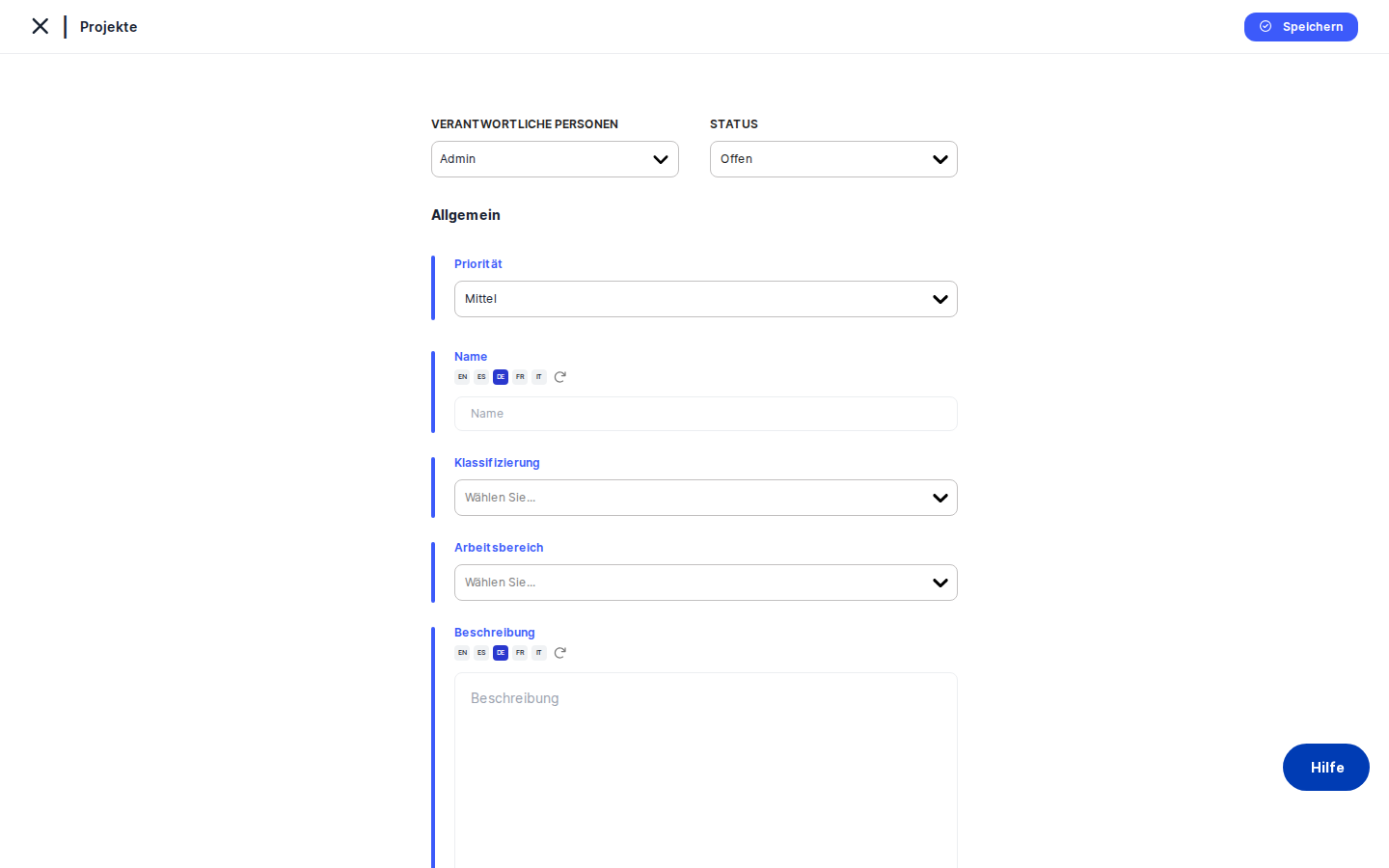
Aufbau des Bildschirms
Der Bildschirm gliedert sich in zwei Hauptbereiche. Auf der linken Seite befindet sich ein schmales vertikales Tab-Menü mit allen Projektbereichen: Allgemein, Kosten & Auswirkungen, Aufgaben, Schritte & Fortschritt, Personen, RASCI, Assessments, Meetings & Aktivitäten, Zugriff verwalten, Workflow und weitere Bereiche für Risikobewertung und Standards. All diese Tabs sind ausgegraut und gesperrt – sie sind noch nicht anklickbar. Nur der Tab Allgemein ist aktiv. Das ist beabsichtigt: DPMS kann Aufgaben, Personen, RASCI-Rollen oder Risikoszenarien nicht mit einem Projekt verknüpfen, das noch gar nicht existiert. Erst wenn Sie das Allgemein-Formular speichern, wird der Projektdatensatz angelegt und alle weiteren Tabs werden freigeschaltet.
Auf der rechten Seite sehen Sie das Allgemein-Formular. Ganz oben befindet sich eine horizontale Aktionsleiste mit Schnellzugriff auf die Felder für verantwortliche Personen, Status und Priorität. Darunter folgen die eigentlichen Formularfelder in einer einspaltigen Anordnung, jeweils mit einem Label und – bei längeren Textfeldern – einem Symbol für die Sprachübersetzungshilfe. Unten rechts im Formular befindet sich die Schaltfläche Speichern, mit der alle eingegebenen Daten übermittelt werden.
Arbeiten mit diesem Bildschirm
Erstmaliges Anlegen eines Projekts
Beginnen Sie in der Aktionsleiste oben im Formular. Wählen Sie über das Dropdown Status aus, in welchem Stadium sich das Projekt gerade befindet – bei einem Projekt, das Sie noch planen, ist „Entwurf" die richtige Wahl. Klicken Sie anschließend auf die Priorität und wählen Sie zwischen Niedrig, Mittel, Hoch und Kritisch, um die Dringlichkeit dieser Initiative im Vergleich zu anderen Projekten Ihres Compliance-Portfolios festzulegen. Weisen Sie über das Feld Verantwortliche Personen ein oder mehrere interne Teammitglieder als Eigentümer des Projekts zu. Externe Benutzer werden in dieser Auswahl bewusst nicht angezeigt.
Geben Sie im Feld Name einen aussagekräftigen Projekttitel ein. Der Name ist das Wichtigste, was Sie hier eintragen – er erscheint in Listen, Berichten und verknüpften Datensätzen überall in DPMS. Wenn Ihre Organisation mit mehreren Sprachen arbeitet, klicken Sie auf das Übersetzungssymbol neben dem Feld, um den Namen gleichzeitig in anderen unterstützten Sprachen einzugeben oder zu generieren.
Wählen Sie im Mehrfachauswahlfeld Klassifikation die passenden Kategorien für das Projekt (zum Beispiel „DSGVO" oder „ISO 27001"). Wählen Sie dann unter Domäne den Unternehmensbereich, dem das Projekt zuzuordnen ist (zum Beispiel „HR" oder „IT"). Schreiben Sie im Feld Beschreibung eine Zusammenfassung, was das Projekt erreichen soll und warum. Auch hier steht die Übersetzungshilfe zur Verfügung, wenn Sie die Beschreibung in mehreren Sprachen erfassen möchten.
Verknüpfen Sie das Projekt über das Feld Anwendbare Regulierung mit den rechtlichen Rahmenbedingungen, die es adressiert. Dieses Feld durchsucht die Datenbank während der Eingabe – tippen Sie ein Kürzel wie „DSGVO" oder „nDSG" ein, und passende Ergebnisse werden angezeigt. Sie können mehrere Regulierungen auswählen.
Das Feld Workstream ermöglicht es, das Projekt einem oder mehreren operativen Compliance-Streams zuzuordnen (zum Beispiel „Einwilligungsmanagement" oder „Datensparsamkeit"). Dies unterstützt spätere Berichte auf Workstream-Ebene.
Die übrigen Textfelder – Vorteile, Annahmen, Liefergegenstände, Ressourcen, Beteiligung und Greifbare Ambition – sind zu diesem Zeitpunkt alle optional, aber wenn Sie sie jetzt ausfüllen, sparen Sie später Zeit. Dokumentieren Sie hier, was das Projekt liefern soll, von welchen Voraussetzungen es abhängt, wer eingebunden werden muss und wie ein konkreter Projekterfolg aussieht.
Wenn Sie bereit sind, klicken Sie unten rechts auf Speichern. DPMS erstellt den Projektdatensatz in der Datenbank und leitet Sie sofort zur Detailseite des Projekts weiter. Alle zuvor gesperrten Tabs sind nun zugänglich.
Status oder Priorität vor dem Speichern korrigieren
Wenn Sie bemerken, dass Sie Status oder Priorität falsch gesetzt haben, klicken Sie einfach erneut auf das entsprechende Steuerelement und wählen Sie einen anderen Wert. Nichts wird gespeichert, solange Sie noch nicht auf Speichern geklickt haben – alle Felder können frei geändert werden.
Sobald Sie zur Detailseite weitergeleitet wurden, finden Sie das Stift-Symbol (Bearbeiten), das Sie zurück zum Formular im Bearbeitungsmodus bringt. Änderungen dort werden ebenfalls über die Speichern-Schaltfläche des jeweiligen Tabs übernommen.
Mehrsprachiges Projekt für ein internationales Team anlegen
Wenn Ihre Organisation DPMS in mehreren Sprachen nutzt, können Sie mehrsprachige Inhalte bereits beim Anlegen des Projekts erfassen. Klicken Sie bei den Feldern Name, Beschreibung, Vorteile, Liefergegenstände und anderen Textfeldern auf das kleine Übersetzungssymbol neben dem Feld. Ein Bereich öffnet sich, in dem Sie den Inhalt für jede aktive Sprache eingeben oder per KI-gestützter Übersetzung generieren können. Beim Speichern des Projekts legt DPMS alle Sprachversionen gemeinsam ab. Kolleginnen und Kollegen, deren Oberfläche auf Deutsch eingestellt ist, sehen automatisch die deutsche Version des Projektnamens und der Beschreibung – überall, wo das Projekt erscheint.
Gesperrte Tabs anklicken, bevor das Projekt gespeichert ist
Vielleicht möchten Sie auf den Tab RASCI oder Personen wechseln, bevor Sie speichern – etwa um zu sehen, welche Optionen dort verfügbar sind. Diese Tabs sind gesperrt, bis das Projekt zum ersten Mal gespeichert wurde. Ein Klick darauf bewirkt nichts. Der einzige Weg, sie freizuschalten, besteht darin, zumindest die wesentlichen Felder im Tab „Allgemein" auszufüllen und auf Speichern zu klicken. Sobald der Projektdatensatz existiert, sind alle Tabs auf der Detailseite sofort zugänglich.
Feldübersicht
- Verantwortliche Personen — Die Teammitglieder, die das Projekt besitzen oder gemeinsam verantworten. Wählen Sie eine oder mehrere interne Personen. Externe Benutzerkonten werden automatisch ausgeschlossen.
- Status — Das aktuelle Lebenszyklusstadium des Projekts (zum Beispiel Entwurf, Aktiv, Überprüfung). Wenn Sie nichts ändern, wird ein Systemstandard gesetzt. Vom Administrator angelegte benutzerdefinierte Status erscheinen ebenfalls in dieser Auswahl.
- Priorität — Dringlichkeitsstufe: Niedrig, Mittel, Hoch oder Kritisch. Optional – ein leeres Feld ist gültig.
- Name — Der Projekttitel. Das Formular erzwingt keinen Pflichtinhalt, aber alle nachgelagerten Ansichten nutzen dieses Feld zur Identifikation des Projekts. Vergeben Sie immer einen aussagekräftigen Namen. Unterstützt mehrere Sprachen über die Übersetzungshilfe.
- Klassifikation — Ein oder mehrere Kategorie-Tags (zum Beispiel „DSGVO", „ISO 27001"). Die Optionen stammen aus in Compliance-Einstellungen → Tags vordefinierten Tags. Ist das Dropdown leer, bitten Sie Ihren Administrator, zunächst Klassifikations-Tags anzulegen.
- Domäne — Ein einzelner Unternehmensbereich-Tag (zum Beispiel „HR", „IT"). Einzelauswahl. Die Optionen stammen aus Domänen-Tags in den Compliance-Einstellungen. Leer, wenn noch nicht konfiguriert.
- Beschreibung — Eine Freitextbeschreibung des Zwecks, Umfangs und Hintergrunds des Projekts. Optional, aber dringend empfohlen. Unterstützt mehrere Sprachen.
- Anwendbare Regulierung — Ein oder mehrere rechtliche Rahmenbedingungen, die das Projekt adressiert (zum Beispiel DSGVO, Schweizer nDSG). Dieses Feld durchsucht die Datenbank bei jeder Eingabe; es lädt keine lokale Dropdown-Liste. Erscheinen keine Ergebnisse, prüfen Sie, ob die Regulierungen in den Compliance-Einstellungen importiert wurden.
- Workstream — Ein oder mehrere Compliance-Workstream-Tags. Optional. Ermöglicht Berichte auf Workstream-Ebene. Optionen aus Compliance-Einstellungen → Tags.
- Vorteile — Erwarteter geschäftlicher oder Compliance-Nutzen. Optional. Unterstützt mehrere Sprachen.
- Annahmen — Voraussetzungen, auf denen das Projekt aufbaut. Optional.
- Liefergegenstände — Konkrete Ergebnisse, die das Projekt produzieren soll. Optional.
- Ressourcen — Benötigte personelle, finanzielle oder technische Mittel. Optional.
- Beteiligung — Externe Stakeholder oder Parteien, die eingebunden werden müssen. Optional.
- Greifbare Ambition — Eine messbare Definition des Projekterfolgs. Optional.
Einbettung in die DPMS-Gesamtlogik
Das Anlegen eines Projekts ist die Voraussetzung für nahezu jede weitere projektbezogene Aktivität in DPMS. Sobald der Datensatz existiert, stehen auf der Projektdetailseite folgende Funktionen zur Verfügung:
- Tab „Personen" — Weisen Sie Teammitglieder spezifischen Projektrollen zu. Das sollte Ihr erster Schritt nach dem initialen Speichern sein, da die RASCI-Matrix auf zugewiesene Personen angewiesen ist.
- Tab „RASCI" — Konfigurieren Sie die Matrix aus Verantwortlich, Rechenschaftspflichtig, Unterstützend, Konsultiert und Informiert über Projektaktivitäten hinweg. Nur nach der Projekterstellung verfügbar und nur sinnvoll, wenn Rollen und Personen vorab konfiguriert wurden.
- Tab „Aufgaben" — Verknüpfen Sie bestehende Aufgaben mit dem Projekt oder erstellen Sie neue. Der Tab „Schritte & Fortschritt" aggregiert Arbeitsaufwand und Fortschrittsdaten aus diesen verknüpften Aufgaben.
- Tabs „Assessments" und „Meetings" — Verknüpfen Sie Assessments (zum Beispiel DPIAs) und Besprechungsnotizen mit dem Projekt für einen vollständigen Prüfpfad.
- Tab „Kosten & Auswirkungen" — Erfassen Sie Schätzkosten, aktuelle Risikobewertung, Zielbewertung, Eintrittswahrscheinlichkeit und Auswirkung.
- Tabs „Standards", „Risikoszenarien" und „Behandlungspläne" — Diese Risikobewertungs-Tabs werden nach dem Speichern verfügbar. Sinnvoll nutzbar sind sie jedoch erst, wenn Sie mindestens einen Risikostandard über den Tab „Standards" verknüpft haben. Behandlungspläne, Empfohlene TOMs und Implementierte TOMs folgen daraus.
- Tab „Workflow" — Automatisierte Compliance-Workflows gegen das Projekt auslösen (erfordert die Berechtigung „Workflow zuweisen").
Nach dem Anlegen des Projekts empfiehlt sich folgender nächster Schritt: Öffnen Sie den Tab Personen und weisen Sie Ihr Team zu, wechseln Sie dann zu RASCI für die Verantwortlichkeiten und danach zu Kosten & Auswirkungen, um den finanziellen und risikoseitigen Kontext zu dokumentieren – bevor Sie das Projekt mit Stakeholdern teilen.
Tipps und häufige Stolpersteine
Hinweis: Alle Tabs außer „Allgemein" sind gesperrt, bis Sie aufSpeichernklicken. Das ist die häufigste Fehlerquelle für neue Benutzer. RASCI, Personen oder Aufgaben können nicht vorab befüllt werden, bevor der Projektdatensatz existiert. Klicken Sie zuerst aufSpeichern, dann ergänzen Sie das Projekt über die Detailseite.
Tipp: Vergeben Sie vor dem Speichern einen aussagekräftigen Namen. Das Formular erzwingt keinen Pflichtinhalt – ein Projekt ohne Namen lässt sich zwar speichern, erscheint aber in allen Listen und verknüpften Datensätzen innerhalb von DPMS leer und ist kaum auffindbar.
- Klassifikation- und Workstream-Dropdowns sind leer? Das bedeutet, dass die entsprechenden Tag-Typen noch nicht in den Compliance-Einstellungen → Tags angelegt wurden. Bitten Sie Ihren Compliance-Administrator, diese Tags zuerst zu erstellen.
- Die Suche nach anwendbaren Regulierungen liefert keine Ergebnisse? Dieses Feld fragt – anders als „Klassifikation" – bei jeder Eingabe die Datenbank ab und lädt keine lokale Liste. Suchen Sie nach dem Kürzel (zum Beispiel „DSGVO" oder „CCPA"). Erscheinen weiterhin keine Ergebnisse, sind die Regulierungen möglicherweise noch nicht in Ihre DPMS-Instanz importiert worden – sprechen Sie Ihren Administrator an.
- Nach dem Klick auf
Speichernverlassen Sie das Erstellungsformular dauerhaft. Die Weiterleitung zur Projektdetailseite erfolgt automatisch und sofort. Um weiter zu bearbeiten, nutzen Sie das Stift-Symbol (Bearbeiten) in der Detailansicht. Es gibt keine Option, nach dem Speichern auf dem Erstellungsformular zu verbleiben. - Verantwortliche Personen zeigt einen externen Partner nicht an. Die Auswahl schließt externe Benutzerkonten automatisch aus. Nur interne Teammitglieder können als verantwortliche Personen zugewiesen werden. Für externe Beteiligungen bietet die RASCI-Zuweisung auf der Detailseite mehr Flexibilität.
- Nicht gespeicherte Änderungen können bei kleineren Navigationsereignissen erhalten bleiben (zum Beispiel beim kurzen Wechsel innerhalb derselben Sitzung), gehen aber verloren, wenn Sie den Browser schließen oder in einen völlig anderen Bereich der Anwendung navigieren. Speichern Sie daher frühzeitig und regelmäßig.