
Manuelle Workflow-Läufe
Manuelle Workflow-Läufe
Der Bildschirm „Manuelle Workflow-Läufe" ist Ihre Echtzeit-Steuerzentrale für alle Vorgänge, die innerhalb der Workflow-Engine von DPMS ablaufen. Von hier aus können Sie sehen, welche automatisierten Prozesse gerade aktiv sind, bei Problemen eingreifen und – besonders praktisch – einen zeitgesteuerten Workflow auf Knopfdruck auslösen, ohne auf den regulären Zeitplan warten zu müssen. Datenschutzbeauftragte, Compliance-Manager, IT-Administratoren und Risikomanager nutzen diesen Bereich sowohl für die tägliche Überwachung als auch dafür, neu veröffentlichte Workflows zu testen, bevor sie im Regelbetrieb eingesetzt werden.
So öffnen Sie den Bereich
- Klicken Sie in der linken Hauptnavigation auf Workflow, um den Bereich aufzuklappen.
- Am linken Rand des Canvas-Bereichs erscheint eine Reihe kleiner schwarzer Navigationsschaltflächen. Klicken Sie auf die Schaltfläche Manual.
- Der Bildschirm wird unter
/workflow/manualgeladen.
Hinweis: Dieser Bereich ist nur für Benutzerinnen und Benutzer sichtbar, denen die Berechtigung zur Workflow-Verwaltung erteilt wurde. Wenn Sie den Bereich Workflow in der linken Navigation gar nicht sehen, wenden Sie sich bitte an Ihre Systemadministration.
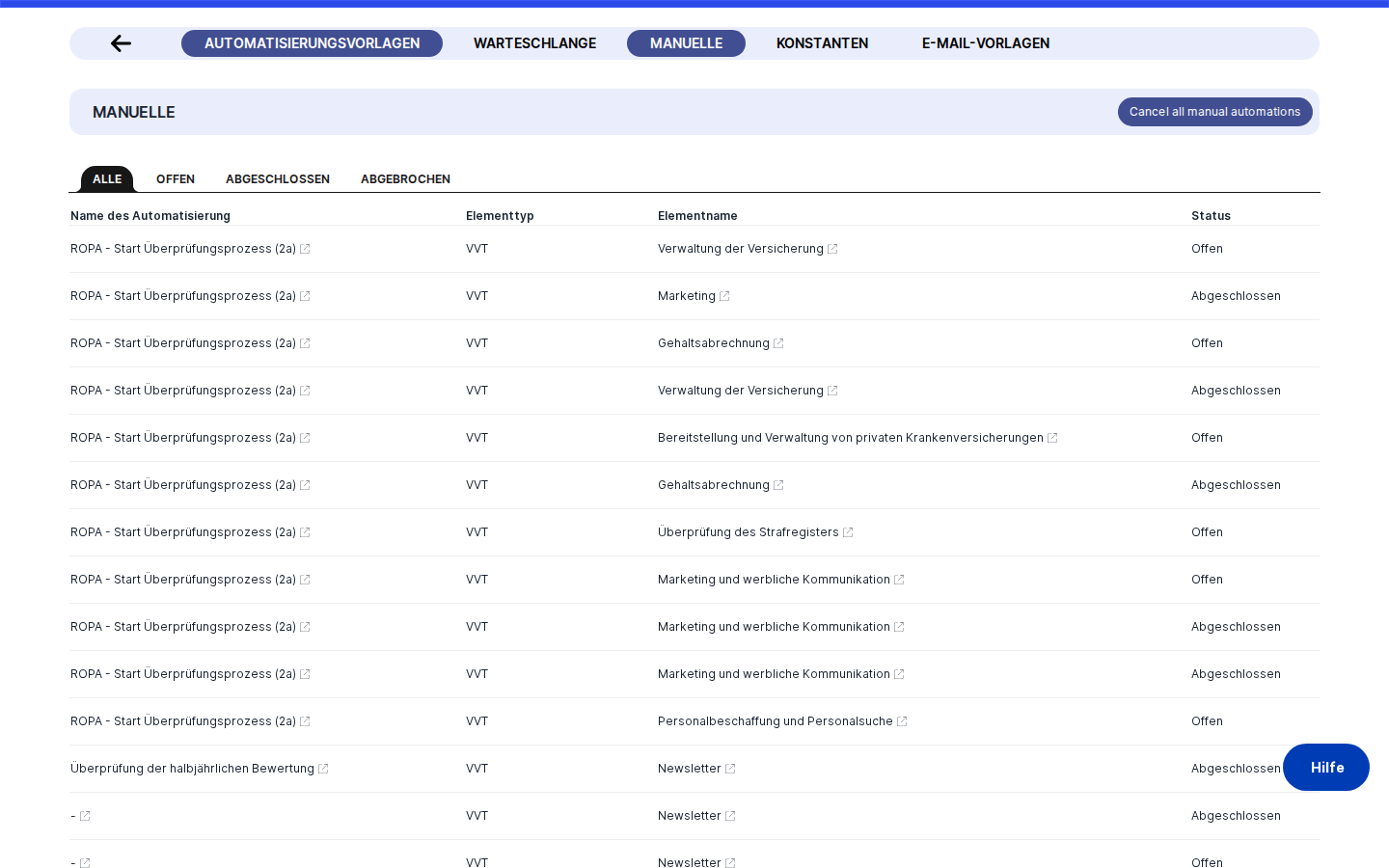
So ist der Bereich aufgebaut
Der Bildschirm „Manuelle Workflow-Läufe" teilt dieselbe visuelle Struktur wie alle anderen Seiten des Workflow-Moduls. Eine 60 Pixel hohe Kopfleiste erstreckt sich quer über den oberen Rand. Sie enthält von links nach rechts: das Workflow-Logo, den Namen des aktuell geladenen Workflows (der direkt im Feld bearbeitet werden kann), ein kleines Abzeichen mit Ihrem Firmennamen, ein Status-Dropdown, einen Benachrichtigungsschalter und eine Schaltfläche Speichern. Wenn die richtigen Voraussetzungen erfüllt sind, erscheint ganz rechts in der Kopfleiste zusätzlich eine Schaltfläche Trigger.
Unterhalb der Kopfleiste befinden sich am linken Rand zwei übereinander angeordnete Panels. Das obere ist das Workflow-Navigationsmenü – eine Spalte mit kleinen schwarzen Schaltflächen, über die Sie zwischen den verschiedenen Seiten des Workflow-Moduls wechseln können (Editor, Warteschlange, Konstanten, E-Mail-Vorlagen und diese Seite hier). Darunter befindet sich das Workflow-Editormenü, in dem Sie Kategorien von Node-Typen aufklappen können (z. B. Trigger, Service, Funktion und Manueller Trigger), um Schritte zum Workflow-Canvas hinzuzufügen.
Den größten Teil des Bildschirms nimmt der LiteGraph-Canvas ein – ein interaktiver visueller Arbeitsbereich, in dem die Schritte des Workflows als rechteckige Blöcke dargestellt werden, die durch farbige Linien miteinander verbunden sind. Hier bauen und prüfen Sie die Struktur Ihres Workflows.
So arbeiten Sie mit diesem Bereich
Einen geplanten Workflow manuell auslösen (zum Testen)
Dies ist der häufigste Anlass, weshalb Compliance-Verantwortliche diesen Bereich aufrufen. Stellen Sie sich vor, Sie haben gerade einen wöchentlichen Erinnerungs-Workflow für DSR-Fristen veröffentlicht und möchten sofort prüfen, ob er korrekt funktioniert – ohne bis zum nächsten Montag zu warten.
Öffnen Sie zunächst den Workflow im Editor, indem Sie auf die Schaltfläche Editor im Workflow-Navigationsmenü auf der linken Seite klicken. Prüfen Sie das Status-Dropdown in der Kopfleiste: Es muss active (aktiv) anzeigen. Ein Workflow muss mit dem Status „aktiv" gespeichert worden sein – es reicht nicht, das Dropdown auf „aktiv" zu stellen –, bevor die Schaltfläche Trigger erscheint. Wenn der Status bereits als aktiv gespeichert war, sehen Sie Trigger ganz rechts in der Kopfleiste.
Klicken Sie auf Trigger. Die Beschriftung der Schaltfläche wechselt sofort zu Triggering... und wird für einen Moment deaktiviert, während DPMS die Anfrage an das Backend sendet. Sobald die Anfrage abgeschlossen ist, kehrt die Schaltfläche in ihren normalen Zustand zurück. Um zu bestätigen, dass der Workflow tatsächlich ausgeführt wurde, navigieren Sie zur Workflow-Warteschlange (über die Queue-Schaltfläche im Navigationsmenü): Dort sollte innerhalb weniger Sekunden ein neuer Ausführungseintrag erscheinen.
Tipp: Die SchaltflächeTriggererscheint nur, wenn zwei Bedingungen gleichzeitig erfüllt sind: (1) Der Workflow enthält mindestens einen zeitgesteuerten Trigger-Node (z. B. einen Wochenplan oder einen „DSR-Resttage"-Trigger), und (2) der Workflow-Status wurde in der Datenbank alsactivegespeichert. Es reicht nicht, das Status-Dropdown aufactivezu stellen, ohne danach zu speichern – die Schaltfläche erscheint erst, nachdem der Speichervorgang abgeschlossen wurde.
Einen fehlerhaften oder unkontrollierten Workflow stoppen
Wenn ein Workflow ausgelöst wurde – automatisch oder manuell – und dabei unbeabsichtigte Änderungen an Ihren Compliance-Datensätzen vornimmt, können Sie ihn sofort anhalten.
Navigieren Sie zur Workflow-Warteschlange (oder zur Ausführungsliste auf diesem Bildschirm). Suchen Sie die Ausführungszeile, in der die Statusspalte anzeigt, dass der Lauf gerade aktiv ist. In dieser Zeile sehen Sie eine schwarze Schaltfläche Stop Workflow. Klicken Sie darauf. Die Schaltfläche zeigt kurz ein Lade-Symbol, während die Stopp-Anfrage verarbeitet wird – klicken Sie in dieser Zeit nicht erneut. Innerhalb weniger Sekunden wird die Ausführung beendet, der Status in der Zeile aktualisiert sich, und die Schaltfläche Stop Workflow verschwindet aus der Zeile (da die Ausführung nicht mehr aktiv ist).
Achtung: Es erscheint kein Bestätigungsdialog. Sobald Sie auf Stop Workflow klicken, wird die Ausführung im Backend sofort gestoppt. Wenn Sie versehentlich klicken, kann der Lauf nicht fortgesetzt werden. Sie müssten den Workflow erneut auslösen.Öffnen Sie nach dem Stoppen eines Workflows den Editor, um die Ursache des Problems zu untersuchen, bevor Sie ihn erneut starten.
Einen neuen Workflow erstellen und als Entwurf speichern
Wenn Sie einen neuen Workflow aufbauen möchten – zum Beispiel einen manuell auslösbaren Compliance-Bericht –, klicken Sie zunächst auf die Schaltfläche Editor im Navigationsmenü auf der linken Seite.
Der Canvas öffnet sich mit dem Standardnamen „Blank Workflow" in der Kopfleiste. Klicken Sie auf das Namensfeld und geben Sie Ihren gewünschten Namen ein (z. B. „Quartalsweiser Compliance-Bericht"). Drücken Sie dann die Eingabetaste, um zu bestätigen. Der Name ist noch nicht auf dem Server gespeichert – er wird erst dann übertragen, wenn Sie auf Speichern klicken.
Fügen Sie anschließend Nodes über das Workflow-Editormenü auf der linken Seite hinzu. Klicken Sie auf eine Kategorieschaltfläche (z. B. Manual Trigger), um ein Untermenü aufzuklappen. Das Untermenü zeigt ein Suchfeld und eine scrollbare Liste der verfügbaren Nodes. Tippen Sie im Suchfeld, um nach Namen zu filtern. Klicken Sie auf einen Node in der Liste, um ihn auf dem Canvas zu platzieren. Wiederholen Sie dies für weitere Node-Typen (z. B. einen Send Email-Node aus der Kategorie Service). Um zwei Nodes zu verbinden, ziehen Sie vom Ausgabe-Slot des einen zum Eingabe-Slot des anderen.
Wenn Sie mit der grundlegenden Struktur zufrieden sind, prüfen Sie, ob das Status-Dropdown in der Kopfleiste draft anzeigt – dies ist der korrekte Status für einen Workflow, der noch nicht vollständig getestet wurde. Klicken Sie auf Speichern. Die Schaltfläche zeigt kurz Saving..., wird dann für drei Sekunden grün mit der Beschriftung Saved und kehrt danach in ihren normalen schwarzen Zustand zurück. Die Browser-URL aktualisiert sich und enthält nun die ID des neuen Workflows, was bestätigt, dass er in der Datenbank gespeichert wurde.
Nachverfolgen, welche DPMS-Datensätze von einem Workflow-Lauf betroffen waren
Wenn ein Workflow ausgeführt wird, kann er Statusangaben aktualisieren, Aufgaben erstellen oder Benachrichtigungen für bestimmte DPMS-Datensätze versenden (z. B. einen ROPA-Eintrag, einen Anbieter oder eine Bewertung). In der Ausführungsliste enthält jede Zeile direkte Verknüpfungen – erkennbar an einem kleinen Symbol für externe Links –, die Sie direkt zum betroffenen Datensatz führen.
Klicken Sie auf den verlinkten Namen in der Zeile, um die Detailseite des jeweiligen DPMS-Elements im aktuellen Tab zu öffnen. So können Sie beispielsweise prüfen, ob der Status eines Anbieterdatensatzes korrekt aktualisiert wurde oder ob eine Aufgabe dem richtigen ROPA-Eintrag zugeordnet wurde. Wenn der Datensatz seit dem Workflow-Lauf gelöscht wurde, führt der Link zu einer „Nicht gefunden"-Meldung auf der Zielseite.
Feldreferenz
Workflow-Namensfeld — Der bearbeitbare Name in der Kopfleiste. Klicken Sie darauf, um einen neuen Namen einzugeben, und bestätigen Sie mit der Eingabetaste oder brechen Sie mit der Escape-Taste ab. Wenn Sie das Feld leeren und Enter drücken, ohne etwas einzugeben, wird die Änderung verworfen. Namen werden sprachspezifisch gespeichert; wenn Ihre DPMS-Instanz mehrsprachig ist, setzt das Bearbeiten dieses Feldes in Ihrer aktuellen Sprache die Übersetzungen in anderen Sprachen zurück. Der Name wird erst beim Klick auf Speichern auf dem Server gesichert.
Status-Dropdown — Ein kompaktes Dropdown mit drei Optionen:
draft(Entwurf) — Der Workflow befindet sich in der Entwicklung. Er reagiert nicht auf reale Trigger-Ereignisse. Er kann auch dann gespeichert werden, wenn er Konfigurationsfehler enthält.active(aktiv) — Der Workflow ist live. Er wird automatisch ausgelöst, wenn seine Trigger-Bedingung erfüllt ist, und die SchaltflächeTriggererscheint in der Kopfleiste (bei zeitgesteuerten Workflows). Aktive Workflows können nicht gespeichert werden, wenn sie Validierungsfehler enthalten – beheben Sie zuerst den markierten Node.inactive(inaktiv) — Der Workflow ist pausiert. Er wird nicht ausgelöst, aber auch nicht gelöscht.
Benachrichtigungsschalter — Steuert, ob dieser Workflow beim Ausführen automatisch Benachrichtigungs-E-Mails versendet. Schalten Sie ihn während des Testens aus, um keine E-Mails an echte Empfänger zu senden. Die Einstellung wird beim Klick auf Speichern gesichert.
Speichern-Schaltfläche — Überträgt alle aktuellen Änderungen (Name, Status, Benachrichtigungseinstellung und das vollständige Canvas-Layout) auf den Server. Die Schaltfläche zeigt während der Anfrage Saving..., dann kurz Saved (grün) bei Erfolg oder Not Saved (rot) bei einem Fehler.
Trigger-Schaltfläche — Nur sichtbar, wenn der Workflow einen zeitgesteuerten Trigger-Node enthält und mit dem Status active gespeichert wurde. Ein Klick darauf löst den Workflow sofort aus, als ob der geplante Zeitpunkt gerade eingetreten wäre.
Stop-Workflow-Schaltfläche — Erscheint in einer Ausführungszeile nur, solange diese Ausführung aktiv läuft (Status „offen"). Ein Klick stoppt die Ausführung sofort im Backend, ohne Rückfrage.
Wie dieser Bereich mit dem Rest von DPMS zusammenhängt
Das Workflow-Modul ist das Automatisierungs-Rückgrat von DPMS. Workflows koordinieren die Erinnerungen, Statusaktualisierungen, Genehmigungen und Prüfprozesse, die quer durch Ihren gesamten Compliance-Datensatz laufen. Der Bildschirm „Manuelle Workflow-Läufe" ist die operative Ebene, die diese Automatisierung sichtbar und steuerbar macht.
Über die Navigationsschaltflächen auf der linken Seite gelangen Sie von hier direkt zu allen anderen Teilen des Workflow-Moduls: dem Workflow-Editor (zum Erstellen und Bearbeiten von Workflows), der Workflow-Warteschlange (für das vollständige historische Protokoll aller Ausführungen), den Workflow-Konstanten (gemeinsam genutzte Konfigurationswerte, auf die Workflow-Nodes verweisen können) und den E-Mail-Vorlagen (die Nachrichtenvorlagen, die von „E-Mail senden"-Nodes verwendet werden).
Verschiedene andere Bereiche von DPMS liefern Daten in den Workflow-Canvas:
- Workflow-Konstanten — Wenn keine Konstanten definiert wurden, haben Workflow-Nodes, die auf Konstantenwerte angewiesen sind, leere Dropdown-Menüs in ihrer Konfiguration.
- E-Mail-Vorlagen — Nodes, die E-Mails versenden, benötigen mindestens eine E-Mail-Vorlage. Wenn keine konfiguriert ist, können diese Nodes nicht vollständig eingerichtet werden.
- Benutzer, Rollen und Zielgruppen — Nodes, die Aufgaben zuweisen oder gezielte Benachrichtigungen versenden, beziehen ihre Empfängerlisten aus der Benutzer- und Zielgruppenverwaltung in DPMS. Diese muss gepflegt sein, damit die entsprechenden Optionen in den Nodes erscheinen.
- Status — Nodes, die den Status von ROPA-Einträgen, Anbietern, Bewertungen, Aufgaben oder anderen Elementen filtern oder aktualisieren, stützen sich auf die in Ihren DPMS-Einstellungen konfigurierten Status.
Nachdem Sie über diesen Bildschirm einen Workflow manuell ausgelöst haben, erscheint der resultierende Ausführungseintrag in der Workflow-Warteschlange, dem maßgeblichen Protokoll aller Workflow-Läufe in Ihrer Organisation.
Tipps & häufige Stolperstellen
Tipp: Speichern Sie den Workflow immer mit dem Statusactive, bevor Sie erwarten, dass die SchaltflächeTriggererscheint. Es reicht nicht, das Status-Dropdown aufactivezu stellen – der Status muss durch einen Klick aufSpeichernin der Datenbank gesichert werden.
Achtung: Wenn Sie an einem aktiven Workflow arbeiten und einen Konfigurationsfehler einführen (z. B. ein Pflichtfeld in einem Node leer lassen), blockiert DPMS das Speichern mit dem Statusactiveund markiert den fehlerhaften Node rot auf dem Canvas. Wechseln Sie den Status zudraft, speichern Sie Ihren Fortschritt, beheben Sie den Fehler, wechseln Sie dann zurück zuactiveund speichern Sie erneut.
- Die Schaltfläche
Stop Workflowkann nicht rückgängig gemacht werden. Sobald Sie darauf klicken, wird die Ausführung sofort gestoppt. Wenn Sie den Workflow versehentlich ausgelöst haben, lösen Sie ihn einfach erneut aus, sobald Sie bereit sind. - Verknüpfungen zu DPMS-Datensätzen in Ausführungszeilen können veraltet sein. Wenn ein DPMS-Datensatz (z. B. ein Anbieter oder ein ROPA-Eintrag) gelöscht wurde, nachdem ein Workflow gelaufen ist, führt der Link aus der Ausführungszeile zu einer „Nicht gefunden"-Seite. Der Ausführungseintrag selbst bleibt unberührt erhalten.
- Workflow-Namen sind sprachspezifisch. Wenn Ihr System mehrere Sprachen unterstützt und der Workflow-Name übersetzt wurde, löscht das Bearbeiten des Namensfeldes in der Kopfleiste die Übersetzungen in anderen Sprachen. Das System markiert den Namen als übersetzungsbedürftig. Vermeiden Sie den inline Editor, wenn Sie bestehende Übersetzungen erhalten möchten.
- Die Node-Nutzungshäufigkeit wird pro Browser gespeichert. Das Workflow-Editormenü sortiert Node-Typen nach Ihrer Nutzungshäufigkeit, basierend auf Daten, die in Ihrem Browser gespeichert sind. Wenn Sie zu einem anderen Computer wechseln oder Ihre Browserdaten löschen, kehren die Nodes zu ihrer Standardreihenfolge zurück.
- Validieren Sie den Canvas vor der Aktivierung. Entwurfs-Workflows können mit Fehlern gespeichert werden, aber der Wechsel zum Status
activeschlägt beim Speichern fehl, wenn ein Node fehlerhaft konfiguriert ist. Nutzen Sie die Entwurfsphase zum Testen, und aktivieren Sie den Workflow erst, wenn alles überprüft wurde.