
Berechtigte-Interesse-Abwägung bearbeiten
Berechtigte-Interesse-Abwägung bearbeiten
Der Bearbeitungsscreen Berechtigte-Interesse-Abwägung ist der Ort, an dem Ihre Organisation die vollständige dreiteilige Analyse dokumentiert, die gemäß Art. 6 Abs. 1 lit. f DSGVO — dem berechtigten Interesse als Rechtsgrundlage — erforderlich ist. Wer sich auf berechtigte Interessen stützt, muss Aufsichtsbehörden gegenüber schriftlich nachweisen können, dass ein Zwecktest, ein Erforderlichkeitstest und ein Interessenabwägungstest durchgeführt wurden. Dieser Screen ist genau dieser Nachweis. DSBs, Datenschutzanalysten und Compliance-Manager verwenden ihn zum Erstellen, Ausfüllen und Aktualisieren von Abwägungen; Prüfer und Rechtsberater nutzen ihn zur Einsichtnahme.
So öffnen Sie den Screen
Navigieren Sie in der linken Seitenleiste zu Berechtigtes Interesse. Klicken Sie auf einen vorhandenen Eintrag in der Liste, um die Detailansicht zu öffnen. Klicken Sie dort auf das Stift-Symbol (Bearbeiten) in dem Abschnitt, den Sie bearbeiten möchten — der Screen öffnet sich direkt auf dem entsprechenden Tab. Sie können auch über einen verknüpften VVT-Eintrag hierher gelangen, der „berechtigte Interessen" als Rechtsgrundlage verwendet.
Wer hat Zugriff? Zum Bearbeiten von Einträgen benötigen Sie eine der folgenden Berechtigungen: vollständige Bearbeitungsrechte, das Recht, nur Ihnen zugewiesene Einträge zu bearbeiten, oder das Recht, neue Einträge anzulegen. Benutzer mit reinem Lesezugriff können den Screen einsehen, aber keine Änderungen speichern. Benutzer ohne jegliche Berechtigung für das Modul „Berechtigtes Interesse" werden auf eine „Zugriff verweigert"-Seite weitergeleitet.
Was Sie auf dem Screen sehen
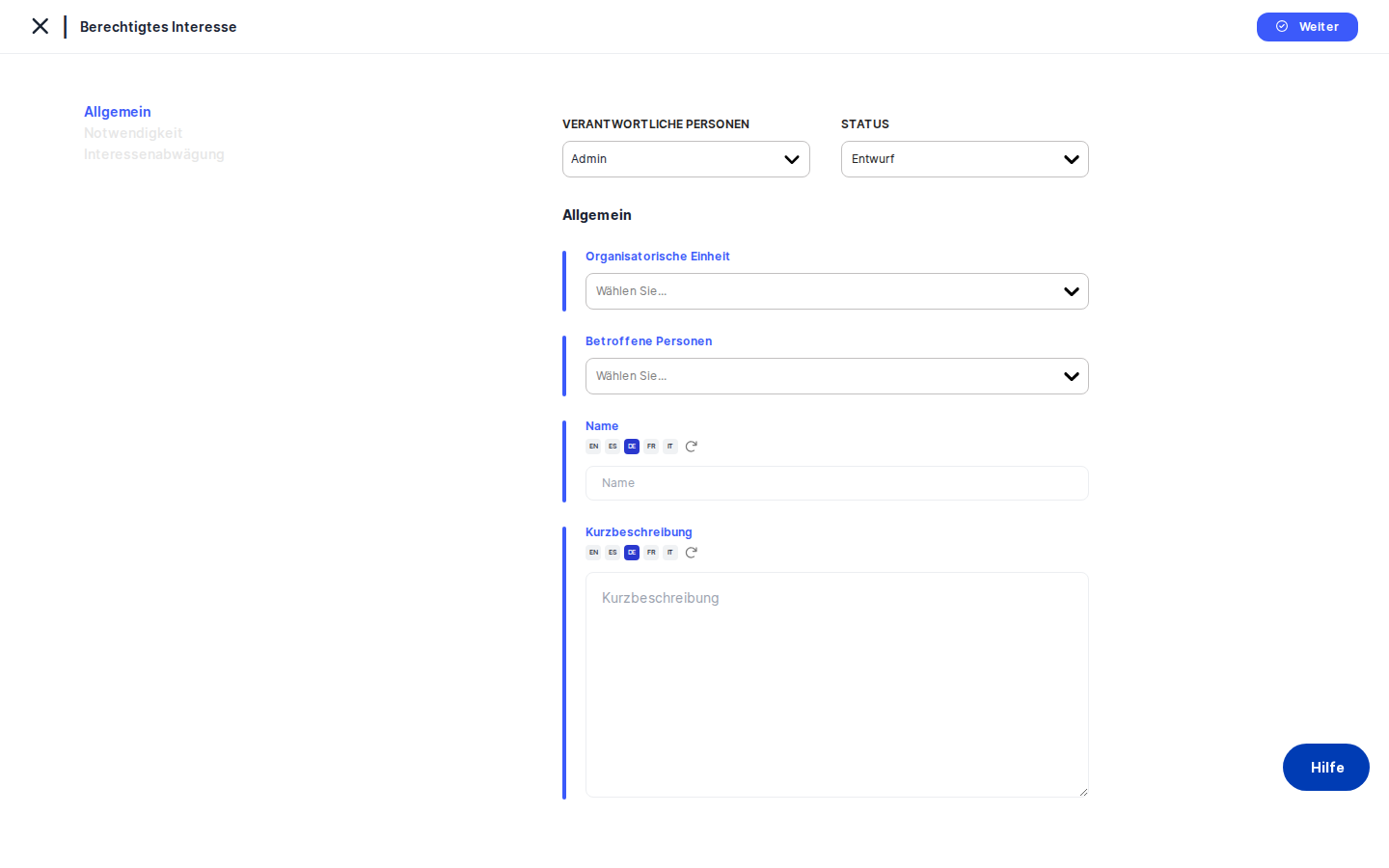
Der Screen ist zweispaltig aufgebaut. Links befindet sich ein schmales Tab-Menü mit den verfügbaren Abschnitten — Allgemein, Erforderlichkeit und Interessenabwägung für die dreiteilige Analyse sowie Aufgaben, Assessments und Zugriff verwalten für verknüpfte Elemente. Der hervorgehobene Tab zeigt Ihren aktuellen Standort an. Rechts befindet sich der aktive Formularbereich, der sich je nach gewähltem Tab vollständig ändert.
Ganz oben auf der Seite, oberhalb des Formulars, befindet sich ein Zurück-Pfeil, der Sie dorthin zurückbringt, wo Sie hergekommen sind — in der Regel zur Übersichtsliste oder zur Detailansicht des bearbeiteten Eintrags. Daneben steht der Titel des aktuellen Abschnitts.
Die drei Analyse-Tabs (Allgemein, Erforderlichkeit, Interessenabwägung) zeigen jeweils eine vertikale Folge beschrifteter Eingabefelder. Der Tab „Allgemein" enthält außerdem oben eine Aktionsleiste mit dem Statuswahlfeld, dem Feld für verantwortliche Personen und dem Speichern-Button. Bei den Tabs „Aufgaben" und „Assessments" werden die Formularfelder durch eine Tabelle verknüpfter Datensätze ersetzt.
Achtung: Wenn Sie einen neuen Eintrag anlegen, ist zunächst nur der Tab Allgemein anklickbar. Alle anderen Tabs sind deaktiviert, bis Sie die Pflichtangaben im Tab „Allgemein" eingetragen und auf Speichern geklickt haben.Arbeiten mit diesem Screen
Eine neue Abwägung von Grund auf erstellen
Wenn Sie einen neuen, leeren Eintrag öffnen, landen Sie auf dem Tab „Allgemein". Beginnen Sie dort und arbeiten Sie sich der Reihe nach durch die drei Tabs — das System ist so gestaltet, dass es Sie Schritt für Schritt durch die Analyse führt.
- Tab „Allgemein" ausfüllen. Mindestangabe ist ein
Namefür den Eintrag — z. B. „Marketing-Newsletter – Berechtigte-Interesse-Abwägung". Wählen Sie über das DropdownOrganisationseinheitdie zuständige Abteilung (z. B. Marketing, HR). Wählen Sie über den Tag-SelektorBetroffene Personendie betroffenen Personengruppen aus, z. B. „Kunden" oder „Mitarbeitende". Schreiben Sie eine kurze Zusammenfassung in das FeldKurzbeschreibung, um den Kontext der Verarbeitungstätigkeit zu erläutern. Stellen Sie anschließend über den Statuswahlfeld oben den Workflow-Status ein —Entwurfist der naheliegende Ausgangspunkt. Wenn Sie im FeldVerantwortliche Person(en)die richtige Person eingetragen haben, klicken Sie aufSpeichern. - Was nach dem Speichern des Tabs „Allgemein" passiert. DPMS legt den Eintrag an und leitet Sie automatisch zum Tab Erforderlichkeit weiter. Alle anderen Tabs sind nun freigeschaltet. Der Eintrag hat jetzt eine ID und kann mit Aufgaben, Assessments oder VVT-Einträgen verknüpft werden.
- Tab „Erforderlichkeit" ausfüllen. Dieser Tab enthält vier Analysefragen, die den zweiten Teil des Berechtigungstest bilden. Beantworten Sie jede Frage im entsprechenden Textfeld:
- Wird die Verarbeitung die gewünschten Ziele erreichen? — Erläutern Sie, wie die Verarbeitung das angegebene Ziel unterstützt.
- Kann der Zweck ohne Verarbeitung personenbezogener Daten erreicht werden? — Beschreiben Sie, ob eine Alternative ohne oder mit weniger Daten in Betracht gezogen wurde und warum sie verworfen wurde.
- Ist die Verarbeitung dem Zweck angemessen? — Begründen Sie, dass Umfang und Menge der verarbeiteten Daten nicht übermäßig sind.
- Gibt es weniger eingriffsintensive Mittel? — Dokumentieren Sie datenschutzfreundlichere Alternativen, die Sie geprüft und abgelehnt haben.
Wenn Sie fertig sind, klicken Sie aufSpeichern. DPMS speichert die Antworten und leitet Sie automatisch zum Tab Interessenabwägung weiter. - Tab „Interessenabwägung" ausfüllen. Dies ist der detaillierteste Abschnitt — der dritte Teil des Tests. Füllen Sie alle für Ihre Situation relevanten Felder aus (Details zu den einzelnen Feldern finden Sie im Abschnitt Feldreferenz weiter unten). Klicken Sie anschließend auf
Speichern. Bei bestehenden Einträgen bleiben Sie nach dem Speichern dieses Tabs auf demselben Tab, damit Sie Ihre Eingaben prüfen können. Die Abwägung ist nun vollständig dokumentiert.
Einen bestehenden Eintrag teilweise aktualisieren
Wenn der Rechtsbeirat einen abgeschlossenen Eintrag geprüft und Änderungen angefordert hat — z. B. an der Analyse zu Eintrittswahrscheinlichkeit und Schwere der Folgen — müssen Sie nicht den gesamten Eintrag neu erfassen. Navigieren Sie zur Detailansicht der Abwägung, klicken Sie auf das Bearbeiten-Symbol des betreffenden Abschnitts, und DPMS öffnet direkt den entsprechenden Tab mit allen bereits gespeicherten Angaben vorausgefüllt.
- Öffnen Sie die Liste der berechtigten Interessen, suchen Sie den betreffenden Eintrag und öffnen Sie dessen Detailansicht.
- Klicken Sie auf das Bearbeiten-Symbol der Abschnittskarte, die Sie aktualisieren möchten — z. B. die Karte „Interessenabwägung". Sie landen direkt auf dem entsprechenden Tab mit den aktuell gespeicherten Werten in jedem Feld.
- Bearbeiten Sie nur die Felder, die geändert werden müssen. Alle anderen Felder bleiben unverändert.
- Klicken Sie auf
Speichern. DPMS sendet nur die Daten dieses Tabs ans Backend und zeigt eine Erfolgsmeldung an. Klicken Sie auf den Zurück-Pfeil, um zur Detailansicht zurückzukehren und den aktualisierten Text zu prüfen.
Tipp: Jeder der drei Analyse-Tabs speichert unabhängig voneinander. Das Speichern des Tabs „Erforderlichkeit" speichert keine Änderungen, die Sie in derselben Sitzung am Tab „Allgemein" vorgenommen haben, und umgekehrt. Klicken Sie immer auf Speichern, bevor Sie einen Tab verlassen, den Sie bearbeitet haben.Aufgaben und Assessments mit einem Eintrag verknüpfen
Sobald eine Abwägung abgeschlossen ist, möchten Sie häufig Aktionspunkte oder formelle Prüfungen damit verknüpfen. Wenn das Rechtsteam beispielsweise Bedenken zu einer Drittquellen äußert, könnten Sie eine Aufgabe „Vertrag zur Drittdatenquelle prüfen" verknüpfen, um diesen Vorgang zu verfolgen.
- Öffnen Sie die Bearbeitungsansicht der Abwägung und klicken Sie im linken Menü auf den Tab Aufgaben (bzw. Assessments für formelle Prüfungen).
- Der Tab zeigt eine Tabelle aller bereits verknüpften Datensätze. Wenn noch keine Verknüpfungen bestehen, ist die Tabelle leer.
- Nutzen Sie die Verknüpfen/Hinzufügen-Schaltfläche innerhalb des Tabs, um vorhandene Aufgaben oder Assessments zu suchen und auszuwählen. Sobald Sie einen Datensatz auswählen, verknüpft DPMS ihn mit der Abwägung und bestätigt dies mit einer Erfolgsmeldung.
- Die verknüpfte Aufgabe erscheint nun auch im Modul „Aufgaben" der Hauptnavigation, wo sie unabhängig zugewiesen, nachverfolgt und abgeschlossen werden kann — die Verbindung zur Abwägung bleibt dabei erhalten.
Um eine Verknüpfung aufzuheben, verwenden Sie die Entverknüpfen-Aktion in derselben Tabelle. Dadurch wird die Aufgabe oder das Assessment nicht gelöscht; es wird lediglich die Verbindung entfernt.
Zugriffsrechte für einen einzelnen Eintrag steuern
Wenn eine bestimmte Abwägung sensibel ist und nur für bestimmte Benutzer sichtbar sein soll — z. B. wenn Sie dem Rechtsteam Lesezugriff auf einen einzelnen Eintrag gewähren möchten, ohne allen Nutzern Zugriff auf alle Abwägungen zu geben — verwenden Sie den Tab Zugriff verwalten.
- Klicken Sie im linken Tab-Menü auf
Zugriff verwalten(dieser Tab ist nur für Benutzer mit Bearbeitungsrechten sichtbar). - Wählen Sie über die Selektoren die Benutzergruppen oder Einzelpersonen aus, die Lese- oder Schreibzugriff auf diesen spezifischen Eintrag erhalten sollen.
- Klicken Sie auf
Speichern. DPMS übernimmt die Zugriffseinstellungen und kehrt zur Detailansicht zurück.
Beachten Sie, dass dieser Tab den Zugriff auf Eintragsebene steuert. Organisationsweite Berechtigungen werden separat in den Systemeinstellungen verwaltet.
Arbeiten mit mehrsprachigen Feldern
Alle Textfelder auf diesem Screen (Name, Kurzbeschreibung und alle Analyse-Textbereiche) unterstützen mehrere Sprachen. Wenn Ihre Organisation in mehreren Sprachen arbeitet und diese in den IT-Einstellungen konfiguriert hat, können Sie die Inhalte der Abwägung in jeder Sprache separat eingeben.
Klicken Sie auf das Sprach-/Übersetzungssymbol neben einem Feld, um das Übersetzungspanel zu öffnen. Geben Sie den Text für die weitere Sprache ein und speichern Sie. Wenn der Eintrag einem Benutzer angezeigt wird, dessen Standardsprache von Ihrer Eingabesprache abweicht, sieht er die Version in seiner Sprache. Falls für seine Sprache keine Übersetzung gespeichert wurde, kann das Feld leer erscheinen — das ist das erwartete Verhalten. Verwenden Sie das Übersetzungssymbol, um die fehlende Sprachversion hinzuzufügen.
Feldreferenz
Tab „Allgemein"
Name— Der Anzeigename für diesen Abwägungseintrag. Er erscheint in Listen, Berichten und überall dort, wo der Eintrag referenziert wird. Pflichtfeld. Unterstützt mehrere Sprachen. Beispiel: „Marketing-Newsletter-Targeting – BIA."Kurzbeschreibung— Eine Freitextzusammenfassung der zu bewertenden Verarbeitungstätigkeit. Kein Pflichtfeld, aber sehr empfehlenswert — sie hilft Prüfern, den Kontext zu verstehen, ohne den verknüpften VVT-Eintrag öffnen zu müssen. Unterstützt mehrere Sprachen.Organisationseinheit— Die für diese Verarbeitungstätigkeit zuständige Abteilung oder Geschäftseinheit. Auswahl aus der bestehenden Einheitenliste der Organisation. Optional, aber nützlich für Filterung und Reporting.Betroffene Personen— Mindestens ein Tag, der die betroffenen Kategorien von Betroffenen beschreibt. Beispiele: „Kunden", „Mitarbeitende", „Minderjährige". Tags werden in den Compliance-Einstellungen konfiguriert. Optional.- Statuswahlfeld — Der aktuelle Workflow-Status:
Entwurf,Aktiv,Inaktiv,Überprüfungoder benutzerdefinierte Status Ihrer Organisation. Die Auswahl eines Status gilt erst nach dem Klicken aufSpeichern. - Verantwortliche Person(en) — Der oder die für diese Abwägung verantwortlichen Benutzer. Es können mehrere Personen zugewiesen werden. Erscheinen in Listenansichten und Berichten.
Tab „Erforderlichkeit"
Alle vier Felder auf diesem Tab sind mehrsprachige Freitext-Felder. DPMS schreibt sie nicht als Pflichtfelder vor, aber für eine belastbare Compliance-Dokumentation müssen sie substantiellen Inhalt enthalten.
- „Wird die Verarbeitung die gewünschten Ziele erreichen?" — Wie unterstützt die Verarbeitung den angegebenen Zweck?
- „Kann der Zweck ohne Verarbeitung personenbezogener Daten erreicht werden?" — Alternativenanalyse: Gibt es einen Weg, dasselbe Ziel ohne oder mit weniger Daten zu erreichen?
- „Ist die Verarbeitung dem Zweck angemessen?" — Verhältnismäßigkeit: Ist der Umfang und die Menge der Datenverarbeitung gerechtfertigt?
- „Gibt es weniger eingriffsintensive Mittel?" — Welche datenschutzfreundlicheren Alternativen wurden geprüft und aus welchem Grund verworfen?
Tab „Interessenabwägung"
Personen benötigen besonderen Schutz— Ein einzeiliges Textfeld (kein Textbereich). Gibt an, ob betroffene Personen einer besonders schutzwürdigen Gruppe angehören, z. B. Kinder, Menschen mit Behinderungen oder Mitarbeitende in einem Abhängigkeitsverhältnis.Verarbeitungskontext: Privat oder beruflich— Ein Dropdown-Feld. Wählen SiePrivat, wenn die Verarbeitung Personen in einem privaten Kontext betrifft (Verbraucher, Website-Besucher). Wählen SieBeruflich, wenn sie Personen in ihrer beruflichen Funktion betrifft. Menschen haben in beruflichen Kontexten typischerweise geringere Datenschutzerwartungen, was die Interessenabwägung beeinflusst.Beziehung zu den Personen— Freitext. Beschreiben Sie die Art der Beziehung zwischen Ihrer Organisation und den betroffenen Personen — bestehende Kundenbeziehung, Arbeitsverhältnis, keine vorherige Beziehung usw.Daten direkt erhoben— Freitext. Wurden die Daten direkt bei den Betroffenen erhoben oder von einem Dritten beschafft? Die Antwort beeinflusst die berechtigten Erwartungen der Betroffenen.Was hat der Dritte über die Person offenbart?— Freitext. Wenn die Daten von einem Dritten stammen: Was wurde offenbart, unter welchen Umständen und was hätten die Betroffenen vernünftigerweise zu diesem Zeitpunkt erwarten können?Auswirkungen der Verarbeitung auf die betroffenen Personen— Freitext. Welche konkreten Auswirkungen hat oder könnte die Verarbeitung auf Einzelpersonen haben? Berücksichtigen Sie finanzielle Folgen, Reputationsschäden, Verweigerung von Leistungen oder emotionale Auswirkungen.Eintrittswahrscheinlichkeit und Schwere der Folgen— Freitext. Wie wahrscheinlich ist der Eintritt der identifizierten Folgen, und wie schwerwiegend wären sie? Dies ergibt eine risikobewertete Sichtweise auf die Auswirkungen auf die Betroffenen.Personenbezogene DatenundBesondere Kategorien(schreibgeschützt) — Diese Felder werden automatisch aus verknüpften VVT-Einträgen befüllt. Sie können hier nicht bearbeitet werden. Wenn sie leer sind, wurde noch kein VVT verknüpft. Um Daten hier anzuzeigen, verknüpfen Sie einen VVT-Eintrag im VVT-Modul.
Einbindung in den Rest von DPMS
Die Berechtigte-Interesse-Abwägung steht im Schnittpunkt mehrerer DPMS-Module:
- VVT-Modul: Wenn ein Verarbeitungstätigkeitsverzeichnis „berechtigte Interessen" als Rechtsgrundlage verwendet, liefert die Abwägung den dokumentarischen Nachweis dafür. Die hier festgelegten Tags für
Betroffene PersonenundOrganisationseinheiterscheinen auch in VVT-verknüpften Ansichten. Umgekehrt werden die Felder Personenbezogene Daten und Besondere Kategorien im Tab „Interessenabwägung" automatisch aus verknüpften VVT-Einträgen befüllt — die Daten werden im VVT gepflegt und erscheinen hier für die Analyse. - Aufgaben-Modul: Über den Tab „Aufgaben" verknüpfte Aufgaben erscheinen in der Hauptaufgabenliste. Sie können unabhängig mit Fristen, Prioritäten und verantwortlichen Personen versehen und verfolgt werden. Die Verbindung zur Abwägung bleibt dabei bestehen.
- Assessments-Modul: Verknüpfte Assessments ermöglichen es, formelle Prüfprozesse — Fragebögen, Audits oder Prüfzyklen — zu der durch diese Abwägung abgedeckten Verarbeitungstätigkeit zu erfassen.
- Compliance-Dashboards: Das Feld
Statusfließt in alle organisationsweiten Dashboards oder Statusübersichten ein, die Abwägungseinträge nach Workflow-Status aggregieren (Entwurf, Aktiv, In Überprüfung usw.). - Aktivitätsprotokoll: Jeder Speichervorgang wird im Aktivitätsprotokoll festgehalten und schafft so einen Prüfpfad darüber, wer wann was geändert hat. Das Aktivitätsprotokoll ist über die Detailansicht zugänglich.
Nach dem Abschluss einer Abwägung sind die logischen nächsten Schritte: die Abwägung mit dem relevanten VVT-Eintrag verknüpfen (aus dem VVT-Modul heraus), ausstehende Maßnahmenaufgaben verknüpfen und den Status von Entwurf auf Aktiv aktualisieren, sobald die Analyse geprüft und genehmigt wurde.
Tipps und häufige Fallstricke
Achtung: Alle Tabs außer Allgemein sind gesperrt, bis Sie den Eintrag zum ersten Mal gespeichert haben. Viele Benutzer versuchen, direkt zum Tab „Erforderlichkeit" zu wechseln, wenn sie einen neuen Eintrag anlegen — und wundern sich, warum nichts passiert. Die Lösung ist einfach: Tragen Sie denNameim Tab „Allgemein" ein und klicken Sie aufSpeichern.
Tipp: Jeder Tab speichert unabhängig voneinander. Wenn Sie den Tab „Erforderlichkeit" bearbeiten und dann ohne zu speichern zum Tab „Allgemein" wechseln, gehen Ihre Änderungen im Tab „Erforderlichkeit" verloren. Klicken Sie immer auf Speichern, bevor Sie einen Tab verlassen, den Sie bearbeitet haben.- „Personenbezogene Daten" und „Besondere Kategorien" sind auf diesem Screen schreibgeschützt. Diese Felder im Tab „Interessenabwägung" stammen aus einem verknüpften VVT-Eintrag. Wenn Sie diese Werte aktualisieren möchten, öffnen Sie den verknüpften VVT-Eintrag und nehmen Sie dort die Änderung vor. Sie wird hier automatisch übernommen.
- Das Speichern des Tabs „Allgemein" bei einem bestehenden Eintrag leitet Sie zum Tab „Erforderlichkeit" weiter. Dies ist gewollt — das System führt neue Benutzer der Reihe nach durch den dreistufigen Test. Wenn Sie nur eine kleine Änderung am Tab „Allgemein" vorgenommen haben und nach dem Speichern auf „Erforderlichkeit" landen, ist das das erwartete Verhalten. Klicken Sie auf den Zurück-Pfeil oder nutzen Sie das Tab-Menü, um dort weiterzumachen, wo Sie benötigt werden.
- Die Berechtigung „Nur zugewiesene bearbeiten" gilt nur für Einträge, bei denen Sie als verantwortliche Person eingetragen sind. Wenn Sie diese Berechtigung haben, aber bei einem bestimmten Eintrag nicht als verantwortliche Person geführt werden, sehen Sie zwar den Bearbeitungsscreen, aber das Speichern schlägt im Backend fehl. Bitten Sie einen Administrator, Sie als verantwortliche Person im Tab „Allgemein" einzutragen, oder beantragen Sie die vollständige Bearbeitungsberechtigung.
- Mehrsprachige Felder zeigen den Wert in Ihrer Standardsprache an. Wenn ein Feld von jemandem in einer anderen Sprache ausgefüllt wurde und für Ihre Sprache keine Übersetzung hinzugefügt wurde, erscheint das Feld leer, obwohl Daten gespeichert sind. Verwenden Sie das Übersetzungssymbol neben dem Feld, um einen Wert in Ihrer Sprache einzutragen.
- Mehrere Aufgaben auf einmal verknüpfen: Wenn Sie viele Aufgaben auf einmal verknüpfen möchten, nutzen Sie die Mehrfachauswahl im Tab „Aufgaben". Das System wendet die Verknüpfungsoperation auf alle gefilterten Ergebnisse an — nicht nur auf die aktuell auf dem Bildschirm ausgewählten Einträge.