
Richtlinien und Dokumente durchsuchen
Richtlinien und Dokumente durchsuchen
Der Bereich Richtlinien und Dokumente ist die zentrale Bibliothek Ihrer Organisation für alle formalen Dokumente im DPMS – von Datenschutzrichtlinien und internen Verfahren bis hin zu technischen Leitlinien und gesetzlich vorgeschriebenen Dokumenten. Compliance-Beauftragte, Datenschutzbeauftragte (DSB), IT-Sicherheitsmanager, Risikomanager und Auditoren arbeiten hier täglich: Sie laden neue Dokumente hoch, verfolgen den Lebenszyklusstatus bestehender Dokumente und stellen sicher, dass die richtigen Richtlinien den richtigen Unternehmensbereichen zugeordnet sind – insbesondere vor Audits und Überprüfungszyklen. Alle nachgelagerten Workflows im DPMS – das Verknüpfen einer Richtlinie mit einer Verarbeitungstätigkeit, das Anhängen an eine Datenschutz-Folgeabschätzung oder das Auslösen eines Genehmigungsworkflows – setzen voraus, dass der Dokumentendatensatz in dieser Liste vorhanden ist.
So öffnen Sie den Bereich
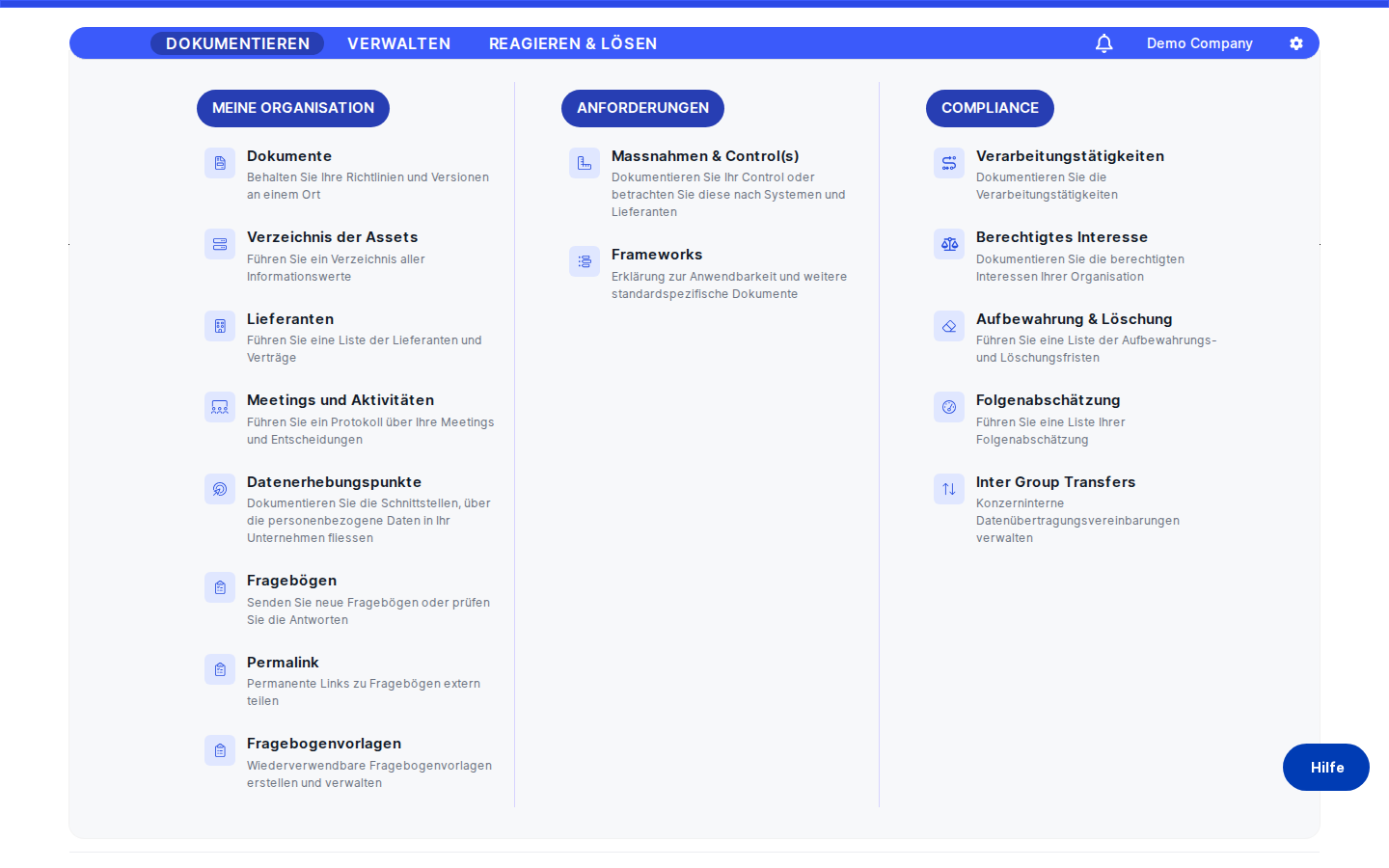
Klicken Sie in der linken Hauptnavigation auf Richtlinien und Dokumente. Die Übersichtsseite wird sofort geladen – es sind keine weiteren Tabs oder Untermenüs erforderlich. Die Seite ist für alle Benutzer sichtbar, die mindestens eine Leseberechtigung für das Modul „Richtlinien und Dokumente" besitzen. Benutzer mit vollständiger Leseberechtigung sehen alle Datensätze des Unternehmens; Benutzer mit eingeschränkter Berechtigung (nur eigene und zugewiesene Elemente) sehen ausschließlich Datensätze, bei denen sie als verantwortliche Person eingetragen sind oder denen sie explizit Zugriff erhalten haben.
Überblick über den Bildschirm
Die Seite öffnet sich als vollbreite Listenansicht. Ganz oben im Inhaltsbereich sehen Sie eine horizontale Tab-Leiste: Der Tab Alle ist immer der erste, gefolgt von den Statusbezeichnungen, die Ihre Organisation konfiguriert hat (z. B. „Aktiv", „Entwurf" oder „In Prüfung"). Ein Klick auf einen Tab filtert die Tabelle sofort auf Dokumente mit diesem Lebenszyklusstatus.
Unterhalb der Tab-Leiste befindet sich die Dokumententabelle mit vier Spalten: Name, Organisationseinheit, Klassifizierung und Zuletzt aktualisiert. Jede Zeile steht für einen Richtlinien- oder Dokumentendatensatz. Ein Klick auf eine Zeile öffnet die vollständige Detailansicht.
Oben rechts im Inhaltsbereich, oberhalb der Tabelle, finden Sie eine Gruppe von Bedienelementen: eine Suchleiste, Sortier- und Filterschaltflächen, die Schaltfläche Mehrfach-Upload sowie die primäre Schaltfläche Erstellen. Wenn Sie den Mehrfach-Upload aktivieren, erscheint darunter ein großer Drag-and-Drop-Bereich über die gesamte Seitenbreite.
Arbeiten mit diesem Bildschirm
Ein bestimmtes Dokument schnell finden
Wenn Sie ungefähr wissen, wonach Sie suchen, verwenden Sie die Suchleiste oben rechts. Geben Sie einen Teil des Dokumentnamens ein – DPMS durchsucht alle Sprachversionen des Namensfelds, sodass die Suche nach „Aufbewahrung" auch einen Datensatz mit dem Namen „Datenaufbewahrungsrichtlinie" findet, unabhängig davon, in welcher Sprache er ursprünglich erfasst wurde.
Wenn Sie die Liste gleichzeitig nach Status einschränken möchten, klicken Sie zunächst auf den gewünschten Status-Tab (z. B. Aktiv) und geben Sie dann Ihren Suchbegriff ein. Beide Filter wirken kumulativ – Sie sehen nur aktive Datensätze, deren Name dem Begriff entspricht. Falls Sie einen Datensatz vermuten, ihn aber nicht finden können, klicken Sie auf Alle, um den Statusfilter zurückzusetzen, bevor Sie schlussfolgern, dass das Dokument fehlt.
Zum Sortieren oder Filtern nach weiteren Kriterien – etwa um nur Dokumente einer bestimmten Organisationseinheit anzuzeigen – klicken Sie auf die Sortier- und Filter-Schaltflächen neben der Suchleiste. Jede vorgenommene Sortierung bleibt für die aktuelle Sitzung erhalten.
Einen neuen Richtlinien- oder Dokumentendatensatz anlegen
Wenn Sie ein neues Dokument im DPMS erfassen möchten, klicken Sie auf die Schaltfläche Erstellen oben rechts. Ein kleines Dropdown-Menü erscheint mit zwei Optionen.
Um einen Datensatz manuell anzulegen, wählen Sie die erste Option im Menü. DPMS leitet Sie zum Erstellungsformular weiter, das auf dem Tab „Allgemein" geöffnet wird. Dort geben Sie den Dokumentnamen ein, weisen das Dokument einer oder mehreren Organisationseinheiten zu, wählen einen Dokumenttyp (Klassifizierung) und legen einen Status fest. Achten Sie besonders auf das Feld Klassifizierung – wenn Sie es leer lassen, bleibt die Klassifizierungsspalte in der Liste leer, und der Datensatz ist für alle unsichtbar, die nach Dokumenttyp filtern. Nach dem Speichern erscheint der neue Datensatz oben in der Liste.
Um einen Datensatz aus einer anderen Priverion-Instanz zu importieren, wählen Sie Importieren aus dem Dropdown-Menü. Ein Dateiauswahldialog öffnet sich; wählen Sie die .json-Datei, die aus dem anderen System exportiert wurde. DPMS verarbeitet den Import und leitet Sie zu dieser Seite zurück, wo der importierte Datensatz oben erscheint. Der Import funktioniert ausschließlich mit Dateien, die aus einer Priverion-Instanz über die zeilenweise Exportfunktion exportiert wurden – manuell erstellte JSON-Dateien oder Exporte aus Drittanbieter-Tools werden nicht akzeptiert.
Hinweis: Die Importoption ist nur funktionsfähig, wenn Ihrem Konto die Importberechtigung für dieses Modul erteilt wurde. Falls ein Klick auf „Importieren" nichts bewirkt, wenden Sie sich an Ihren DPMS-Administrator.
Mehrere Dokumentdateien gleichzeitig hochladen
Wenn das Rechtsteam Ihnen einen Ordner mit zehn oder mehr Dokumenten zur Erfassung geschickt hat, müssen Sie nicht zehnmal auf „Erstellen" klicken. Klicken Sie auf die Schaltfläche Mehrfach-Upload – sie befindet sich direkt links neben „Erstellen" und zeigt ein kleines Upload-Symbol. Die Schaltfläche wird dunkel, wenn sie aktiv ist, und unterhalb der Toolbar erscheint ein großer Drag-and-Drop-Bereich.
Ziehen Sie alle Dateien auf diesen Bereich (oder klicken Sie hinein, um sie über den Dateibrowser auszuwählen). DPMS beginnt sofort mit der Verarbeitung jeder Datei. Neben der Schaltfläche „Mehrfach-Upload" erscheint ein kleiner Fortschrittsanzeiger, der Ihnen die Anzahl der abgeschlossenen Uploads anzeigt, z. B. „3 von 10". Jede erfolgreich hochgeladene Datei wird zu einem eigenen Richtlinien- oder Dokumentendatensatz, wobei der Dateiname als erster Datensatzname verwendet wird.
Wenn alle Dateien fertig verarbeitet sind, schließt sich der Drag-and-Drop-Bereich automatisch, und die Tabelle wird aktualisiert – mit den neuen Datensätzen oben (neueste zuerst). Wenn Sie vor dem Upload eine benutzerdefinierte Sortierung eingestellt hatten, müssen Sie diese danach neu anwenden, da der Upload die Sortierung auf „Neueste zuerst" zurücksetzt.
Tipp: Warten Sie, bis der Fortschrittsanzeiger den Gesamtwert erreicht (z. B. „10 von 10"), bevor Sie die Seite verlassen. Die Dateien werden im Hintergrund weiterverarbeitet, aber der Zähler setzt sich zurück, wenn Sie navigieren – Sie verlieren dann den Überblick darüber, ob einzelne Dateien fehlgeschlagen sind.
Einzelne Datensätze prüfen und bearbeiten
Klicken Sie auf eine beliebige Zeile, um die vollständige Detailansicht des Dokuments zu öffnen. Von dort aus können Sie alle Tabs einsehen: Allgemein, Upload, Verknüpfte Elemente, Verknüpfte Kontrollen, Aufgaben, Bewertungen und Workflows.
Wenn Sie eine schnelle Einzeloperation ausführen möchten, ohne die vollständige Detailansicht zu öffnen, nutzen Sie die Aktionsschaltflächen, die am rechten Rand jeder Zeile erscheinen:
- Als XLSX exportieren – lädt die Datensatzdaten als Tabellenkalkulation herunter, praktisch für Auditpakete oder die Offline-Prüfung.
- Als JSON exportieren – lädt den Datensatz in einem Format herunter, das in eine andere Priverion-Instanz importiert werden kann.
- Löschen – entfernt den Datensatz dauerhaft nach einer Bestätigungsabfrage. Das Löschen erfordert eine Bearbeitungsberechtigung für das Modul.
Bei Datensätzen, die mit einer Partnerorganisation im Priverion-Netzwerk geteilt wurden, erscheint ein kleiner Hinweis mit dem Namen der beratenden Organisation. So können Sie lokal verwaltete Richtlinien von solchen unterscheiden, die von einer Muttergesellschaft oder einem Partner verwaltet werden.
Ein Dokument mit einer Benutzergruppe teilen
Um ein Dokument einer bestimmten Benutzergruppe zugänglich zu machen (z. B. der Personalabteilung), suchen Sie den Datensatz in der Tabelle, klicken Sie auf das Optionsmenü der Zeile und wählen Sie Freigabe. DPMS öffnet den Tab „Gruppenfreigabe" für diesen Datensatz, wo Sie Zielgruppen oder einzelne Benutzer mit Lese- oder Schreibzugriff versehen können. Diese Option ist nur sichtbar, wenn die Freigabefunktion in Ihrer Organisation aktiviert ist und Ihr Konto über die erforderliche Veröffentlichungsberechtigung verfügt.
Feldbeschreibung
Die vier Spalten in der Liste sind wichtig zu verstehen, bevor Sie mit dem Hochladen oder Auditieren beginnen:
- Name – Der Titel des Dokuments in der aktuellen Benutzeroberflächen-Sprache. Bei mehrsprachigen Datensätzen löst DPMS den Namen in der von Ihnen gewählten Sprache auf. Eine leere Namenszelle kann kurz nach der Erstellung eines neuen Datensatzes erscheinen, bevor der Tab „Allgemein" gespeichert wurde; veröffentlichte Datensätze sollten immer einen Namen haben.
- Organisationseinheit – Zeigt, welchen Abteilungen oder Geschäftsbereichen das Dokument zugeordnet ist, als kommagetrennte Liste. Eine leere Zelle bedeutet, dass noch keine Organisationseinheit zugewiesen wurde. Die Zuweisung von mindestens einer Einheit wird dringend empfohlen, damit der Datensatz in abteilungsbezogenen gefilterten Ansichten erscheint.
- Klassifizierung – Die Dokumenttyp-Tags, die diesem Datensatz zugeordnet sind (z. B. Richtlinie, Verfahren oder Leitlinie). Wenn bei der Erstellung kein Klassifizierungs-Tag ausgewählt wurde, ist diese Zelle leer, und der Datensatz wird bei typbasierter Filterung nicht gefunden. Weisen Sie immer mindestens einen Klassifizierungs-Tag zu.
- Zuletzt aktualisiert – Datum und Uhrzeit der letzten Änderung am Datensatz. Dies ist die Standardsortierspalte. Nach einem Mehrfach-Upload bestimmt diese Spalte die Reihenfolge „Neueste zuerst".
Verbindung mit anderen DPMS-Bereichen
Dieser Bildschirm ist der obligatorische Ausgangspunkt für alle dokumentenbezogenen Workflows im DPMS. Ein Dokumentendatensatz muss hier vorhanden sein, bevor er irgendwo anders im System verwendet werden kann. Folgende Bereiche sind davon abhängig:
- Verarbeitungstätigkeiten (VVT/ROPA): Wenn ein VVT-Datensatz auf eine unterstützende Richtlinie verweisen soll, stammt die Auswahl aus dieser Liste. Eine Richtlinie, die hier nicht angelegt wurde, kann keiner Verarbeitungstätigkeit zugeordnet werden.
- Bewertungen (Assessments): Bewertungen können mit Dokumenten verknüpft werden und umgekehrt. Die Verknüpfung funktioniert erst, sobald der Dokumentendatensatz in dieser Liste vorhanden ist.
- Workflows und Überprüfungszyklen: Das Workflow-System – einschließlich Überprüfungs- und Genehmigungsflows – kann nur auf Datensätze angewendet werden, die in dieser Liste erscheinen. Der Workflows-Tab in der Detailansicht eines Dokuments setzt voraus, dass der Datensatz hier ordnungsgemäß registriert ist.
- Verknüpfte Kontrollen (Internationale Standards): Der Tab „Verknüpfte Kontrollen" in der Detailansicht verbindet das Dokument mit Kontrollen aus internationalen Standards (z. B. ISO 27001). Diese Verknüpfungen hängen am Dokumentendatensatz, der hier existiert.
- Aufgaben: Aufgaben können mit jedem Dokumentendatensatz verknüpft werden. Der Aufgaben-Tab in der Detailansicht ist erst erreichbar, nachdem der Datensatz in dieser Liste erstellt wurde.
- Zugriffsverwaltung / Zielgruppen: Zielgruppenzuweisungen werden pro Datensatz in der Detailansicht konfiguriert, aber der Datensatz muss zuerst hier erstellt werden.
Nachdem Sie auf diesem Bildschirm neue Datensätze erstellt, einen Batch hochgeladen oder Status angepasst haben, sind die typischen nächsten Schritte: Öffnen Sie die Detailansicht jedes neuen Datensatzes, vervollständigen Sie die Felder im Tab „Allgemein", laden Sie die eigentliche Dokumentdatei im Tab „Upload" hoch und verknüpfen Sie das Dokument dann mit den relevanten Verarbeitungstätigkeiten, Bewertungen oder Kontrollen.
Tipps und häufige Fehler
Tipp: Der Status-Tab-Filter und die Suchleiste wirken gemeinsam. Wenn eine Suche keine Ergebnisse liefert, prüfen Sie, welcher Status-Tab aktiv ist – das gesuchte Dokument kann in einem anderen Lebenszyklusstatus vorhanden sein. Klicken Sie auf Alle, um den Statusfilter zu entfernen, und suchen Sie erneut.
Hinweis: Nach einem Mehrfach-Upload wird die Tabellensortierung auf „Neueste zuerst" zurückgesetzt. Wenn Sie vor dem Upload nach Name oder Organisationseinheit sortiert hatten, müssen Sie Ihre bevorzugte Sortierung anschließend manuell neu einstellen.
- Füllen Sie das Feld „Klassifizierung" immer aus, wenn Sie einen neuen Datensatz anlegen. Eine leere Klassifizierungsspalte macht das Dokument für alle unsichtbar, die nach Dokumenttyp filtern, und signalisiert Auditoren eine unvollständige Einrichtung. Öffnen Sie sofort nach der Erstellung den Tab „Allgemein" und weisen Sie mindestens einen Dokumenttyp-Tag zu.
- Der Mehrfach-Upload-Bereich erscheint erst nach einem Klick auf die Schaltfläche „Mehrfach-Upload". Er ist standardmäßig nicht sichtbar. Neue Benutzer suchen manchmal nach einem Drag-and-Drop-Bereich und finden ihn nicht – er erscheint nur, wenn die Schaltfläche explizit aktiviert wurde.
- Der Import akzeptiert nur Dateien, die aus einer Priverion-Instanz exportiert wurden. Die Dateien müssen das exakte JSON-Format aufweisen, das DPMS beim zeilenweisen Export erzeugt. Eine manuell erstellte JSON-Datei oder ein Export aus einem Drittanbieter-Tool schlägt beim Import lautlos fehl – DPMS prüft das Schema im Backend und tut schlicht nichts, wenn das Format nicht übereinstimmt.
- Benutzer mit der Berechtigung „Nur eigene und zugewiesene Elemente lesen" sehen nicht alle Dokumente des Unternehmens. Wenn ein Kollege meldet, dass „einige Richtlinien fehlen", prüfen Sie seine Berechtigungsstufe. Er sieht möglicherweise nur Datensätze, bei denen er als verantwortliche Person eingetragen ist. Um seinen Zugang zu erweitern, muss ein DSB oder Administrator ihn entweder weiteren Datensätzen zuweisen oder ihm breiteren Lesezugriff auf das Modul gewähren.
- Die Freigabe-Option im Zeilenmenü erscheint nur, wenn die Freigabefunktion in Ihrer Organisation aktiviert ist. Falls Sie sie nicht finden, wenden Sie sich an Ihren IT-Administrator, um zu prüfen, ob die Freigabefunktion in den IT-Einstellungen aktiv ist und ob Ihr Konto die erforderliche Veröffentlichungsberechtigung für dieses Modul hat.