
Workflow-Queue
Workflow-Queue
Die Workflow-Queue ist Ihre Echtzeit-Schaltzentrale für automatisierte Workflows in DPMS. Während der Workflow-Editor der Ort ist, an dem Automatisierungen erstellt werden, beobachten Sie in der Queue deren Ausführung – und können bei Bedarf eingreifen. Ob Sie als Datenschutzbeauftragter prüfen möchten, ob ein neu aktivierter Überprüfungsprozess korrekt ausgelöst wurde, als IT-Administrator einer fehlgeschlagenen Ausführung nachspüren oder als Compliance-Officer einen fehlerhaften Massen-Update-Workflow stoppen müssen: Diese Ansicht ist Ihr erster Anlaufpunkt.
Wo finden Sie die Workflow-Queue?
Öffnen Sie den Bereich Workflow in der linken Hauptnavigation. Auf jeder workflow-bezogenen Seite sehen Sie oben links eine Spalte mit kleinen schwarzen Navigationsschaltflächen. Eine davon ist mit Queue beschriftet. Ein Klick darauf öffnet die Queue – egal auf welcher Workflow-Seite Sie sich gerade befinden.
Sie erreichen die Queue ebenso aus der Workflow-Konstanten-Liste, der E-Mail-Vorlagen-Liste oder dem Workflow-Editor; die Navigationsschaltflächen sind auf allen diesen Seiten sichtbar.
Hinweis zur Berechtigung: Die Queue steht Benutzern mit Workflow-Berechtigungen zur Verfügung. Wenn der Queue-Button in Ihrer Navigation nicht erscheint, wenden Sie sich an Ihren Systemadministrator, um Ihre Zugriffsrechte prüfen zu lassen.
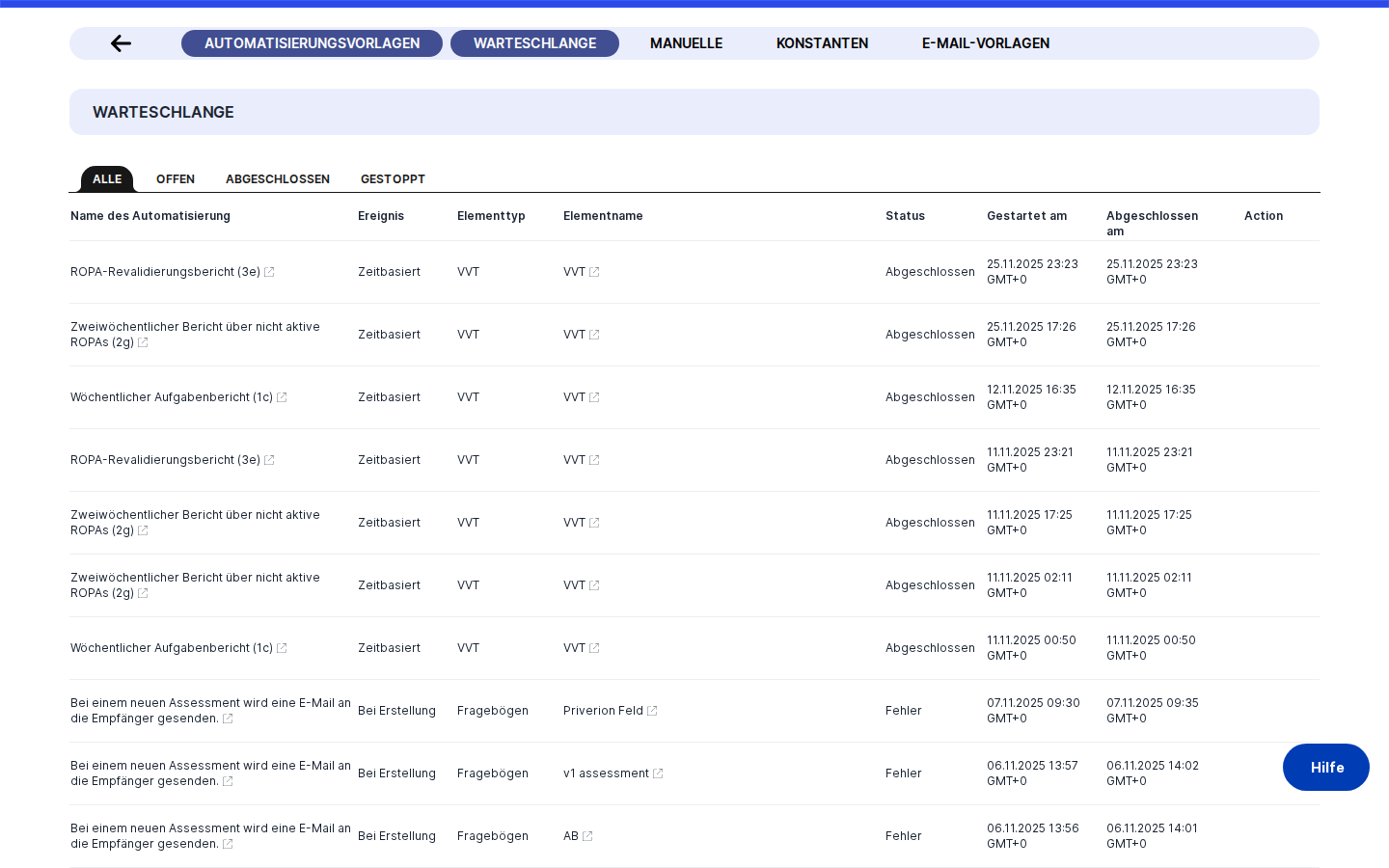
Aufbau der Seite
Das Herzstück der Queue-Seite ist eine große Datentabelle, die den Hauptbereich ausfüllt. Links sehen Sie die schmale Spalte mit den schwarzen Navigationsschaltflächen. Die Tabelle selbst hat ein klares, übersichtliches Layout – keine Trennlinien zwischen Kopfzeile und Tabelleninhalt, keine Reiter zum Umschalten.
Die Tabelle listet alle aufgezeichneten Workflow-Ausführungen Ihres Unternehmens auf, neueste Einträge zuerst. Jede Zeile steht für eine einzelne Ausführung eines Workflows – nicht für die Workflow-Definition selbst, sondern für einen konkreten Durchlauf. Wenn Sie ans Ende der sichtbaren Zeilen scrollen, werden automatisch ältere Einträge nachgeladen; es gibt keine „Nächste Seite"-Schaltfläche.
Die Spalten der Tabelle zeigen: das Element, das die Ausführung ausgelöst hat, den Elementtyp, den beteiligten Workflow (oder mehrere Workflows), den aktuellen Ausführungsstatus sowie eine Aktionsschaltfläche, die nur bei noch laufenden Ausführungen erscheint.
So arbeiten Sie mit der Queue
Prüfen, ob ein neuer Workflow korrekt ausgeführt wurde
Sie haben soeben einen neuen Workflow aktiviert – zum Beispiel einen, der ROPA-Einträge automatisch auf „In Überprüfung" setzt, wenn eine Prüffrist naht – und möchten sichergehen, dass er tatsächlich ausgelöst wurde.
Öffnen Sie die Queue. Die neuesten Einträge erscheinen oben. Suchen Sie in der Spalte Elementname nach den Datensätzen, die der Workflow hätte verarbeiten sollen. Zeigt die Spalte Status für diese Zeilen „completed" (abgeschlossen), ist der Workflow vollständig und ohne Unterbrechung durchgelaufen.
Um zu prüfen, ob der Workflow die gewünschten Änderungen tatsächlich vorgenommen hat, klicken Sie auf den Namenslink des Elements. Neben jedem Namen erscheint ein kleines Pfeilsymbol. Der Klick führt Sie direkt zur Detailseite des jeweiligen DPMS-Objekts – also zum ROPA-Eintrag, Lieferantendatensatz, DSR oder Asset –, wo Sie die Statusänderung oder Datenaktualisierung überprüfen können. Mit dem Zurück-Button des Browsers gelangen Sie wieder zur Queue und können weitere Zeilen prüfen.
Wenn Sie die Workflow-Logik selbst nachvollziehen möchten – etwa um zu prüfen, ob ein Bedingungsknoten korrekt konfiguriert ist –, klicken Sie in der Spalte Workflow(s) auf den Workflow-Namen. Dieser Link öffnet den Workflow-Editor in einem neuen Browser-Tab, sodass Ihre Queue-Ansicht erhalten bleibt.
Einen falsch ausgelösten Workflow während der Ausführung stoppen
Ein Workflow wurde fälschlicherweise gestartet oder nimmt an einer großen Anzahl von Datensätzen fehlerhafte Änderungen vor. Sie müssen ihn stoppen, bevor er abgeschlossen wird.
Schauen Sie in die Spalte Status. Zeilen mit dem Status „open" (offen) sind aktuell laufende Ausführungen – und nur diese Zeilen haben in der letzten Spalte eine Schaltfläche Stop Workflow mit einem Stopp-Symbol und schwarzem Hintergrund.
Klicken Sie auf Stop Workflow in der betroffenen Zeile. Das Symbol wechselt sofort zu einem Lade-Kreis, der anzeigt, dass der Stopp-Befehl gesendet wird. Kurz darauf aktualisiert sich die Zeile und zeigt einen neuen Status – die Ausführung wurde beendet. Wiederholen Sie dies für weitere offene Zeilen desselben fehlkonfigurierten Workflows.
Wichtig: Es gibt keine Bestätigungsabfrage. Sobald Sie auf Stop Workflow klicken, wird der Befehl sofort an das Backend gesendet und die Ausführung wird beendet. Änderungen, die der Workflow bis zu diesem Zeitpunkt bereits an Datensätzen vorgenommen hat, werden nicht automatisch rückgängig gemacht. Stellen Sie sicher, dass Sie die richtige Zeile ausgewählt haben, bevor Sie klicken.Klicken Sie nach dem Stoppen auf den Workflow-Namen-Link, um den Workflow-Editor in einem neuen Tab zu öffnen und die Konfiguration zu korrigieren – zum Beispiel einen Scheduler-Knoten mit einer falschen Auslösezeit.
Untersuchen, warum ein Workflow nicht wie erwartet abgeschlossen wurde
Ein Workflow für eine Betroffenenanfrage (DSR) hätte eine Abschluss-E-Mail versenden sollen, aber die betroffene Person hat sie nicht erhalten. Sie möchten herausfinden, was passiert ist.
Öffnen Sie die Queue und suchen Sie die Zeile für den betreffenden DSR. Prüfen Sie die Spalte Status – zeigt sie etwas anderes als „completed", ist das ein erster Hinweis. Klicken Sie auf den Workflow-Namen-Link, um den Workflow-Editor in einem neuen Tab zu öffnen, und überprüfen Sie den E-Mail-Benachrichtigungsknoten: Verweist er auf die richtige E-Mail-Vorlage? Erlaubt die Bedingungslogik davor überhaupt, dass die Ausführung diesen Knoten erreicht?
Kehren Sie zur Queue zurück und klicken Sie auf den Namenslink des DSR-Elements, um den Detaildatensatz zu öffnen. Dort können Sie im Protokoll nachsehen, ob der E-Mail-Versand aufgezeichnet wurde.
Diese Navigation zwischen Queue, Editor und Elementdetail ist der Standardweg zur Fehlerursachenanalyse im DPMS-Workflow-System.
Historische Workflow-Aktivitäten für eine Prüfung nachvollziehen
Sie bereiten sich auf eine externe Prüfung vor und müssen nachweisen, dass automatisierte Workflows für einen bestimmten Compliance-Prozess – etwa Benachrichtigungen bei Datenpannen – im vergangenen Quartal regelmäßig ausgeführt wurden.
Öffnen Sie die Queue und scrollen Sie durch die Liste. Sobald Sie das Ende der geladenen Zeilen erreichen, werden ältere Einträge automatisch nachgeladen (es gibt keine separate Schaltfläche dafür – scrollen Sie einfach weiter nach unten). Suchen Sie in der Spalte Workflow(s) nach Zeilen, die zum gesuchten Workflow gehören. Notieren Sie Statuswerte und Zeitstempel, um ein Bild der regelmäßigen Ausführung zu erstellen.
Wenn Sie einen bestimmten Vorfall oder ROPA-Eintrag aus diesem Zeitraum prüfen möchten, klicken Sie auf den Namenslink, um den Detaildatensatz direkt zu öffnen.
Feldbeschreibung
Elementname — Der Name des DPMS-Objekts, das diese Workflow-Ausführung ausgelöst hat oder von ihr verarbeitet wurde. Als klickbarer Link dargestellt. Ein Klick führt zur Detailseite des Objekts in DPMS. Wurde das Element nach der Workflow-Ausführung gelöscht, führt der Link zu einer „Nicht gefunden"-Seite.
Elementtyp — Die Kategorie des DPMS-Objekts: zum Beispiel ROPA, Lieferant, Asset, DSR oder Vorfall. Wird als reiner Text angezeigt. Dieses Feld bestimmt, wohin der Elementname-Link zeigt.
Workflow(s) — Der Name der Workflow-Definition, die diese Ausführung erzeugt hat. Als Link mit Pfeilsymbol dargestellt; ein Klick öffnet den Workflow-Editor für diesen Workflow in einem neuen Browser-Tab. Wurden durch dasselbe Ereignis mehrere Workflows ausgelöst, sind in dieser Zelle mehrere Links untereinander aufgelistet. Wurde ein Workflow ohne aussagekräftigen Namen gespeichert, kann in dieser Zelle ein technischer Bezeichner angezeigt werden.
Status — Der aktuelle Zustand dieser spezifischen Workflow-Ausführung. Typische Werte sind „open" (läuft gerade), „completed" (abgeschlossen) und „stopped" (gestoppt). Dieses Feld ist nur zur Anzeige, es kann nicht direkt bearbeitet werden. Der Status „open" ist die Voraussetzung dafür, dass in der Aktionsspalte die Stopp-Schaltfläche erscheint.
Workflow stoppen (Aktionsspalte) — Erscheint nur, wenn der Status der Zeile „open" ist. Ein Klick sendet sofort einen Stopp-Befehl an das Backend. Während der Anfrage wird ein Lade-Symbol angezeigt; danach verschwindet die Schaltfläche, sobald der Status aktualisiert wurde. Bei allen anderen Status ist diese Spalte leer.
Verbindung mit dem Rest von DPMS
Die Queue verbindet Workflow-Automatisierung mit Ihren Compliance-Kerndaten. Alle anderen Seiten des Workflow-Moduls – Editor, Konstanten-Liste, E-Mail-Vorlagen-Liste – sind von der Queue aus mit einem einzigen Klick auf die Navigationsschaltflächen erreichbar.
Von der Queue aus können Sie in zwei Richtungen navigieren:
- Zur Elementdetailseite (ROPA, Lieferant, DSR, Asset usw.) über den Elementname-Link – nützlich, um zu prüfen, ob der Workflow die erwarteten Änderungen vorgenommen hat.
- Zum Workflow-Editor über den Workflow-Namen-Link – nützlich, um die Ursache eines unerwarteten Ergebnisses zu diagnostizieren oder nach dem Stoppen einer fehlerhaften Ausführung die Konfiguration zu korrigieren.
Die Queue wird ausschließlich durch die Backend-Workflow-Engine befüllt. Wenn Sie eine Ausführung erwarten, aber in der Queue nichts sehen, liegt es wahrscheinlich daran, dass der Workflow zum Zeitpunkt des Auslöseereignisses nicht den Status „aktiv" hatte oder die Auslösebedingung nicht erfüllt war. Das prüfen Sie im Workflow-Editor, nicht in der Queue.
Beachten Sie außerdem: Die Queue zeigt den Zustand zum Zeitpunkt der Ausführung. Wenn Sie danach eine Workflow-Konstante ändern oder eine E-Mail-Vorlage aktualisieren, wirkt sich das nicht rückwirkend auf bereits vorhandene Queue-Einträge aus.
Tipps und häufige Stolperfallen
Hinweis: Die Schaltfläche Workflow stoppen erscheint nur bei Ausführungen mit dem Status „open". Wenn Sie die Schaltfläche in einer Zeile nicht finden, ist diese Ausführung bereits abgeschlossen – entweder natürlich oder durch einen anderen Benutzer. Laden Sie die Seite neu, um den aktuellen Status zu sehen.Hinweis: Das Stoppen eines Workflows ist sofortig und kann nicht rückgängig gemacht werden. Änderungen, die der Workflow bis zu diesem Zeitpunkt bereits vorgenommen hat, bleiben bestehen. Vergewissern Sie sich vor dem Klicken, dass Sie die richtige Zeile ausgewählt haben.
- Workflow-Namen fallen auf technische Bezeichner zurück, wenn kein Name vergeben wurde. Vergeben Sie Ihren Workflows im Editor immer einen aussagekräftigen Namen. Ein Workflow mit dem Namen „Blank Workflow" oder einer langen Zeichenkette ist in der Queue kaum identifizierbar.
- Die Queue zeigt nur Ausführungen aktiver Workflows. Wenn eine erwartete Ausführung fehlt, öffnen Sie den Workflow-Editor und prüfen Sie, ob der Workflow den Status „aktiv" hat und ob die Auslösebedingungen zum richtigen Zeitpunkt erfüllt waren.
- Das automatische Nachladen geschieht lautlos. Wenn Sie einen älteren Eintrag suchen und ihn nicht finden, scrollen Sie einfach weiter nach unten. Das System lädt weitere Einträge automatisch nach. Es gibt keine Anzeige, wie viele Einträge insgesamt vorhanden sind.
- Element-Links funktionieren nur, wenn das Element noch existiert. Wurde ein ROPA-Eintrag oder ein Lieferantendatensatz nach der Workflow-Ausführung gelöscht, führt der Elementname-Link in der Queue zu einer „Nicht gefunden"-Seite. Das ist erwartetes Verhalten – der Queue-Eintrag selbst bleibt als historischer Nachweis erhalten.
- Mehrere Workflows in einer Zeile bedeuten, dass ein einziges Ereignis mehrere Workflows ausgelöst hat. Sehen Sie in der Spalte „Workflow(s)" mehrere Links untereinander, wurden durch dieselbe Elementaktion gleichzeitig mehrere Workflow-Definitionen gestartet. Jeder Link öffnet den Editor für einen anderen Workflow.