
E-Mail-Vorlagen für Workflows
E-Mail-Vorlagen für Workflows
Die Seite „E-Mail-Vorlagen für Workflows" ist der zentrale Ort, an dem Sie jede automatisierte E-Mail definieren, die Ihre Compliance-Workflows versenden können. Ob ein Workflow eine betroffene Person über den Eingang ihrer Anfrage informieren, einen Kollegen an eine bevorstehende Frist erinnern oder eine verantwortliche Person über eine Statusänderung eines ROPA-Eintrags benachrichtigen soll – für all das muss eine hier erstellte Vorlage referenziert werden. Ohne mindestens eine konfigurierte Vorlage hat ein Workflow-Knoten, der E-Mails versenden soll, schlicht nichts, worauf er zurückgreifen kann. Stellen Sie sich diese Seite als die Bibliothek wiederverwendbarer E-Mail-Nachrichten Ihrer Organisation vor – und den Workflow-Editor als die Oberfläche, auf der Sie festlegen, wann jede Vorlage ausgelöst wird.
Seite öffnen
Erweitern Sie in der linken Seitenleiste den Bereich Workflow und klicken Sie auf E-Mail-Vorlagen. Sie können diese Seite auch direkt aus dem Workflow-Editor aufrufen: Der schmale vertikale Navigationsstreifen auf der linken Seite des Editors enthält einen Link E-Mail-Vorlagen, der Sie hierher führt, ohne dass Sie Ihre Arbeit im Editor verlieren.
Hinweis zu Berechtigungen: Um Vorlagen zu erstellen oder zu bearbeiten, benötigen Sie die Schreibberechtigung für das Workflow-Modul. Wenn Sie nur Lesezugriff haben, können Sie die Liste einsehen, aber die Schaltfläche Erstellen erscheint nicht. Der direkte Aufruf der Erstell- oder Bearbeitungs-URL würde Sie automatisch umleiten.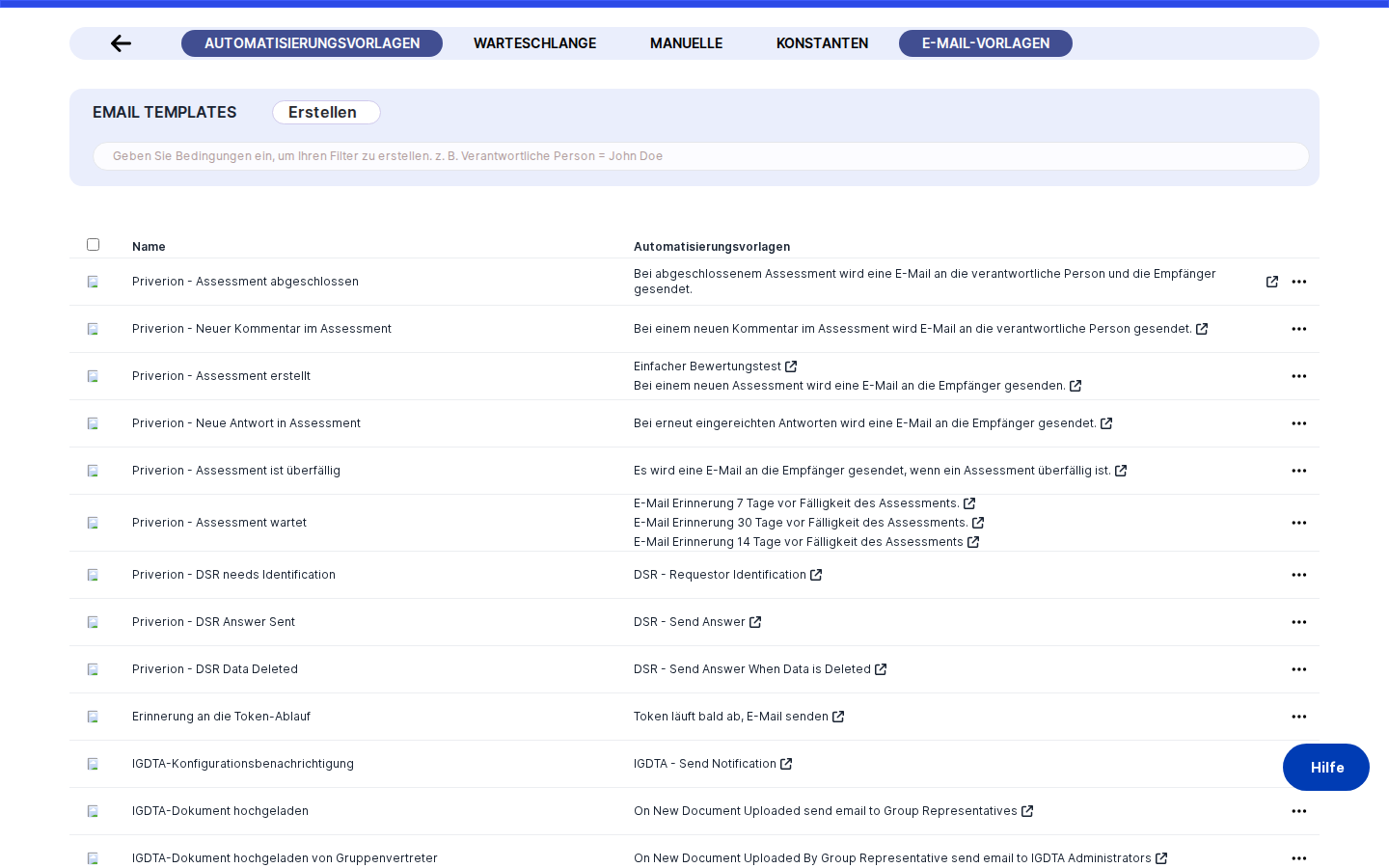
Was Sie auf der Seite sehen
Die Seite öffnet sich in der gemeinsamen Workflow-Moduloberfläche – dem gleichen Header und der gleichen Seitenleiste wie in der Workflow-Warteschlange und den Workflow-Konstanten. Der Hauptbereich wird von einem Listenfeld dominiert, das oben links den Titel E-Mail-Vorlagen und oben rechts die blaue Schaltfläche Erstellen zeigt.
Darunter befindet sich eine Datentabelle mit allen im System gespeicherten E-Mail-Vorlagen. Jede Zeile steht für eine Vorlage. Oberhalb der Tabelle befindet sich eine Such- und Filterleiste, mit der Sie die Liste nach Name oder anderen Kriterien einschränken können. Beim Herunterscrollen werden automatisch weitere Vorlagen geladen – ohne Seitenumbrüche.
Ein Detail ist besonders wichtig: Vorlagen, die als globale Layout-Vorlage (die HTML-Hülle für alle Ihre E-Mails) festgelegt sind, zeigen in der Spalte Name ein kleines Priverion-Logo-Symbol direkt neben ihrem Namen. So sind sie auf Anhieb erkennbar. Die Spalte Workflows auf der rechten Seite jeder Zeile zeigt, welche Workflows diese Vorlage aktuell verwenden – mit anklickbaren Links, die den jeweiligen Workflow im Workflow-Editor in einem neuen Tab öffnen.
Arbeiten auf dieser Seite
Eine gebrandete E-Mail-Hülle zum ersten Mal einrichten
Die meisten Organisationen möchten, dass alle automatisierten Workflow-E-Mails denselben Header, dasselbe Logo und denselben Footer verwenden, anstatt als reiner Text gesendet zu werden. DPMS realisiert dies durch Layout-Vorlagen – einen speziellen Vorlagentyp, dessen Inhalt ein vollständiges HTML-Dokument mit dem Platzhalter ${content} ist. Genau dort wird beim Senden der eigentliche Benachrichtigungstext eingefügt.
Um Ihre erste Layout-Vorlage zu erstellen, klicken Sie auf Erstellen oben rechts und wählen Sie im kleinen Dropdown-Menü E-Mail-Vorlage erstellen. Damit gelangen Sie zum Erstellungsformular.
Im Formular ist das Feld Verantwortliche Personen bereits mit Ihrem eigenen Namen befüllt – Sie können weitere Kolleginnen und Kollegen hinzufügen, die gemeinsam für diese Vorlage verantwortlich sein sollen. Geben Sie der Vorlage einen aussagekräftigen Namen im Feld Name (z. B. „Unternehmens-E-Mail-Layout"), damit sie später beim Aufbau von Workflows leicht zu finden ist.
Aktivieren Sie nun den Schalter Layout. Sobald Sie das tun, passieren zwei Dinge: Das Formular zeigt einen zusätzlichen Schalter Auf alle anwenden, und im Abschnitt Variablen wird automatisch eine gesperrte Variable namens content hinzugefügt. Diese content-Variable ist für alle Layout-Vorlagen Pflicht – sie markiert die Stelle im HTML, an der der Haupttext jeder E-Mail eingefügt wird.
Fügen Sie im Textfeld Vorlage Ihr gebrandetes HTML ein oder tippen Sie es dort ein. Stellen Sie sicher, dass das HTML ${content} genau dort enthält, wo der Benachrichtigungsinhalt erscheinen soll. Da das Feld mehrere Sprachen unterstützt, nutzen Sie die Sprach-Tabs, um für jede in Ihrer Organisation aktive Sprache HTML hinzuzufügen – der Inhalt muss in jedem Tab gültiges HTML sein, nicht nur im deutschen oder englischen Tab.
Aktivieren Sie vor dem Speichern den Schalter Vorschau anzeigen, um eine Live-Darstellung Ihres HTML in einem abgesicherten Vorschaurahmen zu sehen. So erkennen Sie Layout-Probleme – ungültiges Markup, verschobene Elemente oder ein fehlendes Logo – bevor jemand die E-Mail erhält. Die Vorschau spiegelt automatisch den aktuell ausgewählten Sprach-Tab wider.
Aktivieren Sie abschließend Auf alle anwenden, wenn diese Layout-Vorlage automatisch alle Workflow-E-Mails unternehmensweit umhüllen soll. Sobald diese Option aktiv ist, muss keine andere Vorlage diese Layout-Vorlage explizit referenzieren – das System wendet sie auf alle ausgehenden E-Mails an.
Klicken Sie auf Speichern. DPMS prüft, ob jeder Sprach-Tab gültiges HTML enthält und ob ${content} überall vorhanden ist, und speichert die Vorlage dann. Sie gelangen zurück zur Liste, wo Ihre neue Vorlage mit dem Priverion-Logo-Symbol neben ihrem Namen erscheint.
Achtung: Nur eine Vorlage kann gleichzeitig die Bezeichnung „Auf alle anwenden" tragen. Falls eine andere Vorlage diese bereits hat, erscheint der Schalter Auf alle anwenden in Ihrem Formular deaktiviert – mit einem Warnhinweis und einem direkten Link zur bestehenden Layout-Vorlage. Sie müssen zuerst diese Vorlage öffnen und dort „Auf alle anwenden" deaktivieren, bevor Sie es hier aktivieren können.Eine Benachrichtigungsvorlage für einen bestimmten Workflow-Schritt erstellen
Sobald Sie eine Layout-Vorlage haben, können Sie die Inhaltsvorlagen erstellen, die tatsächliche Nachrichten an Personen senden. Ein gutes Beispiel ist eine Bestätigungs-E-Mail, die automatisch an betroffene Personen gesendet wird, wenn ihre Anfrage eingeht.
Klicken Sie auf Erstellen → E-Mail-Vorlage erstellen. Füllen Sie das Feld Name aus – etwas Beschreibendes wie „DSR-Eingangsbestätigung" funktioniert gut, denn dieser Name erscheint im Workflow-Editor in der Dropdown-Liste beim Konfigurieren von E-Mail-Versand-Knoten. Ein vager Name wie „Vorlage 3" wird die Arbeit später erschweren.
Lassen Sie den Schalter Layout deaktiviert – dies ist eine Inhaltsvorlage, keine Hülle. Das Formular zeigt dann ein Dropdown-Menü Layout, in dem Sie optional eine Ihrer bestehenden Layout-Vorlagen auswählen können, die diese E-Mail umhüllen soll. Wenn Sie bereits eine „Auf alle anwenden"-Layout-Vorlage eingerichtet haben, sehen Sie einen Hinweis, dass diese unabhängig von Ihrer Auswahl hier verwendet wird.
Definieren Sie anschließend Ihre Variablen – die dynamischen Platzhalter, die die Workflow-Engine beim Senden mit echten Werten füllt. Für eine DSR-Bestätigung könnten Sie zum Beispiel subjectName und requestDate hinzufügen. Geben Sie jeden Namen in ein eigenes Eingabefeld ein. Einige Regeln: Variablennamen dürfen keine Leerzeichen enthalten, dürfen nicht mit einer Zahl beginnen und dürfen keine reservierten Zeichen wie $, { oder } verwenden. Bei einem ungültigen Namen erscheint direkt darunter eine rote Fehlermeldung.
Wechseln Sie dann zum Textfeld Vorlage. Schreiben Sie den E-Mail-Text zuerst auf Deutsch, und verwenden Sie dabei die Syntax ${Variablenname}, wo immer Sie dynamischen Inhalt benötigen – zum Beispiel: „Sehr geehrte/r ${subjectName}, wir haben Ihre Anfrage am ${requestDate} erhalten." Wechseln Sie dann zu anderen Sprach-Tabs und schreiben Sie die jeweilige Version – achten Sie darauf, dass ${subjectName} und ${requestDate} in jedem Tab vorkommen.
Unterhalb des Textfelds sehen Sie Variablen-Statusindikatoren – farbige Beschriftungen, eine pro Variable. Wenn der Platzhalter einer Variable in jedem aktiven Sprach-Tab vorhanden ist, leuchtet die Beschriftung grün. Fehlt er in einem Tab, wird sie rot und zeigt den fehlenden Sprachcode an (z. B. ${subjectName} en). Stellen Sie sicher, dass alle Indikatoren grün sind, bevor Sie auf Speichern klicken.
Klicken Sie auf Speichern. Die Vorlage ist nun im Workflow-Editor verfügbar, sobald Sie einen E-Mail-Versand-Knoten konfigurieren.
Eine Vorlage bearbeiten, die von aktiven Workflows genutzt wird
Workflows frieren ihren E-Mail-Inhalt nicht ein – sie referenzieren Vorlagen über ihre ID und rufen den aktuellen Inhalt bei jeder Ausführung ab. Das bedeutet: Eine Bearbeitung einer Vorlage wirkt sich sofort auf alle Workflows aus, die sie verwenden.
Suchen Sie die Vorlage in der Liste und klicken Sie auf die Zeile, um das Bearbeitungsformular zu öffnen. Nehmen Sie Ihre Änderungen am Text oder an den Variablen vor. Wenn Sie auf Speichern klicken, erscheint eine Toast-Benachrichtigung, die jeden Workflow auflistet, der diese Vorlage referenziert – mit anklickbaren Links zu jedem im Workflow-Editor. Lesen Sie diese Liste sorgfältig. Wenn betroffene Workflows zeitkritisch oder geschäftskritisch sind, öffnen Sie die Links in neuen Tabs, um die Auswirkungen zu prüfen, bevor Sie bestätigen. Nach der Bestätigung wird der aktualisierte Text sofort bei der nächsten Workflow-Ausführung verwendet.
Eine nicht mehr benötigte Vorlage entfernen
Wenn eine Vorlage von keinem Workflow mehr referenziert wird, ist die Spalte Workflows in ihrer Zeile leer. Das ist ein sicheres Zeichen, dass Sie sie ohne Konsequenzen löschen können. Klicken Sie auf die Löschaktion am Ende der Zeile, um sie zu entfernen.
Wenn die Spalte Workflows nicht leer ist, sollten Sie vorsichtig sein. DPMS warnt Sie vor dem Löschen, blockiert es aber nicht – das Löschen einer Vorlage, die noch von aktiven Workflow-Knoten referenziert wird, führt dazu, dass diese Knoten bei der nächsten Ausführung fehlschlagen. Entfernen oder ersetzen Sie die Vorlage immer erst in allen betroffenen Workflows, bevor Sie sie löschen.
Feldreferenz
Verantwortliche Personen — Die Kolleginnen und Kollegen, die für die Pflege dieser Vorlage verantwortlich sind. DPMS trägt Ihren eigenen Namen vorab ein. Dies hat keinen Einfluss darauf, wer die E-Mails erhält – es dient ausschließlich der Governance-Dokumentation. Nicht zwingend erforderlich zum Speichern, aber empfohlen.
Name — Eine kurze, aussagekräftige Bezeichnung für die Vorlage. In der aktuellen Sprache Pflichtfeld. Dieser Name erscheint im Workflow-Editor im Dropdown-Menü für E-Mail-Knoten – wählen Sie ihn so, dass der Zweck der Vorlage sofort erkennbar ist (z. B. „DSR-Eingangsbestätigung DE" statt „Neue Vorlage").
Layout-Schalter — Kennzeichnet diese Vorlage als HTML-Hülle anstelle eines Benachrichtigungstexts. Wenn Sie ihn einschalten, wird automatisch die gesperrte Variable content hinzugefügt und die Option Auf alle anwenden erscheint. Wenn Sie ihn danach wieder ausschalten, werden alle bereits hinzugefügten Variablen gelöscht – legen Sie den Vorlagentyp daher fest, bevor Sie Variablen hinzufügen.
Auf alle anwenden — Nur sichtbar, wenn Layout aktiviert ist. Legt diese Layout-Vorlage als unternehmensweite E-Mail-Hülle fest, die automatisch auf alle ausgehenden Workflow-E-Mails angewendet wird. Nur eine Vorlage kann diese Bezeichnung gleichzeitig tragen. Wenn Sie sie bei einer bestehenden Vorlage deaktivieren, wird nicht automatisch eine andere Layout-Vorlage zugewiesen – E-Mails werden dann ohne Hülle gesendet, bis eine neue Vorlage als „Auf alle anwenden" festgelegt wird.
Layout-Dropdown — Nur bei Inhaltsvorlagen sichtbar. Ermöglicht die Zuweisung einer bestimmten Layout-Vorlage als Hülle für diese Inhaltsvorlage. Wenn eine „Auf alle anwenden"-Layout-Vorlage existiert, überschreibt diese Ihre Auswahl – ein entsprechender Hinweis wird angezeigt.
Variablen — Ein Textfeld pro Platzhalternamen. Jede Variable, die Sie hier hinzufügen, verpflichtet Sie, ${Variablenname} in den Vorlagentext für jede aktive Sprache einzufügen. Regeln: keine Leerzeichen, kein Beginn mit einer Zahl, keine Zeichen wie $/{/}, keine Duplikate innerhalb derselben Vorlage, keine reservierten Schlüsselwörter der Plattform. Die +-Schaltfläche (Kreis mit Plus) fügt ein neues Variablenfeld hinzu; die ×-Schaltfläche (Kreis mit X) entfernt eines. Bei Layout-Vorlagen ist die Variable content automatisch vorhanden und kann nicht entfernt werden.
Vorlage — Der E-Mail-Text (oder das vollständige HTML bei Layout-Vorlagen), mit Sprach-Tabs für jede aktive Sprache Ihrer Organisation. Verwenden Sie ${Variablenname} für Platzhalter. In mindestens einer Sprache Pflichtfeld. Bei Layout-Vorlagen muss jeder Sprach-Tab gültiges HTML enthalten – eine Mischung aus HTML auf Englisch und reinem Text auf Deutsch blockiert das Speichern.
Vorschau anzeigen — Nur bei Layout-Vorlagen verfügbar. Blendet einen Live-HTML-Vorschaubereich unterhalb des Vorlagenfelds ein. Nützlich, um Darstellungsprobleme zu erkennen, bevor jemand die E-Mail erhält. Erfordert mindestens etwas HTML-Inhalt im aktuell aktiven Sprach-Tab; wenn der Tab leer ist, erscheint statt einer leeren Vorschau eine Fehlermeldung.
Variablen-Statusindikatoren — Schreibgeschützte farbige Beschriftungen unterhalb des Vorlagenfelds. Grün bedeutet, der Platzhalter ist in jedem aktiven Sprach-Tab vorhanden. Rot mit einem Sprachkürzel (z. B. de) bedeutet, er fehlt in diesem Sprach-Tab. Nutzen Sie diese Indikatoren als Checkliste vor dem Speichern.
Verbindung mit dem Rest von DPMS
E-Mail-Vorlagen sind eine grundlegende Abhängigkeit für das gesamte Workflow-Automatisierungssystem. Jeder E-Mail-Versand-Knoten im Workflow-Editor (/workflow/editor) zieht seine Liste verfügbarer Vorlagen aus dem, was Sie auf dieser Seite konfiguriert haben. Sobald Sie eine Vorlage hier speichern, ist sie im Editor auswählbar – ohne dass die Seite neu geladen werden muss.
Die Workflow-Warteschlange – die Engine, die Ihre Automatisierungen tatsächlich ausführt – löst jede Vorlage in dem Moment über ihre ID auf, wenn eine E-Mail gesendet werden muss, und ersetzt dabei die Variablen-Platzhalter durch echte Datenwerte aus der Workflow-Knotenkonfiguration. Wurde eine Vorlage seit der letzten Bearbeitung des Workflows gelöscht, schlägt dieser Ausführungsschritt fehl. Prüfen Sie daher die Spalte Workflows, bevor Sie eine Vorlage löschen.
Die Anzahl der Sprach-Tabs im Feld Vorlage richtet sich nach den Sprachen, die Ihre Organisation in der IT-Einstellungen → Sprache-Konfiguration aktiviert hat. Fügt Ihre IT-Abteilung eine neue Sprache hinzu, erscheint diese als neuer Tab in allen Ihren Vorlagen, und Sie müssen dort Inhalte ergänzen, damit die Validierung weiterhin erfolgreich ist.
Nachdem Sie diese Seite abgeschlossen haben, ist Ihr nächster Schritt in der Regel, den Workflow-Editor zu öffnen und dort entweder einen neuen Workflow zu erstellen oder einen bestehenden zu aktualisieren, der die soeben erstellte Vorlage referenziert.
Tipps und häufige Fehler
Achtung: Der häufigste Fehler beim Speichern ist das Vergessen der Variablen-Platzhalter in allen Sprach-Tabs.${recipientName}im deutschen Tab einzutragen, aber im englischen zu vergessen, blockiert das Speichern. Beachten Sie die Variablen-Statusindikatoren – wenn etwas rot ist, beheben Sie den Fehler, bevor Sie aufSpeichernklicken.
Achtung: Layout-Vorlagen erfordern gültiges HTML in jedem aktiven Sprach-Tab, nicht nur auf Englisch oder Deutsch. Wenn Sie in einen nicht-deutschen Tab reinen Text einfügen, blockiert DPMS das Speichern und benennt die betroffene Sprache. Der sicherste Ansatz: Kopieren Sie das HTML aus dem deutschen Tab in alle anderen Sprach-Tabs als Ausgangspunkt und übersetzen Sie dann nur die sichtbaren Textstellen innerhalb des HTML.
- Nur eine „Auf alle anwenden"-Layout-Vorlage gleichzeitig. Wenn Sie Ihre globale Layout-Vorlage wechseln möchten, öffnen Sie zunächst die aktuelle „Auf alle anwenden"-Vorlage, deaktivieren Sie dort den Schalter, speichern Sie, und aktivieren Sie ihn dann bei der neuen Vorlage. Der Warnhinweis im Erstellungsformular enthält einen direkten Link zur bestehenden Layout-Vorlage, um sie schnell zu finden.
- Der Layout-Schalter löscht Ihre Variablenliste, wenn Sie ihn ein- und wieder ausschalten. Legen Sie Ihre Variablen erst fest, nachdem Sie entschieden haben, ob die Vorlage eine Layout- oder eine Inhaltsvorlage ist. Das Wechseln des Typs nach dem Hinzufügen von Variablen löscht die gesamte Liste.
- Das Bearbeiten einer viel genutzten Vorlage löst eine Bestätigungs-Meldung aus – lesen Sie sie sorgfältig. Die Meldung listet jeden betroffenen Workflow mit einem anklickbaren Link zum Workflow-Editor auf. Nehmen Sie sich bei geschäftskritischen Workflows einen Moment Zeit, die Links zu prüfen, bevor Sie das Speichern bestätigen.
- Teilweise ausgefüllte Formulare bleiben während Ihrer Browser-Sitzung erhalten. Wenn Sie mit dem Erstellen einer Vorlage beginnen, die Seite verlassen, um etwas nachzuschlagen, und zum Erstellungsformular zurückkehren, können Ihre früheren Eingaben noch vorhanden sein. Das ist praktisch bei Unterbrechungen, kann aber verwirrend sein, wenn Sie von vorne beginnen möchten – laden Sie die Seite in diesem Fall neu.
- Das Löschen einer referenzierten Vorlage unterbricht Workflow-Knoten, ohne offensichtliche Fehlermeldung. DPMS warnt Sie, blockiert aber nicht. Prüfen Sie immer, ob die Spalte Workflows leer ist – oder aktualisieren Sie die betroffenen Workflows zuerst –, bevor Sie eine Vorlage entfernen.