
Berechtigte-Interesse-Abwägungen durchsuchen
Berechtigte-Interesse-Abwägungen durchsuchen
Der Bildschirm „Berechtigte-Interesse-Abwägungen" ist Ihr zentrales Register für alle Interessenabwägungstests, die Ihre Organisation gemäß Art. 6 Abs. 1 lit. f DSGVO durchgeführt hat. Wenn Ihre Organisation berechtigte Interessen als Rechtsgrundlage für eine Verarbeitungstätigkeit heranzieht, erwarten Aufsichtsbehörden und Prüfer dokumentierte Nachweise darüber, dass Sie den dreiteiligen Test – Zweck, Erforderlichkeit und Interessenabwägung – durchlaufen haben. Auf diesem Bildschirm sind alle diese Nachweise gespeichert. Datenschutzbeauftragte, Compliance-Verantwortliche und Datenschutzmanager rufen ihn regelmäßig auf, um bestehende Datensätze zu prüfen, neue anzulegen und das Register auditreif zu halten. Er ist der Einstiegspunkt in das gesamte Modul „Berechtigte Interessen" in DPMS.
Aufrufen des Bildschirms
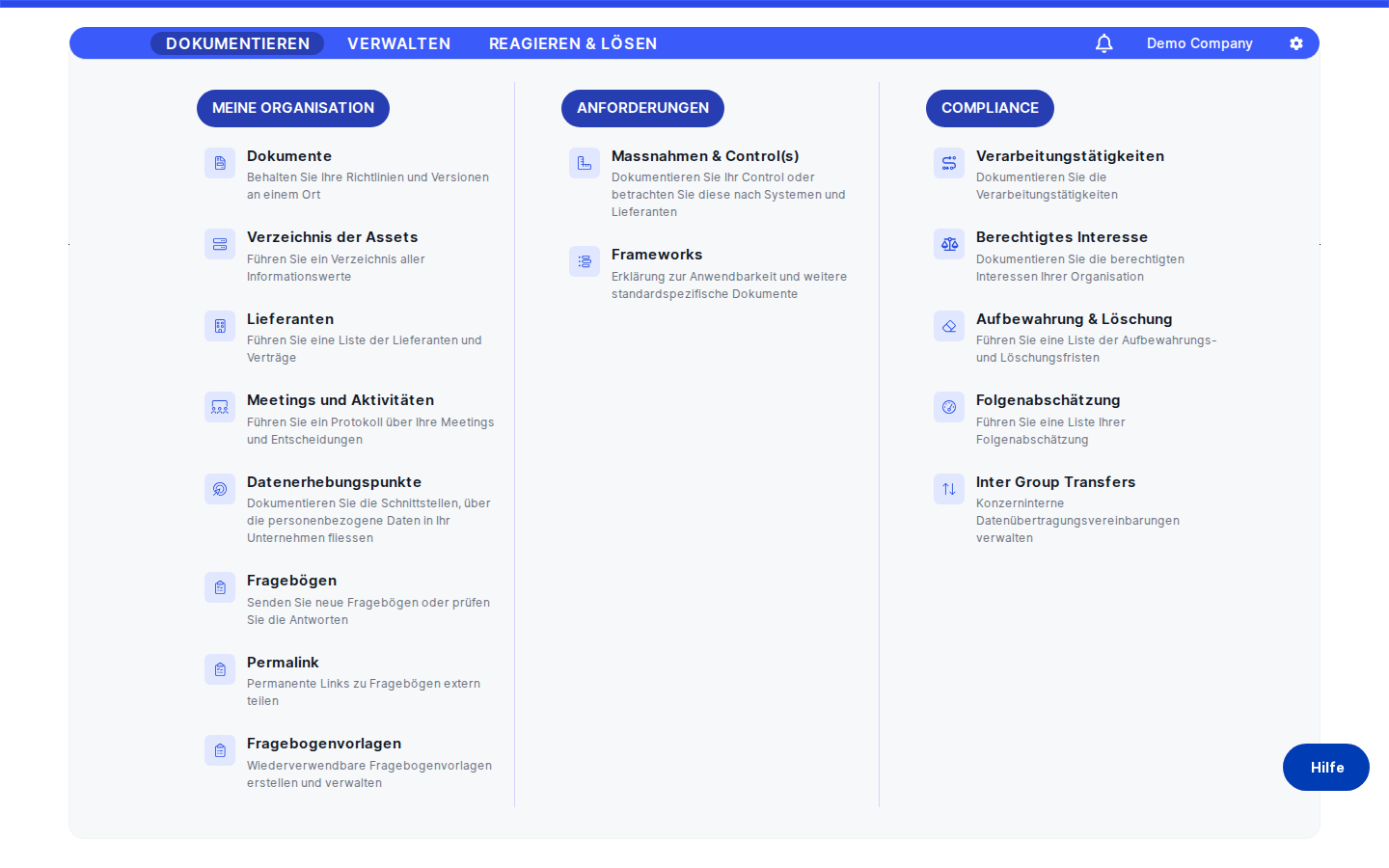
Öffnen Sie in der linken Hauptnavigationsleiste den Bereich Datenschutz oder Datenschutzmanagement und klicken Sie auf Berechtigte Interessen. Der Bildschirm öffnet sich direkt auf der vollständigen Liste – es gibt keine weiteren Untermenüs.
Sie benötigen mindestens eine der folgenden Zugriffsberechtigungen:
- Standard-Lesezugriff – ermöglicht die Anzeige aller Datensätze zu berechtigten Interessen in Ihrer Organisation.
- Nur eigene Datensätze lesen – ermöglicht die Anzeige ausschließlich der Datensätze, bei denen Sie als verantwortliche Person eingetragen sind. Die Oberfläche sieht identisch aus, die Tabelle zeigt jedoch nur Ihre eigenen Datensätze.
Benutzer ohne eine dieser Berechtigungen sehen eine Seite mit der Meldung „Zugriff verweigert".
Die Möglichkeit, Datensätze aus einer JSON-Datei zu importieren, erfordert eine zusätzliche Importberechtigung.
Aufbau des Bildschirms
Der Bildschirm öffnet sich auf einem Inhaltsbereich mit der Überschrift Berechtigte Interessen. Den größten Teil des Platzes nimmt eine Datentabelle ein, die alle Abwägungen Ihrer Organisation auflistet. Über der Tabelle befindet sich eine kompakte Werkzeugleiste: links ein Suchfeld, in der Mitte Filteroptionen und rechts Aktionsschaltflächen – darunter die Schaltfläche Erstellen sowie Export-Symbole.
Die Tabelle hat vier Spalten: Name, Organisationseinheit, Betroffene Personen und Erstellt am. Jede Zeile entspricht einer einzelnen Abwägung. Die Spalte „Name" ist das primäre Navigationselement – ein Klick auf eine Zeile öffnet die vollständige Detailansicht dieser Abwägung. Liegt für eine Abwägung eine ausstehende Änderungsanforderung vor, wird in der entsprechenden Zeile ein kleines visuelles Kennzeichen angezeigt.
Über der Werkzeugleiste sehen Sie einen einzigen Tab mit der Bezeichnung Alle. Dieser ist der einzige derzeit aktive Tab; statusbasierte Tabs (Aktiv, Entwurf, Inaktiv, Überprüfung) sind noch nicht freigeschaltet. Die Filterung nach Status erfolgt daher über die Filteroptionen. Wenn Ihre Organisation Datensätze mit Partnerorganisationen teilt, erscheinen diese gemeinsam mit Ihren eigenen Datensätzen in derselben Tabelle und sind durch eine Unternehmensbezeichnung gekennzeichnet.
Arbeiten mit diesem Bildschirm
Eine bestehende Abwägung suchen und öffnen
Wenn Sie den Bildschirm aufrufen, zeigt die Tabelle alle Abwägungen, auf die Ihre Berechtigungen Zugriff erlauben. Wenn das Register umfangreich geworden ist, geben Sie den Namen – oder einen Teil davon – in das Suchfeld oben links ein. Die Tabelle aktualisiert sich in Echtzeit und zeigt nur noch passende Datensätze.
Für eine gezieltere Eingrenzung – beispielsweise nur Abwägungen der Abteilung Marketing oder nur Datensätze mit einem bestimmten Status – nutzen Sie die Filteroptionen neben dem Suchfeld. Jeder aktive Filter erscheint als Chip in der Werkzeugleiste und bleibt beim Scrollen erhalten. Sobald Sie die gesuchte Abwägung gefunden haben, klicken Sie auf die entsprechende Zeile, um die vollständige Detailansicht zu öffnen. Dort können Sie alle drei Abschnitte des Tests einsehen: Allgemein, Erforderlichkeit und Interessenabwägung.
Sehen Sie ein kleines Kennzeichen in einer Zeile, bedeutet das: Für diese Abwägung liegt mindestens eine ausstehende Änderungsanforderung vor – ein Änderungsvorschlag von einer Kollegin oder einem Kollegen bzw. einem externen Beteiligten, der noch nicht angenommen oder abgelehnt wurde. Öffnen Sie den Datensatz, um die Anforderung zu überprüfen und darüber zu entscheiden.
Eine neue Abwägung von Grund auf erstellen
Klicken Sie auf die Schaltfläche Erstellen oben rechts. Es erscheint ein kleines Dropdown-Menü. Wählen Sie darin Erstellen.
Sie werden zum Erstellungsformular weitergeleitet, das sich auf dem Tab Allgemein öffnet. Tragen Sie den Namen der Abwägung ein, weisen Sie sie einer Organisationseinheit zu, wählen Sie die betroffenen Personengruppen (z. B. Kunden oder Beschäftigte) und fügen Sie eine kurze Beschreibung der zu beurteilenden Verarbeitungstätigkeit hinzu. Wenn Sie auf Speichern klicken, legt DPMS den Datensatz an und leitet Sie direkt in die Bearbeitungsansicht der neu erstellten Abwägung weiter. Dort können Sie die Tabs Erforderlichkeit und Interessenabwägung ausfüllen. Der neue Datensatz erscheint anschließend in der Tabelle auf diesem Bildschirm.
Tipp: Weisen Sie beim Erstellen einer neuen Abwägung immer eine Organisationseinheit zu. Datensätze ohne Organisationseinheit zeigen in der Tabelle eine leere Zelle, was das Auffinden, Sortieren und Zuweisen an das zuständige Team später erschwert.
Mehrere Abwägungen per Import einlesen
Wenn Sie eine Reihe von Abwägungen haben, die zuvor aus DPMS exportiert wurden – oder die im richtigen Format extern vorbereitet wurden –, können Sie diese gesammelt einlesen, anstatt sie einzeln anzulegen.
Klicken Sie auf Erstellen und wählen Sie im Dropdown-Menü Importieren. Der Dateidialog Ihres Betriebssystems öffnet sich, gefiltert auf .json-Dateien. Wählen Sie eine oder mehrere Dateien aus und bestätigen Sie. DPMS lädt die Dateien hoch, und bei Erfolg wird die Indexseite neu geladen, sodass die importierten Datensätze sofort in der Tabelle erscheinen.
Achtung: Die Importfunktion akzeptiert ausschließlich JSON-Dateien. Auch wenn DPMS den Export im XLSX-Format unterstützt, können XLSX-Dateien nicht importiert werden – der Dateidialog ignoriert sie schlicht. Tritt beim Upload ein Fehler auf (z. B. eine fehlerhafte Datei), wird der Import still abgebrochen; es werden keine Datensätze hinzugefügt und die Tabelle bleibt unverändert.
>
Achtung: Wenn Sie nicht über die Importberechtigung verfügen, öffnet sich der Dateidialog zwar, wenn Sie aufImportierenklicken, aber das Auswählen einer Datei hat keine Wirkung – es wird keine Fehlermeldung angezeigt. Wenn Sie vermuten, dass dies der Fall ist, wenden Sie sich an Ihren Systemadministrator.
Die vollständige Liste für Berichte exportieren
Wenn Sie eine Momentaufnahme aller Berechtigte-Interesse-Abwägungen für einen Prüfer, die Rechtsabteilung oder eine Aufsichtsbehörde benötigen, nutzen Sie die Exportschaltflächen in der Werkzeugleiste.
Stellen Sie zunächst sicher, dass die Tabelle genau die gewünschten Datensätze anzeigt. Wenn Sie alles exportieren möchten, vergewissern Sie sich, dass der Tab Alle ausgewählt und kein Filter aktiv ist. Klicken Sie dann entweder auf den JSON-Export oder den XLSX-Export. Ihr Browser lädt sofort eine Datei herunter, die alle aktuell in der Tabelle sichtbaren Datensätze enthält – mit Spalten für Name, Organisationseinheit, betroffene Personen und Erstellungsdatum. Der Export ist auf das beschränkt, was Ihre Leseberechtigung erlaubt; freigegebene Datensätze von Partnerorganisationen werden eingeschlossen, wenn sie für Sie sichtbar sind.
Feldreferenz
Spalte / Feld | Beschreibung |
|---|---|
Name | Der Titel der Abwägung. Wird in der aktuellen Sprache der Oberfläche angezeigt; wird auf die Standardsprache zurückgegriffen, wenn keine Übersetzung vorhanden ist. |
Organisationseinheit | Die Abteilung oder Geschäftseinheit, die für die Abwägung verantwortlich ist (z. B. Marketing, Personal). Bei der Erstellung optional – Datensätze ohne Organisationseinheit zeigen eine leere Zelle. |
Betroffene Personen | Die Kategorien der Betroffenen, deren Daten in der Verarbeitungstätigkeit verarbeitet werden (z. B. Kunden, Beschäftigte). Werden aus Tags übernommen, die in den Compliance-Einstellungen konfiguriert sind. Eine leere Zelle bedeutet, dass noch keine Tags verknüpft wurden. |
Erstellt am | Das Datum, an dem der Datensatz erstmals gespeichert wurde. Als lesbare Datumsangabe formatiert. Fehlt das Erstellungsdatum in einem Datensatz, wird ein Platzhalter anstelle eines Fehlers angezeigt. |
Kennzeichen „Ausstehende Änderungsanforderung" | Ein visuelles Kennzeichen in einer Zeile bedeutet, dass mindestens ein Änderungsvorschlag eingereicht und noch nicht entschieden wurde. Öffnen Sie den Datensatz, um ihn zu prüfen. |
Unternehmens-/Organisationsbezeichnung | Sichtbar, wenn die Gruppenfreigabe aktiv ist. Gibt an, welche Partnerorganisation Eigentümerin eines geteilten Datensatzes ist. |
Verbindung zu anderen Bereichen in DPMS
Dieser Bildschirm ist der Einstiegspunkt für das Modul „Berechtigte Interessen". Jeder hier erstellte Datensatz kann in DPMS verknüpft werden:
- Verzeichnis von Verarbeitungstätigkeiten (VVT): Die Detailansicht eines VVT-Eintrags kann auf eine Berechtigte-Interesse-Abwägung verweisen, um die Rechtsgrundlage der Verarbeitungstätigkeit zu dokumentieren und die Begründung direkt im Verarbeitungsregister nachvollziehbar zu machen.
- Aufgaben: Aus der Detailansicht einer Abwägung heraus können Aufgaben verknüpft werden. Diese Aufgaben dienen der Nachverfolgung von Maßnahmen, Überprüfungsfristen oder Folgemaßnahmen.
- Drittpartei-Bewertungen: Bewertungen und Lieferantenbewertungen können mit einer Berechtigte-Interesse-Abwägung verknüpft werden, wodurch ein gemeinsamer Prüfpfad über Lieferantenmanagement und Datenschutz-Compliance entsteht.
- Gruppenfreigabe: Wenn Ihre Organisation Datensätze in einer gemeinsamen Bibliothek für Partnerorganisationen veröffentlicht, sind die Freigabeoptionen für jede Abwägung in der Detailansicht zugänglich (über das Drei-Punkte-Menü). Die Freigabefunktion setzt voraus, dass ein Datensatz hier bereits vorhanden ist.
Nachdem Sie eine Abwägung auf diesem Bildschirm erstellt oder aktualisiert haben, ist der nächste Schritt in der Regel, den Datensatz zu öffnen und die Tabs Erforderlichkeit und Interessenabwägung in der Detailansicht auszufüllen. Diese Tabs enthalten die inhaltliche rechtliche Analyse, auf die Aufsichtsbehörden besonders achten.
Tipps und häufige Stolperfallen
Tipp: Nutzen Sie die Filteroptionen, um Datensätze nach Status, Organisationseinheit oder betroffenen Personengruppen einzugrenzen. Der Tab Alle ermöglicht keine Filterung nach Lebenszyklus-Status – statusbasierte Tabs sind noch nicht aktiv. Die Filteroptionen sind das richtige Werkzeug dafür.Achtung: Der Tab Alle ist derzeit der einzige verfügbare Tab. Falls Sie erwarten, auf einen Tab „Entwurf" oder „Aktiv" klicken zu können, um die Liste einzugrenzen, seien Sie darauf hingewiesen, dass diese Tabs noch nicht funktionieren. Verwenden Sie stattdessen die Filteroptionen.- Endlos-Scrollen statt Seitennavigation. Es gibt keine Schaltfläche „Nächste Seite". Um einen Datensatz zu finden, der nicht sofort sichtbar ist, scrollen Sie nach unten, um weitere Datensätze automatisch zu laden – oder nutzen Sie Suchfeld und Filter, um die Liste vorab einzugrenzen.
- Import nur im JSON-Format. Der Export unterstützt sowohl JSON als auch XLSX, der Import zurück in DPMS akzeptiert jedoch ausschließlich JSON. Wenn Sie eine XLSX-Datei exportieren und dann zu importieren versuchen, geschieht nichts.
- Aktionsschaltflächen in Zeilen sind Platzhalter. Jede Zeile zeigt eine Reihe kleiner Symbole (darunter ein Sperr-, ein Briefumschlag-, ein Notiz- und ein Drucksymbol). Diese Schaltflächen sind zwar sichtbar, führen aber noch keine Aktion aus – sie sind Teil einer geplanten Funktion. Binden Sie sie nicht in aktuelle Arbeitsabläufe ein.
- Geteilte Datensätze erscheinen in derselben Tabelle. Wenn Ihre Organisation die Gruppenfreigabe nutzt und eine andere Organisation Berechtigte-Interesse-Abwägungen in der gemeinsamen Bibliothek veröffentlicht hat, erscheinen diese Datensätze in Ihrer Tabelle. Nutzen Sie die Filteroptionen, um eigene Datensätze von geteilten zu trennen.
- Die Schaltfläche „Zurück" führt immer hierher. Die Detailansicht und das Erstellungsformular enthalten beide einen Zurück-Link, der Sie zu diesem Bildschirm zurückbringt. Sie können also jederzeit zur vollständigen Liste navigieren, ohne Ihren Ausgangspunkt zu verlieren.