
Meeting oder Aktivität erfassen
Meeting oder Aktivität erfassen
Das Modul Meetings & Aktivitäten ist der Ort, an dem Ihre Organisation den formalen Auditpfad für alle compliance-relevanten Ereignisse aufbaut – Ausschusssitzungen, Schulungen, Incident Reviews, Management-Briefings und vieles mehr. Diese Erfassungsmaske ist der Ausgangspunkt dieses Pfads. Mit einem einzigen strukturierten Formular halten Sie fest, wer anwesend war, wann das Ereignis stattfand, um welche Art von Aktivität es sich handelte und was besprochen oder entschieden wurde. Der daraus entstehende Datensatz ist ein aktives Objekt in DPMS, das mit Folgeaufgaben, unterstützenden Dokumenten und automatisierten Workflows verknüpft werden kann – und das Aufsichtsbehörden und Prüfern den konkreten Nachweis liefert, dass Ihr Datenschutz-Governance aktiv gelebt wird.
So öffnen Sie die Maske
- Klicken Sie in der linken Seitenleiste auf Meetings & Aktivitäten.
- Klicken Sie auf der Indexseite (Listenansicht) oben rechts auf die Schaltfläche Erstellen.
- Falls ein kleines Menü erscheint, wählen Sie die Option für einen leeren, manuellen Datensatz (nicht den Import).
Das System navigiert zu /meetings/activities/create und lädt das Erstellungsformular.
Wer hat Zugriff: Sie benötigen mindestens eine der drei Erstellungs- oder Bearbeitungsberechtigungen für das Modul Meetings & Aktivitäten. Benutzer mit reiner Leseberechtigung sehen die Indexliste, aber die Schaltfläche „Erstellen" ist für sie ausgeblendet oder inaktiv. Wenn Sie diese URL ohne die erforderlichen Berechtigungen aufrufen, zeigt DPMS eine 403-Fehlerseite an.
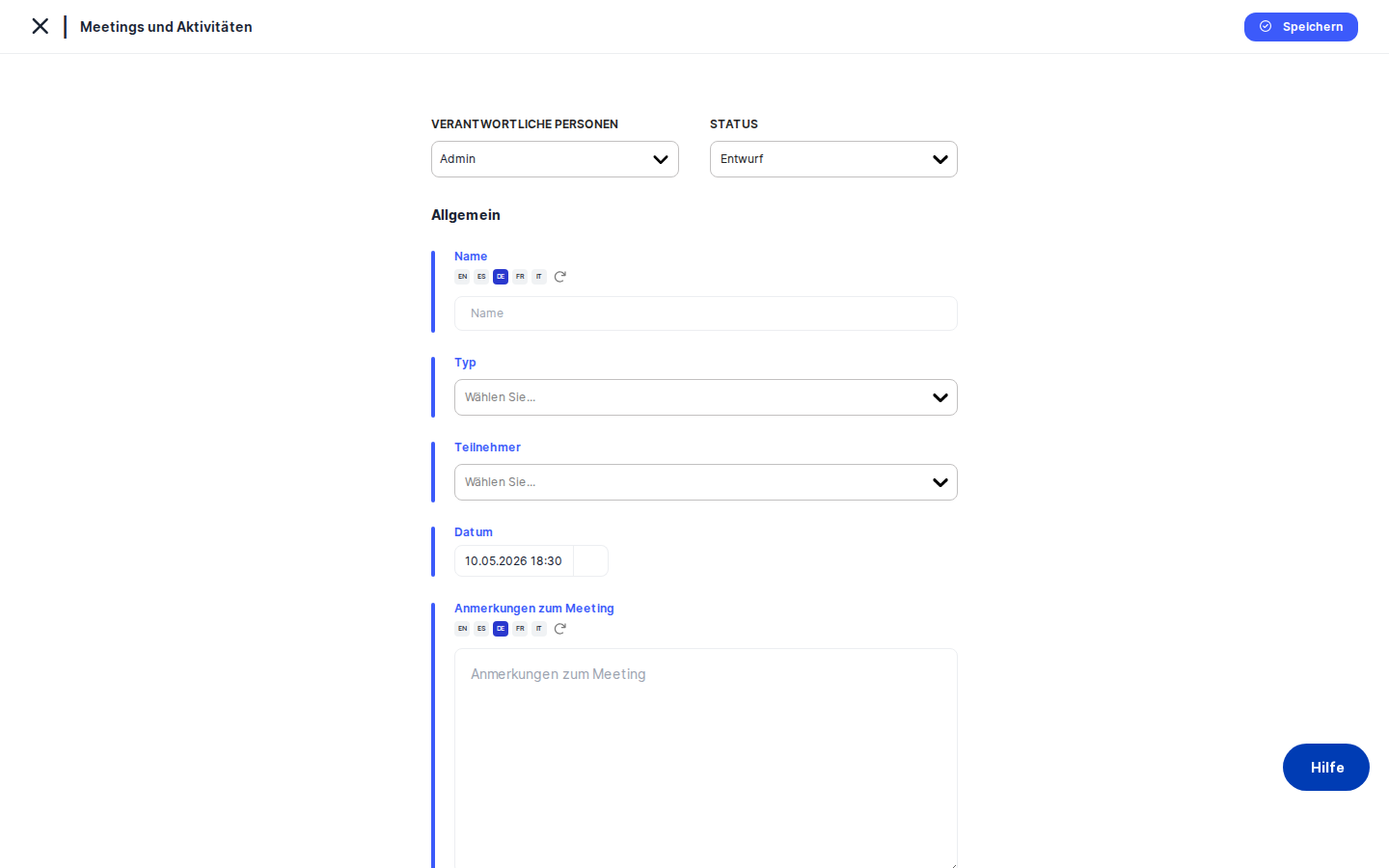
Die Übersicht über die Maske
Die Erstellungsmaske ist in einem übersichtlichen, einspaltigem Layout aufgebaut. Ein dünner blauer Balken entlang der linken Formularkante signalisiert, dass Sie sich in einer aktiven Erstellungssitzung befinden – eine visuelle Konvention, die auf allen DPMS-Erstellungsmasken verwendet wird.
Ganz oben im Formular, noch vor den einzelnen Feldern, befindet sich eine fest verankerte Aktionsleiste. Diese Leiste bleibt sichtbar, egal wie weit Sie nach unten scrollen. Sie enthält drei Steuerelemente: eine Titelbezeichnung („Allgemein"), ein Status-Dropdown und einen Verantwortliche Person-Selektor. Mit diesen beiden Steuerelementen legen Sie den Lebenszyklusstatus und die Eigentümerschaft des Datensatzes fest, bevor Sie auch nur einen Namen eingetragen haben.
Unterhalb der Aktionsleiste sind die Formularfelder in dieser Reihenfolge angeordnet: Name, Typ, Teilnehmer, Datum und Gesprächsnotizen. Jede Feldbezeichnung erscheint in Blau, was das schnelle Scannen des Formulars erleichtert. Die Felder „Name" und „Gesprächsnotizen" verfügen jeweils über eine kleine Übersetzungsschaltfläche – ein Hinweis auf die mehrsprachige Fähigkeit von DPMS.
Auf der linken Seite der Seite bietet ein vertikales Tab-Menü – die Elementnavigation – die Möglichkeit, zwischen Abschnitten dieses Datensatzes zu wechseln, ohne die Seite zu verlassen. Die beim Erstellen eines neuen Datensatzes verfügbaren Tabs sind: Allgemein, Aufgaben, Dokumente, Zugriff verwalten und Workflow-Übersicht auslösen. Der Tab „Allgemein" ist standardmäßig ausgewählt und ist der Bereich, in dem Sie die meiste Zeit bei der ersten Erfassung verbringen werden.
Ein Breadcrumb ganz oben auf der Seite zeigt Ihren Navigationspfad (zum Beispiel „Meetings & Aktivitäten › Allgemein"), und ein Zurück-Pfeil ermöglicht die Rückkehr zum vorherigen Bildschirm.
Arbeiten mit dieser Maske
Ein bereits stattgefundenes Meeting erfassen
Dies ist das häufigste Szenario – ein DSB oder Compliance-Beauftragter hat gerade eine Datenschutz-Ausschusssitzung beendet und muss den offiziellen Datensatz erstellen.
- Status festlegen. Öffnen Sie in der Aktionsleiste oben das Status-Dropdown. Da das Meeting bereits stattgefunden hat, ändern Sie den Status vom Standard (in der Regel „Entwurf") auf Aktiv oder den Status, den Ihre Organisation für abgeschlossene Ereignisse verwendet. Das hält Ihre Indexliste ab dem Moment der Speicherung korrekt.
- Verantwortliche Person zuweisen. Klicken Sie auf den Selektor Verantwortliche Person in derselben Aktionsleiste. Suchen Sie nach Ihrem Namen oder dem Namen des DSB und wählen Sie ihn aus. Damit ist klar, wer den Datensatz besitzt und pflegt. Sie können mehrere Personen auswählen, wenn die Verantwortung geteilt ist.
- Klaren Namen vergeben. Klicken Sie auf das Feld Name und geben Sie einen aussagekräftigen Titel ein – beispielsweise „Q3 Datenschutz-Ausschusssitzung – Oktober 2024". Dieser Name erscheint in der Indexliste, im Breadcrumb und überall dort, wo der Datensatz in DPMS referenziert wird. Wenn Ihre Organisation in mehreren Sprachen arbeitet, können Sie über die Übersetzungsschaltfläche neben dem Feld den Namen auch in anderen Sprachen ergänzen.
- Aktivitätstyp wählen. Klicken Sie auf das Typ-Dropdown und wählen Sie die passende Kategorie – zum Beispiel „Ausschusssitzung", „Schulung", „Audit" oder „Incident Review". Falls die gewünschte Kategorie noch nicht existiert, können Sie sie direkt in das Dropdown-Feld eintippen und DPMS erstellt sie als neues Tag in der Tag-Bibliothek Ihrer Organisation. Ein gut befülltes Typ-Feld erleichtert später das Filtern und Auswerten von Datensätzen nach Kategorien erheblich.
- Teilnehmer hinzufügen. Klicken Sie auf das Feld Teilnehmer und suchen Sie nach dem Namen jedes Anwesenden. Sie können beliebig viele Personen auswählen. Dies ist Ihr Compliance-Nachweis, dass bestimmte Personen anwesend waren – unverzichtbar, wenn eine Aufsichtsbehörde fragt, wer über eine neue Richtlinie informiert wurde.
- Datum und Uhrzeit eintragen. Klicken Sie auf das Feld Datum und wählen Sie mit dem Picker sowohl das Kalenderdatum als auch die genaue Uhrzeit (Stunden und Minuten) des Meetings. Im Gegensatz zu einigen anderen DPMS-Formularen wird dieses Feld für neue Datensätze nicht automatisch mit dem heutigen Datum befüllt. Gewöhnen Sie sich daher an, es vor dem Speichern auszufüllen. Wenn Sie es vergessen, ist die Spalte „Datum" in der Indexliste leer.
- Gesprächsnotizen eingeben. Klicken Sie auf das Textfeld Gesprächsnotizen und erfassen Sie den Inhalt des Meetings – Tagesordnungspunkte, getroffene Entscheidungen, identifizierte Maßnahmen. Das ist der eigentliche Inhalt des Datensatzes, der sonst in E-Mail-Threads oder Word-Dokumenten verloren gehen würde. Wie das Feld „Name" unterstützt auch „Gesprächsnotizen" mehrere Sprachen.
- Speichern. Klicken Sie auf die Schaltfläche
Speichernam unteren Ende des Tabs „Allgemein". DPMS sendet den Datensatz an den Server und leitet Sie direkt zur Detailansicht des neu erstellten Datensatzes weiter, wo Sie alle eingegebenen Informationen im Lesemodus sehen. Wenn Sie das Erstellungsformular aus einem anderen Modul heraus geöffnet haben, werden Sie stattdessen zur Ursprungsseite zurückgeleitet.
Folgeaufgaben mit einem Meeting-Datensatz verknüpfen
Nachdem Sie den Tab „Allgemein" gespeichert haben, möchten Sie möglicherweise vorhandene Aufgaben mit dem Meeting verknüpfen – beispielsweise Maßnahmen, die aus einer Ausschussentscheidung resultieren.
- Klicken Sie in der Elementnavigation auf der linken Seite auf den Tab Aufgaben. Eine Tabelle der im System vorhandenen Aufgaben erscheint.
- Finden Sie die relevanten Aufgaben mithilfe der Suche oder Filter und wählen Sie sie über die Kontrollkästchen aus.
- Klicken Sie auf
Speichernim Tab „Aufgaben". DPMS verknüpft diese Aufgaben mit dem Meeting-Datensatz. - Kehren Sie zur Detailansicht zurück und klicken Sie auf den Tab „Aufgaben", um die Verknüpfungen zu bestätigen.
Achtung: Jeder Tab hat seine eigene Schaltfläche Speichern und eine eigene Speicheraktion. Das Ausfüllen des Formulars „Allgemein" und das anschließende Wechseln zum Tab „Aufgaben" speichert Ihre allgemeinen Daten nicht automatisch. Speichern Sie immer zuerst den Tab „Allgemein", bevor Sie zu „Aufgaben" oder „Dokumente" wechseln.Unterstützende Dokumente anhängen
Wenn beim Meeting eine bestimmte Datenschutzrichtlinie oder ein Verfahrensdokument besprochen wurde, können Sie direkt aus dieser Maske eine Belegnachweisverknüpfung erstellen.
- Klicken Sie auf den Tab Dokumente in der Elementnavigation.
- Eine durchsuchbare Tabelle der Richtlinien und Dokumente in DPMS erscheint. Finden Sie das Dokument, das während des Meetings geprüft oder referenziert wurde.
- Wählen Sie es über das Kontrollkästchen aus und klicken Sie auf
Speichernim Tab „Dokumente".
Der Meeting-Datensatz enthält nun eine direkte Verknüpfung zu diesem Dokument – für Prüfer ist damit die Beweiskette lückenlos nachvollziehbar: „In diesem Meeting wurde diese Richtlinie geprüft, und hier ist der Nachweis."
Ein Meeting mit einem externen Teilnehmer erfassen, der noch nicht im System ist
Manchmal hat ein externer Auftragsverarbeiter, ein externer Prüfer oder ein Berater an einem Meeting teilgenommen, ist aber noch kein Benutzer in Ihrer DPMS-Instanz.
- Füllen Sie Name, Typ und Datum wie gewohnt aus.
- Klicken Sie auf das Feld Teilnehmer und geben Sie den Namen der externen Person ein. Da DPMS das Anlegen neuer Benutzer direkt aus diesem Feld heraus unterstützt, wird Ihnen die Option angeboten, eine neue Person zu erstellen.
- Ergänzen Sie die Daten der neuen Person und fügen Sie sie als Teilnehmer hinzu.
- Klicken Sie auf
Speichernim Tab „Allgemein".
Achtung: Das Anlegen eines neuen Teilnehmers direkt im Formular fügt nicht nur einen Namen zu einer Liste hinzu – es erstellt ein echtes Benutzerkonto in DPMS und löst eine Hintergrundaktualisierung der Benutzerliste in der IT-Einstellungen › Benutzerverwaltung aus. Wenn die externe Person keinen Systemzugang erhalten soll, klären Sie dies bitte mit Ihrem IT-Administrator, bevor Sie sie auf diesem Weg anlegen.
Einen Workflow für Überprüfung und Freigabe zuweisen
Wenn Ihre Organisation verlangt, dass Meeting-Datensätze vor der endgültigen Markierung formal geprüft oder genehmigt werden, können Sie direkt aus dieser Maske einen automatisierten Workflow auslösen.
- Klicken Sie auf den Tab Workflow-Übersicht auslösen in der Elementnavigation. (Falls eine 403-Fehlerseite erscheint, benötigen Sie die separate Berechtigung „Workflow zuweisen" für dieses Modul – wenden Sie sich an Ihren Systemadministrator.)
- Die verfügbaren Workflow-Konfigurationen für Meetings und Aktivitäten erscheinen. Wählen Sie die passende Workflow-Vorlage – zum Beispiel „CPO-Überprüfung und Genehmigung".
- Klicken Sie auf
Speichernim Tab „Workflow-Übersicht auslösen". Der Workflow wird ausgelöst und die designierte prüfende Person erhält eine Benachrichtigung zur Überprüfung des Datensatzes.
Tipp: Wenn ein Workflow für einen Datensatz bereits abgeschlossen oder abgebrochen wurde, ist die SchaltflächeSpeichernim Tab „Workflow-Übersicht auslösen" ausgeblendet, und stattdessen erscheint möglicherweise eine SchaltflächeWorkflow abbrechen. Das ist das erwartete Verhalten.
Den Zugriff auf einen sensiblen Meeting-Datensatz einschränken
Manche Meeting-Datensätze – eine Disziplinarüberprüfung, eine Diskussion über einen Datenschutzvorfall auf Vorstandsebene – sollten nur für bestimmte Personen sichtbar sein, über die standardmäßigen Modulberechtigungen hinaus.
- Klicken Sie auf den Tab Zugriff verwalten in der Elementnavigation.
- Weisen Sie mithilfe des Formulars bestimmten Benutzern oder Zielgruppen-Gruppen den Zugriff auf diesen Datensatz zu. Sie können steuern, ob diese Personen Lese- oder Bearbeitungszugriff haben.
- Speichern Sie die Zugriffseinstellungen.
Beachten Sie, dass Zielgruppen und Gruppen zuvor in Compliance-Einstellungen › Gruppenverwaltung konfiguriert werden müssen, bevor sie hier zugewiesen werden können. Wenn der Tab „Zugriff verwalten" leer erscheint, wurde dieser Konfigurationsschritt noch nicht abgeschlossen.
Feldreferenz
- Name — Der Titel des Meetings oder der Aktivität. Erscheint in der Indexliste und allen verknüpften Ansichten. Unterstützt mehrere Sprachen. Stark empfohlen.
- Typ — Ein Kategorie-Tag aus der Tag-Bibliothek Ihrer Organisation. Klassifiziert die Aktivität für Filterung und Berichterstellung. Nicht erforderlich, aber ohne Typ-Angabe sind Datensätze schwieriger zu finden und auszuwerten. Falls das Dropdown leer ist, wurden in der entsprechenden Tag-Kategorie noch keine Tags erstellt – Sie können direkt im Dropdown ein neues Tag anlegen.
- Teilnehmer — Eine oder mehrere anwesende oder beteiligte Personen. Unterstützt vorhandene DPMS-Benutzer und neue externe Benutzer, die direkt angelegt werden. Nicht erforderlich, aber entscheidend für Compliance-Nachweise. Das Anlegen einer neuen Person hier erstellt ein Benutzerkonto im System.
- Datum — Datum und Uhrzeit des Meetings oder der Aktivität. Wird als präziser Zeitstempel gespeichert. Wird bei neuen Datensätzen nicht automatisch auf das heutige Datum gesetzt. Nicht erforderlich, aber die Datumsspalte in der Indexliste bleibt leer, wenn dieses Feld nicht ausgefüllt wird – stark empfohlen.
- Gesprächsnotizen — Freitext-Beschreibung des Besprochenen oder Entschiedenen. Unterstützt mehrere Sprachen. Nicht erforderlich, aber dies ist der eigentliche Inhalt des Datensatzes und sollte fast immer ausgefüllt werden.
- Status — Der Lebenszyklusstatus des Datensatzes. Standardmäßig der konfigurierte Standardstatus der Organisation (in der Regel „Entwurf"). Wählen Sie vor dem Speichern einen passenderen Status, wenn das Meeting bereits stattgefunden hat. Benutzerdefinierte Status für dieses Modul werden in Compliance-Einstellungen › Status konfiguriert.
- Verantwortliche Person — Der Benutzer oder die Benutzer, die diesen Datensatz besitzen und pflegen. Unterscheidet sich von den Teilnehmern (Anwesenden) – die verantwortliche Person ist diejenige, die den Datensatz selbst verwaltet. Nicht erforderlich, aber die Zuweisung verbessert die Rechenschaftspflicht.
Einbindung in den DPMS-Gesamtprozess
Woher Sie kommen: Der primäre Weg zu dieser Maske führt über die Indexliste von Meetings & Aktivitäten. Andere DPMS-Module, die kontextuelle Verknüpfungen zu Meeting-Datensätzen unterstützen, können ebenfalls hierher weiterleiten, und die Zurück-Schaltfläche bringt Sie korrekt zur Ausgangsseite zurück.
Wohin Sie nach dem Speichern gehen: Nach erfolgreichem Speichern navigiert DPMS zur Detailansicht des neu erstellten Datensatzes (/meetings/activities/{id}). Von dort aus können Sie jederzeit Felder bearbeiten, verknüpfte Elemente hinzufügen, den Zugriff verwalten oder einen Workflow auslösen.
Was sonst noch betroffen ist:
- Benutzerverwaltung — Wenn Sie beim Erstellen eines Datensatzes einen neuen externen Teilnehmer direkt im Formular anlegen, wird unmittelbar nach dem Speichern ein Benutzerkonto in IT-Einstellungen › Benutzerverwaltung erstellt. Die Benutzerliste wird automatisch im Hintergrund aktualisiert.
- Compliance-Einstellungen › Tags — Jedes neue Tag, das Sie im Typ-Dropdown direkt anlegen, wird der Kategorie
meetings_activities_typesin den Compliance-Einstellungen hinzugefügt. Von dort aus können Sie alle Aktivitätstyp-Tags dauerhaft verwalten. - Workflow-Einstellungen — Der Tab „Workflow-Übersicht auslösen" zeigt nur dann Workflow-Vorlagen an, wenn im Bereich „Workflow-Einstellungen" Workflows für den Objekttyp „Meetings und Aktivitäten" konfiguriert wurden. Wenn der Tab leer erscheint, wurden noch keine Vorlagen eingerichtet.
- Zugriff verwalten / Gruppenverwaltung — Der Tab „Zugriff verwalten" funktioniert nur, wenn Zielgruppen und Gruppen in Compliance-Einstellungen › Gruppenverwaltung vorkonfiguriert wurden.
- Mehrsprachige Inhalte — Die Felder „Name" und „Gesprächsnotizen" nutzen die Spracheinstellungen der Organisation aus den IT-Einstellungen. Wenn für Ihre Organisation nur eine Sprache aktiviert ist, erscheint die Übersetzungsschaltfläche zwar, hat aber nur begrenzte Auswirkungen.
Tipps und häufige Fehler
Achtung: Jeder Tab hat seine eigene Schaltfläche Speichern. Wenn Sie vom Tab „Allgemein" zum Tab „Aufgaben" oder „Dokumente" wechseln, ohne vorher zu speichern, sind Ihre allgemeinen Formulardaten noch nicht gespeichert. Füllen Sie immer zuerst den Tab „Allgemein" aus und speichern Sie ihn, bevor Sie Aufgaben oder Dokumente verknüpfen.Achtung: Das Datumsfeld wird bei einem neuen Datensatz nicht automatisch mit dem heutigen Datum befüllt. Wenn Sie ohne Datum speichern, ist die Spalte „Datum" in der Indexliste leer – das erschwert die Suche und Sortierung. Machen Sie das Ausfüllen des Datums zu einem festen Bestandteil Ihres Workflows.
- Neue Teilnehmer werden zu Systembenutzern. Wenn Sie im Teilnehmerfeld einen Namen eintippen und eine neue Person direkt anlegen, erstellen Sie ein echtes Benutzerkonto in DPMS – nicht nur eine Beschriftung. Wenn die Person keinen Systemzugang erhalten soll, klären Sie die Konsequenzen mit Ihrem IT-Administrator, bevor Sie dies tun.
- Das Typ-Dropdown ist leer, bis Tags erstellt wurden. Falls noch niemand in den Compliance-Einstellungen Tags für die Kategorie „meetings_activities_types" angelegt hat, erscheint das Typ-Dropdown leer. Sie können ein Tag direkt durch Eintippen im Dropdown anlegen, aber es ist besser, häufig verwendete Aktivitätstypen vorab in den Compliance-Einstellungen zu pflegen, damit die Kategorisierung von Anfang an konsistent ist.
- Benutzerdefinierte Status werden separat konfiguriert. Wenn ein Kollege einen Status-Eintrag erwähnt, den Sie im Dropdown nicht sehen, wurden möglicherweise kürzlich benutzerdefinierte Status für die Kategorie „meetings_activities_status" in den Compliance-Einstellungen hinzugefügt. Ein Aktualisieren der Seite lädt die aktuelle Statusliste.
- Der Tab „Workflow-Übersicht auslösen" erfordert eine spezifische Berechtigung. Selbst Benutzer mit vollständigen Bearbeitungsrechten für das Modul Meetings & Aktivitäten können ohne die separate Berechtigung „Workflow zuweisen" keine Workflows zuweisen. Falls Sie diese Funktion benötigen, bitten Sie Ihren Systemadministrator, Ihnen die entsprechende Berechtigung zu erteilen.
- Das Speichern im Tab „Aufgaben" oder „Dokumente" hat keinen Einfluss auf das Formular „Allgemein". Die Schaltfläche
Speichernjedes Tabs ist auf den Inhalt dieses Tabs beschränkt. Wenn Sie Änderungen im Formular „Allgemein" vornehmen und dann im Tab „Aufgaben" speichern, werden die Änderungen an den allgemeinen Daten bei diesem Speichervorgang nicht berücksichtigt.