Company Widget Feature
Das Company Widget ist das öffentliche Aushängeschild Ihres Unternehmens für Datenschutzkontakte. Es handelt sich um ein kleines, aber wichtiges Panel, das auf Ihrer Website oder innerhalb von DPMS-Bewertungsabläufen eingebettet werden kann. Es zeigt Besuchern die E-Mail-Adresse Ihrer DSB, eine Telefonnummer, eine gebrandete Überschrift und optionale Aktions-Schaltflächen – zum Beispiel einen „Datenschutzanfrage stellen"-Link oder einen Kalender-Buchungsbutton. Auf diesem Bildschirm erstellen, aktualisieren und aktivieren Sie dieses Panel. Da es genau ein Widget pro Unternehmen gibt, handelt es sich um einen Singleton-Einstellungsbereich und keine Liste von Datensätzen. Änderungen hier wirken sich auf alle öffentlichen Oberflächen aus, auf denen das Widget eingebettet ist. Daher arbeiten hier typischerweise Compliance-Beauftragte, DSBs und IT-Administratoren, die für die Datenschutzkontaktkonfiguration des Unternehmens verantwortlich sind.
So öffnen Sie diesen Bereich
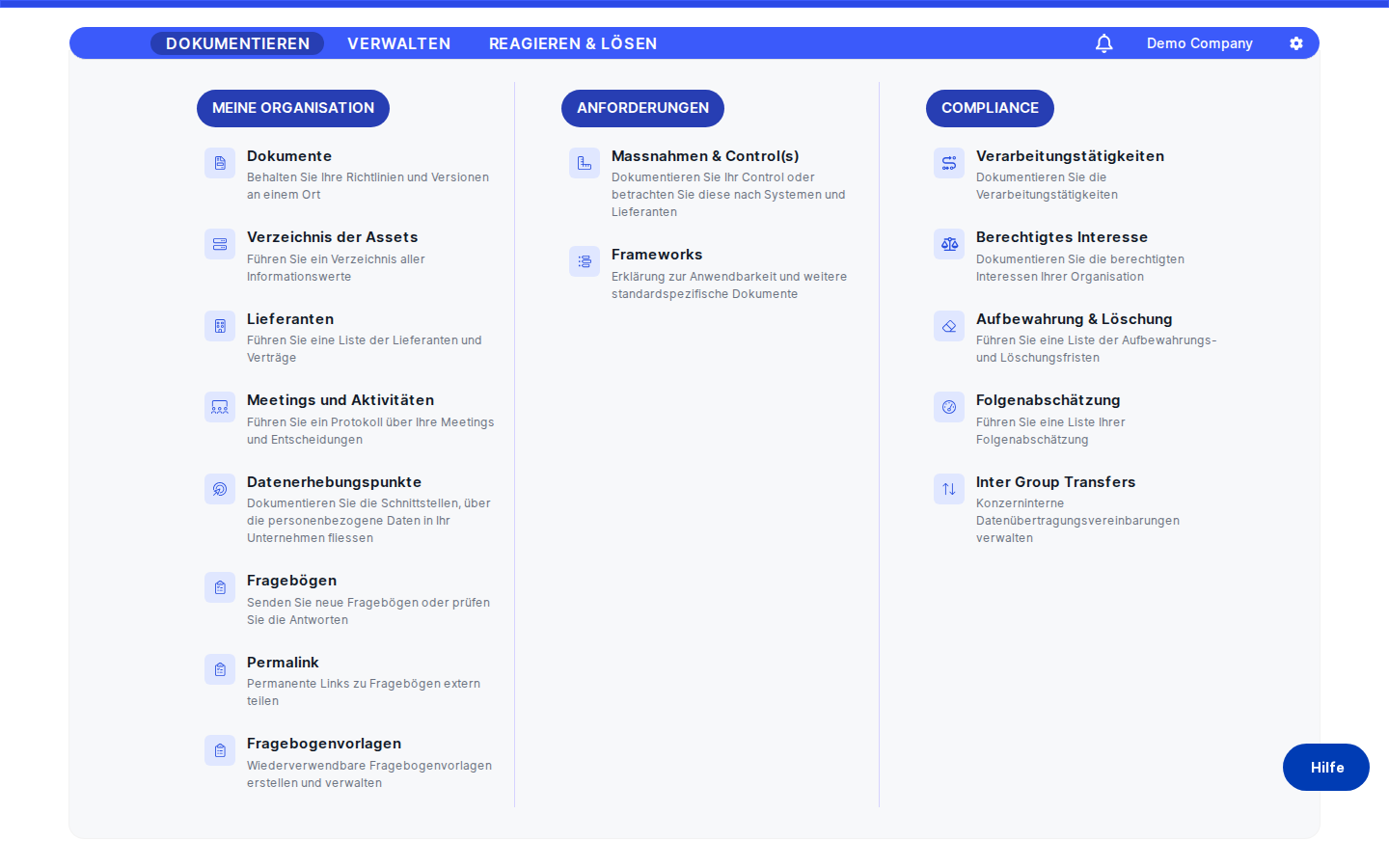
Navigieren Sie in der linken Seitenleiste zu Compliance-Einstellungen, und wählen Sie anschließend im erscheinenden Unternavigationsbereich den Eintrag Widget aus.
Hinweis: Wenn Sie statt des Widget-Bildschirms eine „403 Forbidden"-Seite sehen, fehlt Ihrem Konto die Leseberechtigung für diesen Bereich. Bitten Sie Ihren DPMS-Administrator, Ihnen die entsprechende Berechtigung zu erteilen. Für die Bearbeitung ist eine zusätzliche Schreibberechtigung erforderlich – ohne diese ist die Schaltfläche Bearbeiten ausgegraut.Was Sie sehen
Wenn Sie den Widget-Bereich aufrufen, landen Sie zunächst in der schreibgeschützten Detailansicht – einer übersichtlichen Karte mit dem Titel Widget, die alle gespeicherten Einstellungen in einem zweispaltigen Layout zeigt: links die Feldbezeichnungen, rechts die zugehörigen Werte. Auf einen Blick sehen Sie, ob das Widget aktiv ist, welche E-Mail-Adressen konfiguriert sind, die Telefonnummer, den Header-Text, die gewählten Unternehmensfarben und eventuell konfigurierte Aktions-Schaltflächen. Oben rechts auf der Karte befindet sich die Schaltfläche Bearbeiten.
Solange Sie Bearbeiten nicht angeklickt haben, können Sie hier nichts ändern. Die schreibgeschützte Ansicht dient als schnelle Referenz – nützlich für Audits, Änderungsüberprüfungen oder um einfach zu prüfen, was Besucher aktuell sehen.
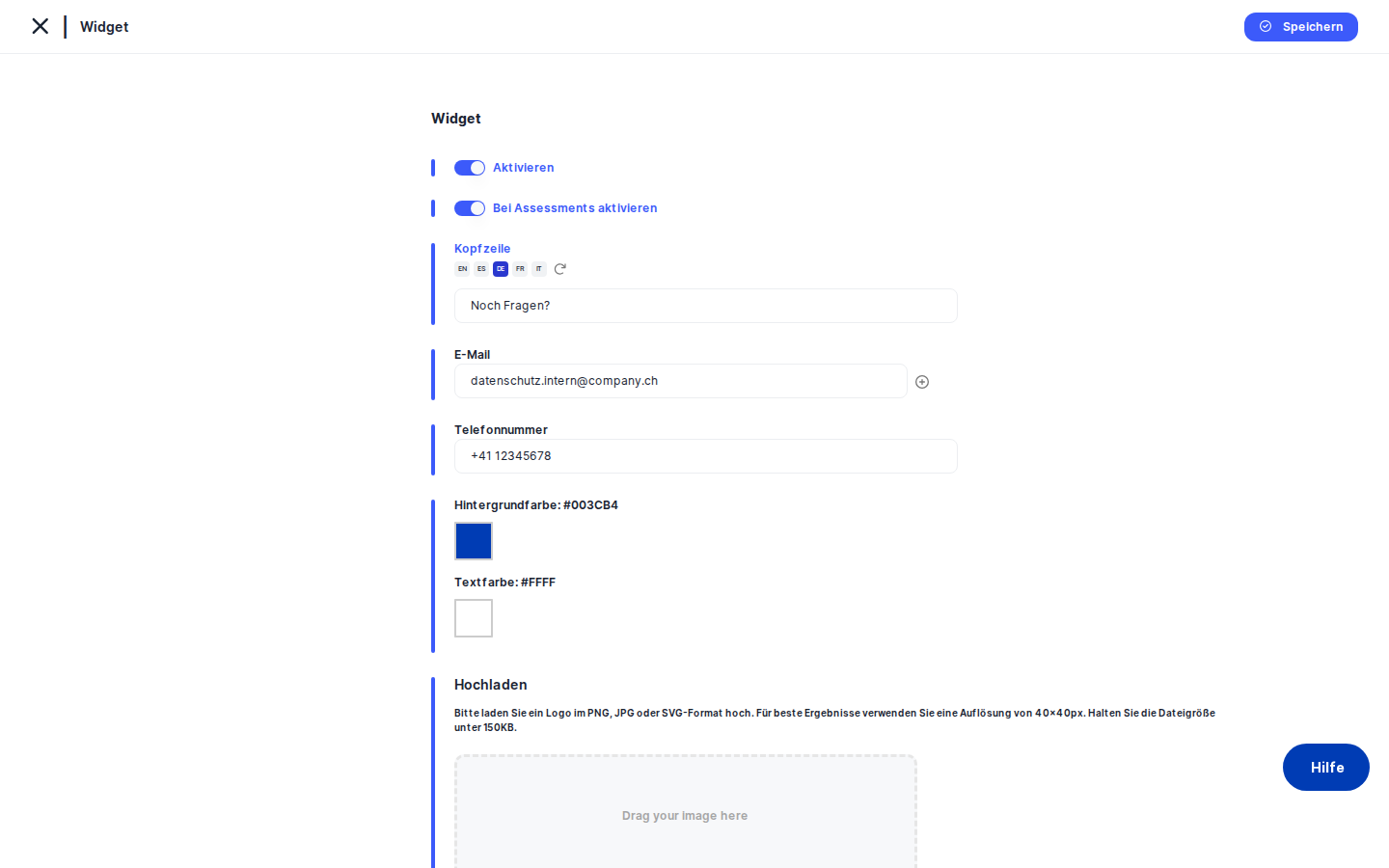
Wenn Sie Bearbeiten anklicken, öffnet sich das Bearbeitungsformular, in dem alle Felder interaktiv werden. Das Formular ist als vertikaler Stapel innerhalb einer Karte mit blauem Akzentbalken auf der linken Seite dargestellt – das standardmäßige DPMS-Bearbeitungslayout. Mit Speichern werden Ihre Änderungen gespeichert und Sie kehren zur schreibgeschützten Ansicht zurück. Der Zurück-Pfeil in der Brotkrümelleiste verwirft alle Änderungen und führt Sie zurück, ohne zu speichern.
So arbeiten Sie mit diesem Bildschirm
Das Widget zum ersten Mal aktivieren
Wenn Ihr Unternehmen das Widget noch nie genutzt hat, zeigt die schreibgeschützte Ansicht den Status Aktivieren als inaktiv an. So bringen Sie es zum Leben:
- Klicken Sie oben rechts auf der Widget-Karte auf
Bearbeiten. - Schalten Sie den Schalter Aktivieren ein – er färbt sich blau, und die restlichen Felder erscheinen darunter.
- Geben Sie im Feld E-Mail die Kontaktadresse Ihrer DSB ein (z. B.
dpo@unternehmen.de). Sobald Sie etwas eingegeben haben, erscheint rechts davon ein +-Symbol – klicken Sie darauf, um eine zweite E-Mail-Zeile hinzuzufügen, falls Sie eine Backup-Adresse benötigen. Um eine Adresse später zu entfernen, klicken Sie auf das ✕-Symbol in der entsprechenden Zeile (es erscheint nur, wenn zwei oder mehr Zeilen vorhanden sind). - Geben Sie optional eine Telefonnummer ein, wenn Sie eine direkte Anrufoption anbieten möchten.
- Füllen Sie das Feld Header mit einem kurzen Begrüßungstext oder einer Anweisung aus (z. B. „Kontaktieren Sie unser Datenschutzteam"). Da dieses Feld mehrere Sprachen unterstützt, können Sie zwischen Sprachvarianten wechseln – für jede Sprache gibt es eine eigene Version des Textes.
- Wählen Sie Hintergrundfarbe und Textfarbe aus, indem Sie auf die jeweiligen Farbfelder klicken. Ein Farbauswahl-Overlay öffnet sich; Sie können eine Farbe auswählen oder einen Hex-Wert direkt eingeben. Wählen Sie Farben, die zu Ihrer Marke passen, und stellen Sie sicher, dass der Text gut lesbar ist.
- Wenn Sie ein Unternehmenslogo oder ein Foto Ihrer DSB im Widget anzeigen möchten, ziehen Sie die Datei in den Bild-Upload-Bereich oder klicken Sie, um zu suchen. Zulässige Formate sind JPEG, PNG und SVG, mit einer maximalen Dateigröße von 150 KB.
- Klicken Sie auf
Speichern. DPMS überprüft Ihre E-Mail-Adressen und alle Button-URLs, speichert die Konfiguration und kehrt zur schreibgeschützten Ansicht zurück, die das Widget nun als aktiv anzeigt.
Tipp: Wenn die E-Mail-Validierung fehlschlägt, wird die E-Mail-Beschriftung rot und das Speichern wird blockiert. Stellen Sie sicher, dass jede Adresse das Format name@domain.tld hat. Entfernen Sie leere Zeilen, falls vorhanden.Aktions-Schaltflächen zum Widget hinzufügen
Benutzerdefinierte Aktions-Schaltflächen geben Besuchern einen direkten Weg zu wichtigen Datenschutzressourcen – einem DSAR-Formular, einer Datenschutzerklärung oder einem Kalender-Buchungssystem. Die Tabelle Widget-Schaltflächen am unteren Ende des Bearbeitungsformulars ist der Ort, an dem Sie diese konfigurieren.
Jede Zeile in der Tabelle hat zwei Felder: Bezeichnung (der auf der Schaltfläche angezeigte Text) und Link (die URL, die die Schaltfläche öffnet). So richten Sie sie ein:
- Geben Sie in das Feld Bezeichnung der ersten Zeile den Schaltflächentext in Ihrer Standardsprache ein (z. B. „Anfrage stellen").
- Geben Sie im Feld Link die vollständige URL ein, einschließlich des Protokolls – zum Beispiel
https://datenschutz.unternehmen.de/dsar. Die URL muss mithttp://oderhttps://beginnen; relative Pfade oder bloße Domainnamen ohne Protokoll werden abgelehnt. - Um eine weitere Schaltfläche hinzuzufügen, klicken Sie auf das +-Symbol rechts in der letzten Zeile. Eine neue leere Zeile erscheint.
- Um eine Schaltfläche zu entfernen, klicken Sie auf das ✕-Symbol in der entsprechenden Zeile. Dieses Symbol erscheint nur, wenn zwei oder mehr Zeilen vorhanden sind.
- Um Übersetzungen Ihrer Schaltflächenbezeichnungen automatisch zu erzeugen, nutzen Sie die Sprachauswahlschaltflächen im Kopf der Bezeichnung-Spalte. Klicken Sie auf das Flaggen-Symbol oder den Sprachcode der gewünschten Zielsprache, und DPMS ruft den Übersetzungsdienst auf, um die Bezeichnung aller Schaltflächen gleichzeitig zu übersetzen. Während der Übersetzung erscheint in den Feldern der Platzhalter „Wird übersetzt…".
- Klicken Sie auf
Speichern. Wenn ein Link-Feld eine ungültige URL enthält und das Widget aktiv ist, wird dieses Feld rot markiert und das Speichern blockiert.
Hinweis: Wenn Sie die einzige verbleibende Zeile in der Tabelle vollständig leer lassen (also weder Bezeichnung noch Link eingeben), interpretiert DPMS dies als „keine Schaltflächen konfiguriert" und speichert ohne Fehler. Wenn Sie jedoch nur eines der beiden Felder ausfüllen, wird die URL-Validierung ausgelöst und das Speichern blockiert. Füllen Sie entweder beide Felder aus oder lassen Sie beide leer.
Unternehmensfarben aktualisieren
Nach einem Rebranding müssen Sie möglicherweise das Farbschema des Widgets aktualisieren. Das geht schnell:
- Klicken Sie auf
Bearbeiten. - Stellen Sie sicher, dass
Aktiviereneingeschaltet ist – die Farbauswahl ist ausgeblendet, wenn das Widget inaktiv ist. - Klicken Sie auf das Farbfeld Hintergrundfarbe. Das Farbauswahl-Fenster öffnet sich. Wählen Sie die neue Farbe oder geben Sie ihren Hex-Code ein (z. B.
#1A2B3C). - Klicken Sie auf das Farbfeld Textfarbe und passen Sie es an, damit der Text vor dem neuen Hintergrund gut lesbar bleibt. DPMS prüft den Kontrast nicht automatisch – das ist ein manueller Schritt.
- Klicken Sie auf
Speichern.
Das Widget vorübergehend deaktivieren
Wenn Ihre DSB für einen längeren Zeitraum nicht verfügbar ist oder Sie den öffentlichen Kontaktkanal aus einem anderen Grund pausieren müssen, können Sie das Widget deaktivieren, ohne Ihre Konfiguration zu verlieren:
- Klicken Sie auf
Bearbeiten. - Schalten Sie den Schalter Aktivieren aus – er wird grau, und alle anderen Felder verschwinden aus dem Formular.
- Klicken Sie auf
Speichern. Das Widget wird sofort deaktiviert. Die schreibgeschützte Ansicht zeigt nun „Inaktiv".
Alle zuvor gespeicherten Daten – E-Mail-Adressen, Telefonnummer, Header-Text, Farben, Schaltflächen – bleiben in der Datenbank erhalten. Wenn Sie das Widget erneut aktivieren möchten, kehren Sie hierher zurück, schalten Sie Aktivieren ein, überprüfen Sie alle Felder und speichern Sie.
Tipp: Überprüfen Sie nach der Reaktivierung immer alle Felder, bevor Sie speichern. Daten, die gespeichert wurden, während das Widget inaktiv war, wurden nicht validiert – eine E-Mail-Adresse könnte beispielsweise in einem ungültigen Format gespeichert worden sein.
Steuern, ob das Widget in Bewertungsabläufen erscheint
Standardmäßig macht die Aktivierung des Widgets es auf Ihrer öffentlichen Website verfügbar. Wenn Sie möchten, dass es auch in DPMS-gehosteten Bewertungs- oder Fragebogenseiten erscheint – damit Befragte mitten in einer Bewertung Ihr Datenschutzteam erreichen können – aktivieren Sie den Schalter In Bewertung aktivieren. Dieser sekundäre Schalter erscheint nur, wenn der Hauptschalter Aktivieren eingeschaltet ist. Schalten Sie ihn wieder aus, wenn Sie das Widget auf der Hauptwebsite behalten, aber Bewertungsabläufe nicht unterbrechen möchten.
Feldreferenz
- Aktivieren — Haupt-Ein/Aus-Schalter für das Widget. Wenn ausgeschaltet, erscheint das Widget nirgendwo, und beim Speichern werden keine anderen Felder validiert.
- In Bewertung aktivieren — Sekundärer Schalter (nur sichtbar, wenn „Aktivieren" eingeschaltet ist). Steuert, ob das Widget auch auf DPMS-Bewertungs- und Fragebogenseiten erscheint.
- Header — Kurzer Begrüßungs- oder Anweisungstext, der oben im Widget angezeigt wird. Unterstützt mehrere Sprachen. Besucher sehen die Version, die ihrer Spracheinstellung entspricht; das Widget fällt auf die Standardsprache zurück, wenn keine Übersetzung vorhanden ist.
- E-Mail — Eine oder mehrere Kontakt-E-Mail-Adressen, die im Widget angezeigt werden. Wenn das Widget aktiv ist, ist mindestens eine gültige Adresse erforderlich. Jede Adresse muss im Standard-E-Mail-Format vorliegen und darf maximal 255 Zeichen lang sein.
- Telefonnummer — Optionale Telefonnummer, die im Widget als alternative Kontaktmöglichkeit angezeigt wird. Maximal 25 Zeichen; jedes Textformat wird akzeptiert.
- Hintergrundfarbe — Hex-Farbe für den Hintergrund des Widgets. Standardwert ist
#000(Schwarz). Klicken Sie auf das Farbfeld, um die Farbauswahl zu öffnen. - Textfarbe — Hex-Farbe für Text innerhalb des Widgets. Standardwert ist Weiß. Klicken Sie auf das Farbfeld, um die Farbauswahl zu öffnen.
- Bild — Optionales Logo oder Avatar, das im Widget angezeigt wird. Zulässige Formate: JPEG, PNG, SVG. Maximale Dateigröße: 150 KB. Es kann jeweils nur ein Bild aktiv sein.
- Widget-Schaltflächen – Bezeichnung — Anzeigetext für eine benutzerdefinierte Aktions-Schaltfläche. Unterstützt mehrere Sprachen; verwenden Sie die Sprachauswahlschaltflächen im Spaltenkopf, um automatisch Übersetzungen zu erzeugen.
- Widget-Schaltflächen – Link — Vollständig qualifizierte URL für die Schaltfläche (muss mit
http://oderhttps://beginnen). Wird nur validiert, wenn das Widget aktiv ist und die Zeile nicht vollständig leer ist.
So verbindet sich dieser Bereich mit dem Rest von DPMS
Die Widget-Konfiguration ist ein eigenständiger Singleton – sie schaltet keine anderen DPMS-Funktionen frei oder sperrt sie. Ihre primäre Wirkung liegt vollständig auf Ihren öffentlichen Oberflächen: Einmal aktiviert und gespeichert, wird das Widget auf Ihrer Website oder Ihren Bewertungsseiten verfügbar. Kein anderer interner DPMS-Bereich liest diese Konfiguration.
Das Widget nutzt jedoch zwei gemeinsam genutzte DPMS-Dienste. Die automatische Übersetzungs-Pipeline – derselbe Dienst, der in DPMS für Verarbeitungstätigkeiten, Datensätze und andere mehrsprachige Objekte verwendet wird – kommt hier für die Übersetzung von Header und Schaltflächenbezeichnungen zum Einsatz. Der Bild-Upload verwendet einen dedizierten Widget-Bild-Endpunkt, der von der allgemeinen Dokumentablage des Systems getrennt ist.
Nachdem Sie das Widget konfiguriert und gespeichert haben, sollten Sie als nächsten Schritt die gerenderte Ausgabe auf Ihrer öffentlichen Website oder Ihrem Bewertungsportal überprüfen, um sicherzustellen, dass Farben, Texte und Schaltflächen wie erwartet angezeigt werden. Wenn Sie die Kontaktdaten Ihrer DSB an anderer Stelle in DPMS aktualisieren, denken Sie daran, diese auch hier zu aktualisieren, da das Widget unabhängig konfiguriert wird.
Tipps und häufige Fallstricke
Hinweis: Ein Klick auf den Zurück-Pfeil im Bearbeitungsformular verwirft alle nicht gespeicherten Änderungen ohne Warnung. Es gibt kein „Sind Sie sicher?"-Bestätigungsdialog. Wenn Sie Zeit damit verbracht haben, mehrsprachige Bezeichnungen zu konfigurieren oder ein Bild hochzuladen, klicken Sie zuerst auf Speichern.Tipp: Die Widget-Schaltflächentabelle beginnt immer mit mindestens einer leeren Zeile. Sie sind nicht verpflichtet, diese auszufüllen. Beide Felder der einzigen Zeile leer zu lassen ist vollkommen gültig und bedeutet „keine Schaltflächen konfiguriert". Wenn Sie jedoch nur eines der beiden Felder ausfüllen, wird die URL-Validierung ausgelöst und das Speichern blockiert.
- Die URL-Validierung ist streng. Schaltflächen-Link-URLs müssen mit
http://oderhttps://beginnen und eine gültige Domain enthalten. Ein Pfad wie/dsaroder eine bloße Domain wiedatenschutz.unternehmen.dewird abgelehnt. Geben Sie immer das vollständige Protokoll und die Domain an. - Bilddateien dürfen maximal 150 KB groß sein. Wenn Ihr Logo größer ist, skalieren oder komprimieren Sie es vor dem Hochladen. JPEG- und PNG-Formate sind die zuverlässigste Wahl; SVG ist zulässig, kann sich jedoch je nach Browser-Kontext, in dem das Widget eingebettet ist, unterschiedlich verhalten.
- Farbstandards können unerwartet aussehen. Die Hintergrundfarbe ist standardmäßig Schwarz (
#000) und die Textfarbe ist eine 4-stellige Hex-Kurzschreibweise, die als Weiß dargestellt wird. Wenn die Farbauswahl beim ersten Öffnen eine unerwartete Farbe anzeigt, geben Sie manuell einen standardmäßigen 6-stelligen Hex-Wert ein. - Mehrere E-Mail-Adressen werden in der schreibgeschützten Ansicht kommagetrennt angezeigt. Um zu überprüfen, ob alle Adressen korrekt gespeichert wurden, schauen Sie sich die schreibgeschützte Ansicht nach dem Speichern an – alle Adressen erscheinen dort durch Kommas getrennt in der E-Mail-Zeile.