
Rechtsgrundlage erstellen
Rechtsgrundlage erstellen
Der Bildschirm Rechtsgrundlage erstellen bildet das Fundament Ihres gesamten Compliance-Programms in DPMS. Bevor Ihr Team auch nur einen einzigen Eintrag im Verzeichnis von Verarbeitungstätigkeiten (VVT) anlegen kann, muss DPMS wissen, welche Rechtsgrundlagen für die Verarbeitung personenbezogener Daten in Ihrem Unternehmen gelten – zum Beispiel Einwilligung, berechtigtes Interesse oder rechtliche Verpflichtung. Auf diesem Bildschirm definieren Sie jede dieser Grundlagen präzise, benennen sie einheitlich und verknüpfen sie mit den zugehörigen Rechtsvorschriften. Sobald eine Rechtsgrundlage gespeichert ist, steht sie im gesamten DPMS als auswählbare Option zur Verfügung: in VVT-Einträgen, Lieferantenbewertungen, Datenzuordnungen in Assessments und Compliance-Berichten.
So öffnen Sie diesen Bildschirm
Navigieren Sie in der linken Seitenleiste zu VVT. Suchen Sie dort den Bereich Rechtsgrundlage und klicken Sie auf die Schaltfläche Neue Rechtsgrundlage hinzufügen oben in der Liste. Der Bildschirm ist auch mitten in einem Workflow erreichbar: Wenn Sie im Assessment Review-Portal an einem Datenzuordnungsschritt arbeiten und feststellen, dass die benötigte Rechtsgrundlage noch nicht existiert, können Sie sie direkt dort anlegen – DPMS führt Sie nach dem Speichern automatisch zu Ihrem Assessment zurück.
Hinweis zu Berechtigungen: Sie benötigen Schreib- oder Erstellungsrechte für das Objekt „Rechtsgrundlage". Wenn die Schaltfläche Neue Rechtsgrundlage hinzufügen nicht angezeigt wird, bitten Sie Ihren Systemadministrator, Ihre Zugriffsrechte zu prüfen.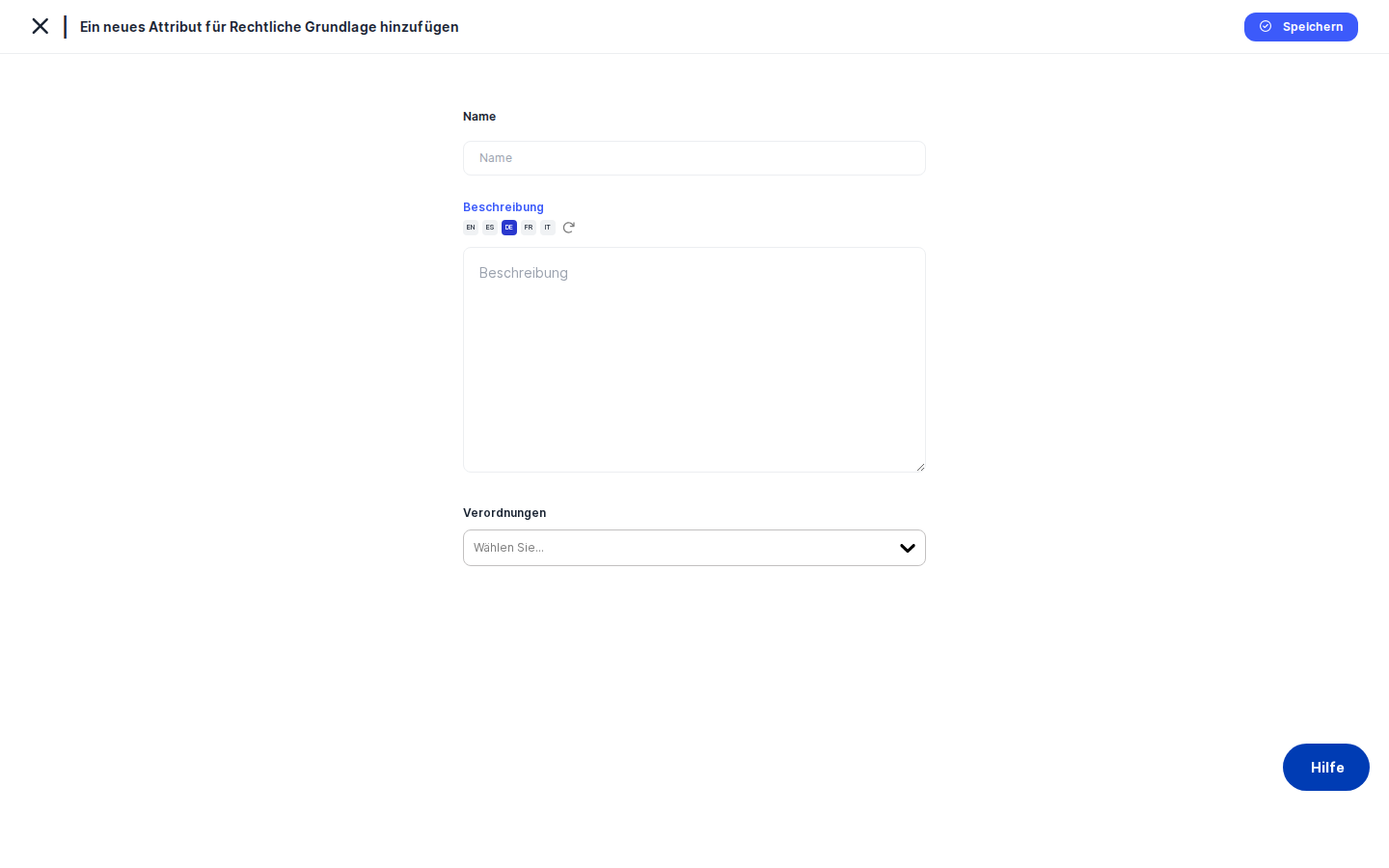
Was Sie auf dem Bildschirm sehen
Die Seitenüberschrift lautet „Neue Rechtsgrundlage hinzufügen" und befindet sich über einer übersichtlichen weißen Formularkarte – bewusst schmal gehalten, damit Ihre Aufmerksamkeit auf den drei wesentlichen Feldern bleibt. Es gibt weder Registerkarten noch Seitenmenüs noch ausklappbare Bereiche: nur Name, Beschreibung und Vorschriften, von oben nach unten gestapelt. Eine Speichern-Schaltfläche befindet sich direkt unterhalb des letzten Feldes.
Ganz oben links befindet sich ein Zurück-Pfeil neben dem Seitentitel. Dieser Pfeil ist kontextsensitiv: Je nachdem, wie Sie zu diesem Bildschirm gelangt sind, führt er Sie an einen anderen Ort – mehr dazu im Abschnitt Tipps.
Überblick über den Bildschirm
Das Formular ist bewusst minimalistisch gestaltet. Die drei Felder Name, Beschreibung und Vorschriften bilden den gesamten sichtbaren Bereich. Es gibt keine Tabs, keine weiteren Einstellungen und keine Felder, die abhängig von anderen Auswahlen ein- oder ausgeblendet werden. Was Sie sehen, ist alles, was Sie für die Erstellung einer Rechtsgrundlage benötigen.
So arbeiten Sie mit diesem Bildschirm
Den Rechtsgrundlagenkatalog erstmals aufbauen
Wenn Ihr Unternehmen neu in DPMS ist oder ein frisches Compliance-Programm startet, kommen Sie zuerst hierher. Ziel ist es, für jede Rechtsgrundlage, auf die sich Ihr Unternehmen stützt, einen benannten Eintrag zu erstellen.
Klicken Sie zunächst in das Feld Name – der Cursor wird dort beim Laden der Seite automatisch platziert. Geben Sie einen Namen ein, der für alle Teammitglieder sofort verständlich ist. Ein Name wie Einwilligung (Art. 6 Abs. 1 lit. a DSGVO) ist in einem Dropdown-Menü weit nützlicher als ein bloßer Artikelverweis, weil jeder Kollege, der später einen VVT-Eintrag anlegt, sofort weiß, was gemeint ist. Einigen Sie sich mit Ihrem Team auf eine Namenskonvention, bevor Sie mit dem Befüllen des Katalogs beginnen – denn dieser Name erscheint exakt so im gesamten DPMS.
Wechseln Sie dann zum Feld Beschreibung. Es ist zwar optional, zahlt sich aber aus: Eine gut formulierte Beschreibung erklärt Ihrem Team, wann diese Rechtsgrundlage anzuwenden ist und welche Voraussetzungen erfüllt sein müssen. Zum Beispiel: „Gilt, wenn die betroffene Person ihre freiwillige, spezifische, informierte und unmissverständliche Einwilligung zur Verarbeitung ihrer personenbezogenen Daten erteilt hat." Falls Ihr Unternehmen in mehreren Sprachen arbeitet, können Sie die KI-Übersetzungsschaltfläche im Beschreibungsfeld nutzen, um automatisch Übersetzungen in die anderen in Ihrer DPMS-Instanz konfigurierten Sprachen zu erzeugen. Diese Funktion erfordert, dass KI-Funktionen und ein Übersetzungsanbieter für Ihr Unternehmen aktiviert sind.
Öffnen Sie schließlich das Dropdown-Menü Vorschriften und wählen Sie die Rechtsvorschriften aus, unter die diese Rechtsgrundlage fällt – zum Beispiel DSGVO, LGPD oder CCPA. Sie können mehrere auswählen. Diese Verknüpfung ermöglicht jurisdiktionsbasierte Filterung in DPMS-Berichten: Wenn ein Compliance-Manager später fragt „Zeige mir alle Verarbeitungstätigkeiten unter der DSGVO", nutzt DPMS die hier festgelegten Vorschriften. Zeigt das Dropdown nur Keine Vorschrift, hat Ihr IT-Administrator noch keine anwendbaren Rechtsvorschriften konfiguriert – lesen Sie dazu den Abschnitt Tipps.
Wenn Sie mit Ihren Eingaben zufrieden sind, klicken Sie auf Speichern. DPMS erstellt den Datensatz und wechselt in die Bearbeitungsansicht der neuen Rechtsgrundlage, sodass Sie das Gespeicherte sofort überprüfen oder weitere Details ergänzen können.
Eine Rechtsgrundlage während der Arbeit an einem Assessment erstellen
Manchmal entdecken Sie eine Lücke in Ihrem Katalog erst beim Ausfüllen eines Datenzuordnungsschritts im Assessment Review-Portal. Zum Beispiel: Sie kategorisieren eine Verarbeitungstätigkeit, aber keine der verfügbaren Rechtsgrundlagen passt. Statt Ihre Arbeit abzubrechen, navigieren Sie direkt aus dem Assessment-Workflow zum Erstellungsformular.
DPMS merkt sich, dass Sie aus einem Assessment gekommen sind. Geben Sie den Namen ein – aussagekräftig genug, um sofort nützlich zu sein – und fügen Sie optional eine Beschreibung hinzu. Das Feld Vorschriften können Sie zunächst leer lassen und später durch Bearbeiten des Datensatzes ergänzen. Klicken Sie auf Speichern.
Da DPMS Ihre Assessment-URL gespeichert hat, bevor Sie hierher navigiert sind, leitet es Sie zurück zu genau der Assessment-Seite, an der Sie gearbeitet haben – nicht zur allgemeinen VVT-Übersicht. Die neue Rechtsgrundlage ist sofort im Dropdown Ihres Assessments verfügbar, ohne dass Sie neu laden müssen.
Eine bestehende Rechtsgrundlage aktualisieren
Das gleiche Formular, das zum Erstellen einer Rechtsgrundlage verwendet wird, dient auch zur Bearbeitung. Wenn Sie eine bestehende Rechtsgrundlage von ihrer Detailseite aus zur Bearbeitung öffnen, sind die Felder Name, Beschreibung und Vorschriften mit den aktuellen Werten vorausgefüllt.
Nehmen Sie Ihre Änderungen vor – zum Beispiel aktualisieren Sie die Beschreibung, um eine überarbeitete interne Richtlinie zu berücksichtigen – und klicken Sie auf Speichern. DPMS sendet die Aktualisierung an den Server und bestätigt die Änderung mit einer Erfolgsmeldung. Das Formular bleibt in der Bearbeitungsansicht, sodass Sie das Gespeicherte überprüfen oder weitere Anpassungen vornehmen können.
Hinweis: Wenn zwei Personen dieselbe Rechtsgrundlage gleichzeitig bearbeiten und eine Person zuerst speichert, wird der Speicherversuch der zweiten Person mit einem Fehler abgewiesen. Dies ist eine eingebaute Schutzfunktion, um unbeabsichtigten Datenverlust zu verhindern. Laden Sie die Seite neu, um die aktuellste Version zu laden, und wenden Sie Ihre Änderungen erneut an.
Rechtsgrundlagen als Konfigurations-Tags verwalten
Compliance-Einstellungsadministratoren, die die kontrollierten Vokabulare der Plattform verwalten, können dieses Formular auch über Compliance-Einstellungen → Tags → Rechtsgrundlage erreichen. Das Formular funktioniert identisch, aber der Zurück-Pfeil zeigt zurück zur Tags-Verwaltungsansicht statt zur VVT-Übersicht. Erstellen Sie die Rechtsgrundlage wie gewohnt, klicken Sie auf Speichern, und Sie werden zur Tags-Verwaltung zurückgeleitet, wo der neue Eintrag in der Liste erscheint.
Feldbeschreibung
- Name – Der Anzeigename für diese Rechtsgrundlage. Dies ist der Text, der in jedem Dropdown-Menü, in jedem VVT-Eintrag und in jedem Datenzuordnungsformular im gesamten DPMS erscheint. Wählen Sie ihn sorgfältig und halten Sie sich an die Namenskonvention Ihres Unternehmens. Dieses Feld ist erforderlich: Das Formular kann nicht ohne einen Namen gespeichert werden. Der Cursor wird beim Laden der Seite automatisch hier platziert.
- Beschreibung – Eine Freitexterklärung, wann und wie diese Rechtsgrundlage gilt. Optional, aber dringend empfohlen für jede Rechtsgrundlage, die für Teammitglieder, die sie nicht selbst erstellt haben, unklar sein könnte. Das Beschreibungsfeld enthält eine KI-Übersetzungsschaltfläche: Ein Klick sendet Ihren Text an den Übersetzungsdienst der Plattform und befüllt die Beschreibung in allen anderen aktiven Sprachen. Diese Funktion erfordert, dass KI-Funktionen und ein Übersetzungsanbieter für Ihr Unternehmen konfiguriert sind.
- Vorschriften – Ein Mehrfachauswahlmenü mit den Rechtsvorschriften und Regulierungsrahmen, unter die diese Rechtsgrundlage fällt (z. B. DSGVO, CCPA, LGPD). Die richtige Auswahl hier ermöglicht jurisdiktionsbasierte Filterung in DPMS-Berichten. Dieses Feld ist optional: Sie können eine Rechtsgrundlage speichern, ohne eine Vorschrift auszuwählen. Wenn noch keine anwendbaren Rechtsvorschriften für Ihr Unternehmen konfiguriert wurden, zeigt das Dropdown nur
Keine Vorschriftan – dies ist ein sicherer Fallback, kein Fehler. Koordinieren Sie sich jedoch mit Ihrem IT-Administrator, um die relevanten Rechtsrahmen vor dem Aufbau des Katalogs hinzuzufügen.
Einbindung in den Rest von DPMS
Der Rechtsgrundlagenkatalog ist eines der ersten Dinge, die Sie beim Einrichten von DPMS konfigurieren sollten, da so vieles davon abhängt:
VVT-Einträge beziehen ihre Optionen direkt aus diesem Katalog. Jede Verarbeitungstätigkeit hat ein Rechtsgrundlagenfeld, dessen Auswahlmöglichkeiten genau die hier erstellten Datensätze sind. Ohne mindestens eine Rechtsgrundlage im System kann Ihr Team keine Verarbeitungstätigkeit ordnungsgemäß dokumentieren.
Datenzuordnungsschritte in Assessments referenzieren ebenfalls den Rechtsgrundlagenkatalog. Wenn der Katalog leer ist, können Bewerter, die Datenzuordnungsabschnitte durcharbeiten, dieses Feld nicht ausfüllen.
Compliance-Berichte nutzen das Feld Vorschriften, das Sie bei jeder Rechtsgrundlage festlegen, um Jurisdiktionsfilterung zu ermöglichen. Wenn Sie einen Bericht erstellen möchten, der nur DSGVO-relevante Verarbeitungstätigkeiten zeigt, müssen Sie jede entsprechende Rechtsgrundlage bei der Erstellung mit der DSGVO verknüpfen.
Was Sie nach dem Speichern tun sollten: Nach dem Speichern wechselt DPMS in die Bearbeitungsansicht der neuen Rechtsgrundlage. Von dort aus können Sie alle gespeicherten Werte überprüfen, verknüpfte Dokumente hinzufügen oder zur VVT-Übersicht zurückkehren, um Verarbeitungstätigkeiten anzulegen, die auf Ihre neue Rechtsgrundlage verweisen.
Tipps und häufige Stolperfallen
Tipp: Einigen Sie sich auf Namenskonventionen, bevor Sie beginnen. Der Name, den Sie hier eingeben, ist genau der Text, der in jedem Dropdown der Plattform erscheint. Inkonsistente Namen wie „Einwilligung", „DSGVO-Einwilligung" und „Art. 6 Abs. 1 lit. a" führen zu Verwirrung bei Kollegen, die VVT-Einträge anlegen. Legen Sie ein Format fest – zum Beispiel [Grundlage] (Art. X DSGVO) – und halten Sie es vom ersten Eintrag an konsequent ein.Hinweis: Wenn das Dropdown „Vorschriften" nur „Keine Vorschrift" anzeigt, wurden die anwendbaren Rechtsvorschriften noch nicht konfiguriert. Das ist kein Fehler – DPMS bietet diesen Fallback, damit Sie nie blockiert werden. Sie sollten jedoch Ihren IT-Administrator bitten, die relevanten Rechtsrahmen (DSGVO, CCPA usw.) in den Einstellungen zu hinterlegen, bevor Sie Ihren Katalog aufbauen. Sobald dies geschehen ist, erscheinen diese Optionen automatisch in diesem Dropdown.
- Speichern führt Sie nicht immer zur Liste zurück. Standardmäßig bleiben Sie nach dem Klicken auf
Speichernin der Bearbeitungsansicht des soeben erstellten Datensatzes. Dies ist beabsichtigt – es gibt Ihnen die Möglichkeit, das Gespeicherte zu überprüfen und sofortige Korrekturen vorzunehmen, ohne die Seite zu verlassen. - Das Ziel des Zurück-Pfeils hängt davon ab, wie Sie hierher gelangt sind. Kamen Sie aus dem Rechtsgrundlagen-Index, führt der Pfeil zur VVT-Übersicht. Kamen Sie aus einem Assessment, kehren Sie dorthin zurück. Kamen Sie aus den Compliance-Einstellungs-Tags, geht es zurück dorthin. Dies ist eine Funktion, kein Fehler – kann aber überraschend sein, wenn Sie ein gleichförmiges Verhalten der Zurück-Schaltfläche erwarten.
- Das Formular behält Ihre Eingaben, auch wenn Sie versehentlich wegnavigieren. DPMS verwendet einen persistenten Formularmechanismus, der Ihre nicht gespeicherten Eingaben vorübergehend im Browser speichert. Wenn Sie wegklicken und zurückkehren, ist Ihr Text noch vorhanden. Das bedeutet jedoch nicht, dass die Daten auf dem Server gespeichert sind – Sie müssen immer auf
Speichernklicken. - Bei einem Parallelitätsfehler beim Speichern: Seite neu laden und erneut versuchen. Die Plattform verwendet ein verstecktes Token, um zu erkennen, wenn zwei Personen denselben Datensatz gleichzeitig bearbeiten. Wenn jemand anderes zwischen dem Öffnen des Formulars und Ihrem Klick auf
Speicherneine Änderung gespeichert hat, lehnt der Server Ihre Übermittlung ab, um die Arbeit des anderen zu schützen. Laden Sie die Seite neu, um die aktuellste Version zu laden, und wenden Sie Ihre Änderungen erneut an.