
Datenfluss-Übersicht
Datenfluss-Übersicht
Die Datenfluss-Übersicht zeigt Ihnen eine interaktive, visuelle Karte, wie personenbezogene Daten durch eine Ihrer Verarbeitungstätigkeiten fließen – von den betroffenen Personen, deren Daten erhoben werden, über alle beteiligten Systeme und Assets bis hin zu externen Dienstleistern. Diese Ansicht ist die erste Anlaufstelle für Datenschutzbeauftragte, Compliance-Manager und Datenschutzanalysten, die Auditoren oder Behörden genau zeigen müssen, wie Daten sich bewegen, ohne dafür umständliche Textbeschreibungen verfassen zu müssen. Da die Karte direkt aus Ihrem bereits dokumentierten Verarbeitungsverzeichnis (VVT) generiert wird, spiegelt sie stets den aktuellen Stand Ihrer Einträge wider – sie kann nicht wie eine separate Zeichnung veralten.
So öffnen Sie die Ansicht
Wählen Sie in der linken Hauptnavigationsleiste Daten und dann Datenfluss. Die Seite öffnet sich unter /data/flow als eigenständige Seite. Sie können die Ansicht auch direkt aus einem VVT-Eintrag heraus aufrufen – ein Link dort öffnet die Karte mit der entsprechenden Verarbeitungstätigkeit bereits vorausgewählt, und eine Schließen-Schaltfläche bringt Sie wieder zurück.
Wichtig: Sie benötigen die Leseberechtigung für den Datenfluss, um diese Seite überhaupt aufrufen zu können. Fehlt Ihnen diese Berechtigung, sehen Sie stattdessen eine Zugriff-verweigert-Seite. Zum Erstellen oder Löschen von Verbindungen ist darüber hinaus eine Schreibberechtigung erforderlich. Wenden Sie sich bei Bedarf an Ihren DPMS-Administrator.
Wichtig: Die Seite setzt eine Mindestgröße des Browserfensters von 1024 × 768 Pixel voraus. Ist das Fenster kleiner, erscheint statt der Arbeitsfläche eine Hinweismeldung, dass die Bildschirmgröße nicht unterstützt wird. Maximieren Sie Ihr Browserfenster oder erhöhen Sie die Bildschirmauflösung.
Was Sie sehen
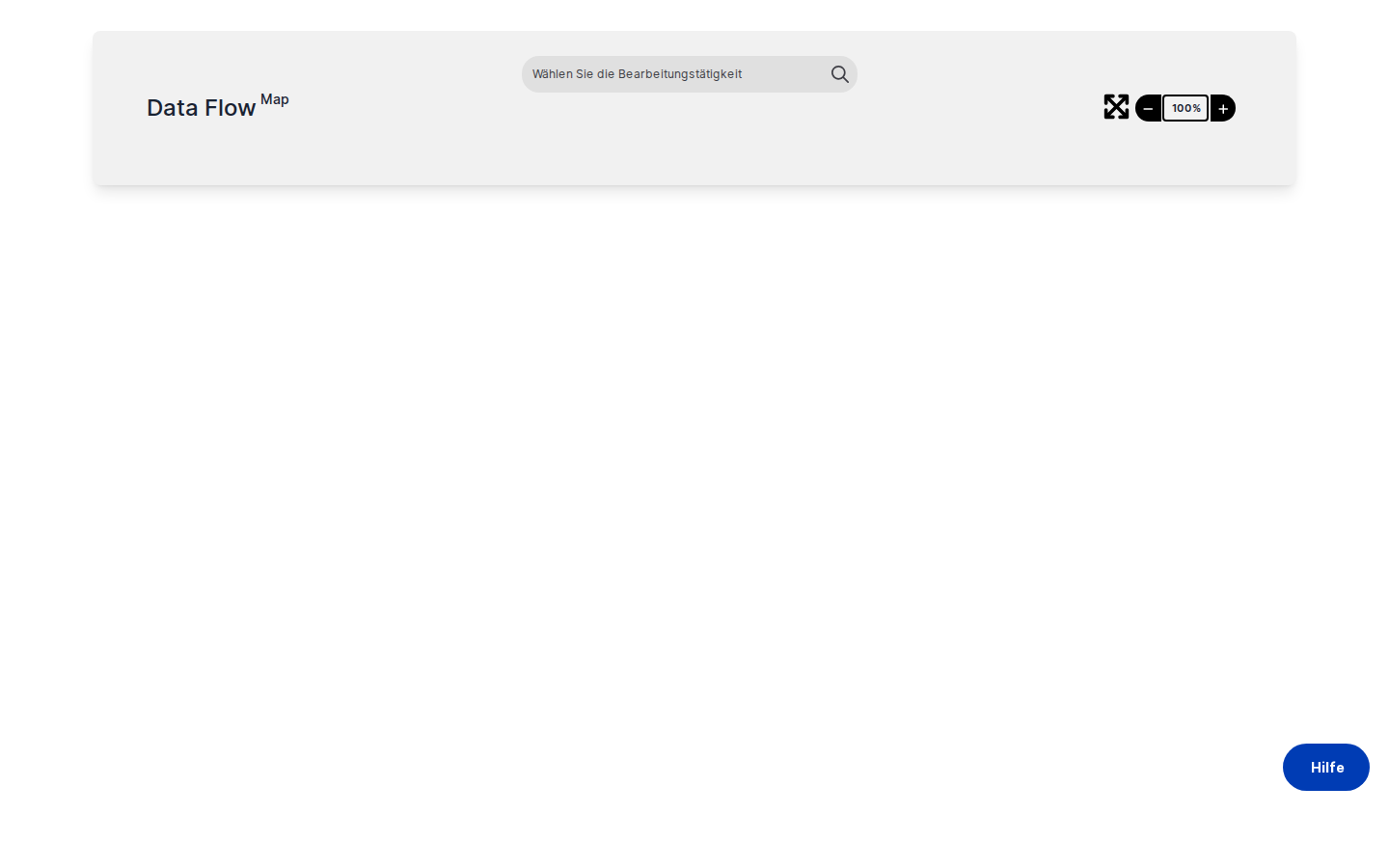
Die Seite gliedert sich in zwei Hauptbereiche. Quer über den oberen Bereich verläuft eine breite, abgerundete Steuerleiste mit drei Abschnitten. Der linke Abschnitt zeigt den Seitentitel „Datenflusskarte" – dieser ist rein informativ. Der mittlere Abschnitt enthält die Suche nach Verarbeitungstätigkeiten sowie, sobald eine Tätigkeit ausgewählt wurde, eine Karte zur Bestätigung der aktuellen Auswahl. Der rechte Abschnitt enthält die Elementzählung, die Zoom-Steuerung, die Schaltfläche zum Anpassen der Ansicht und – wenn Sie über einen VVT-Eintrag hierher gelangt sind – eine Schließen-Schaltfläche.
Unterhalb der Steuerleiste füllt die Arbeitsfläche den restlichen Bildschirm. Sobald Sie eine Verarbeitungstätigkeit auswählen, erscheinen farbige Knotenkarten in horizontalen Reihen nach Typ: türkisfarbene „Informationsquelle"-Karten (Ihre betroffenen Personen) ganz oben, grüne „Datenerfassungspunkt"-Karten darunter, lila „Asset"-Karten in der dritten Reihe und orange „Dienstleister"-Karten ganz unten. Gerichtete Linien mit Kreismarkierungen am Startpunkt und Pfeilspitzen am Zielpunkt verbinden die Knoten und zeigen die Richtung des Datenflusses. Der Hintergrund der Arbeitsfläche ist nahezu weiß, wodurch die farbigen Karten gut lesbar sind.
Arbeiten mit dieser Ansicht
Datenflusskarte einer Verarbeitungstätigkeit aufrufen
Sie kommen typischerweise hierher, wenn Sie den Datenfluss einer bestimmten Verarbeitungstätigkeit überprüfen, präsentieren oder dokumentieren möchten.
- Klicken Sie in das Suchfeld in der Mitte der Steuerleiste. Ein Dropdown mit Ihren VVT-Verarbeitungstätigkeiten erscheint. Tippen Sie einen Teil des Namens ein – zum Beispiel „Newsletter" – und die Liste wird beim Tippen eingegrenzt.
- Wählen Sie die Tätigkeit aus dem Dropdown aus. Eine kleine Karte mit der Aufschrift Verarbeitungstätigkeit / [Name] erscheint unterhalb des Suchfelds und bestätigt Ihre Auswahl.
- Die Arbeitsfläche lädt automatisch. Die Knoten erscheinen in ihren farbcodierten Reihen, und alle Verbindungen, die Sie oder eine Kollegin bzw. ein Kollege zuvor gezeichnet haben, werden als gerichtete Linien dargestellt. Im rechten Abschnitt der Steuerleiste aktualisiert sich die Elementanzahl – zum Beispiel: „2 Informationsquellen · 1 Datenerfassungspunkt · 3 Assets · 1 Dienstleister."
- Klicken Sie auf einen beliebigen Knoten, um alle Verbindungen zu und von ihm hervorzuheben. Die Linien werden schwarz und kleine X-Schaltflächen erscheinen auf jeder Kante. Klicken Sie auf einen leeren Bereich der Arbeitsfläche, um die Auswahl aufzuheben und die Kanten wieder grau werden zu lassen.
Wenn die Tätigkeit noch keine verknüpften Elemente hat, bleibt die Arbeitsfläche leer. In diesem Fall müssen Sie zunächst betroffene Personen, Datenerfassungspunkte, Assets oder Dienstleister im VVT-Eintrag hinzufügen und dann hierher zurückkehren.
Neue Datenflussverbindung zeichnen
Wenn Sie über Schreibzugriff verfügen und eine neue Datenflussbeziehung dokumentieren möchten, zeichnen Sie eine Verbindung, indem Sie einen Knoten auf einen anderen ziehen.
- Identifizieren Sie den Ausgangsknoten – nur Informationsquelle-Knoten (betroffene Personen) können gezogen werden. Die anderen Knotentypen haben feste Positionen, die automatisch durch den Layout-Algorithmus berechnet werden.
- Klicken Sie auf den türkisfarbenen Informationsquelle-Knoten, halten Sie die Maustaste gedrückt und ziehen Sie ihn zu dem Knoten, mit dem Sie ihn verbinden möchten. Eine halbtransparente Vorschaukopie folgt Ihrem Cursor, während der Originalknoten an seiner Position bleibt.
- Wenn Sie den Zielknoten überlagern, beginnt dieser leicht zu wackeln – das signalisiert, dass das Loslassen der Maustaste hier eine Verbindung erstellt.
- Lassen Sie die Maustaste los. Der Originalknoten springt zurück an seine Position, und eine neue gerichtete Linie erscheint zwischen den beiden Knoten.
- Das Diagramm wird automatisch innerhalb von etwa 200 Millisekunden gespeichert – es gibt keine
Speichern-Schaltfläche. Die Verbindung ist nun dauerhaft dokumentiert.
Sie können anschließend weitere Verbindungen ziehen, um eine Kette aufzubauen. Verbinden Sie zum Beispiel eine Informationsquelle mit einem Datenerfassungspunkt, dann den Datenerfassungspunkt mit einem Asset und schließlich das Asset mit einem Dienstleister.
Wichtig: Nicht jeder Knotentyp kann mit jedem anderen verbunden werden. Wenn Sie einen Knoten auf einen anderen ziehen und nichts passiert, ist diese Verbindungsrichtung nicht zulässig. Es erscheint keine Fehlermeldung – der Ziehvorgang wird einfach ignoriert. Überprüfen Sie die gewünschte Flussrichtung und versuchen Sie es erneut.
Verbindung entfernen
Wenn eine Verbindung im Diagramm fehlerhaft oder nicht mehr aktuell ist, können Sie sie löschen, ohne andere Verbindungen in der Kette zu beeinflussen.
- Klicken Sie auf den Ausgangsknoten der Verbindung, die Sie entfernen möchten. Die zugehörigen Kanten werden schwarz und X-Schaltflächen erscheinen am Anfang jeder verbundenen Linie.
- Klicken Sie auf das X-Symbol der Kante, die Sie löschen möchten.
- Die Linie verschwindet sofort. Falls diese Kante Teil einer längeren Kette war, werden nachgelagerte Kanten, die von ihr abhingen, ebenfalls automatisch entfernt.
- Das Diagramm wird automatisch innerhalb von etwa 200 Millisekunden gespeichert. Die Löschung ist dauerhaft, sobald die automatische Speicherung erfolgt ist – es gibt keine Rückgängig-Funktion.
Wichtig: Da es keine Rückgängig-Funktion gibt, gehen Sie beim Entfernen von Kanten in komplexen Diagrammen sorgfältig vor. Wenn Sie eine Verbindung versehentlich löschen, müssen Sie sie neu zeichnen.
Zurück zum VVT-Eintrag
Wenn Sie die Datenfluss-Ansicht über einen Link aus einem VVT-Eintrag heraus geöffnet haben, ist die Verarbeitungstätigkeit bereits für Sie vorausgewählt und die Arbeitsfläche lädt sofort. Im rechten Abschnitt der Steuerleiste erscheint eine schwarze Schließen-Schaltfläche.
Klicken Sie auf Schließen, um direkt zur Registerkarte „Allgemein" des VVT-Eintrags zurückzukehren. Die Ansicht hebt die Auswahl auf und navigiert zurück – die Zurück-Schaltfläche des Browsers ist nicht erforderlich.
Großes oder komplexes Diagramm navigieren
Wenn Sie viele Knoten haben und das Diagramm über den sichtbaren Bereich hinausgeht, nutzen Sie die Zoom- und Ansichts-Anpassungssteuerungen im rechten Abschnitt der Steuerleiste.
- Klicken Sie auf −, um heraus zu zoomen und mehr der Arbeitsfläche auf einmal zu sehen.
- Klicken Sie auf +, um herein zu zoomen und Knotenbezeichnungen besser lesen zu können. Der aktuelle Zoomgrad wird als Prozentwert in dem Badge zwischen den beiden Schaltflächen angezeigt.
- Klicken Sie auf das Maximieren-Symbol (Ansicht anpassen), um auf 90 % zu zoomen. Klicken Sie es zweimal hintereinander (innerhalb einer Sekunde), um alle Knoten automatisch in den sichtbaren Bereich einzupassen. Dies ist der schnellste Weg, das Diagramm neu zu zentrieren, nachdem Sie weit von den Knoten weggescrollt haben.
Tipp: Falls das Doppelklick-Einpassen nicht funktioniert, haben Sie zu langsam geklickt. Versuchen Sie, die Schaltfläche zweimal in rascher Folge zu klicken – beide Klicks müssen innerhalb einer Sekunde erfolgen.
Feldreferenz
Der mittlere Abschnitt der Steuerleiste enthält das zentrale Suchfeld. Folgendes sollten Sie wissen:
- Verarbeitungstätigkeit suchen — Tippen Sie einen beliebigen Teil des Namens der Verarbeitungstätigkeit ein. Die Suche unterscheidet nicht zwischen Groß- und Kleinschreibung, und Teilübereinstimmungen funktionieren. Die Ergebnisse erscheinen nach einer kurzen Pause als Dropdown. Wenn keine Tätigkeiten zu Ihrer Eingabe passen, zeigt das Dropdown „Keine Optionen" an. Während die Suche läuft, erscheint ein Ladeindikator. Nach dem Auswählen einer Tätigkeit zeigt das Suchfeld weiterhin den Platzhaltertext – Ihre Auswahl wird durch die Prozesskarte bestätigt, die darunter erscheint.
- Ausgewählte Verarbeitungstätigkeit (Karte) — Zeigt den Namen der aktuell aktiven Verarbeitungstätigkeit. Das runde X-Symbol auf der rechten Seite hebt die Auswahl auf und gibt die Arbeitsfläche frei, sodass Sie ohne Neuladen der Seite nach einer anderen Tätigkeit suchen können.
Verknüpfung mit dem Rest von DPMS
Die Datenfluss-Übersicht ist vollständig abhängig von Ihrem VVT-Modul. Jeder Knoten auf der Arbeitsfläche stammt direkt aus den verknüpften Elementen der ausgewählten Verarbeitungstätigkeit – den betroffenen Personen, Datenerfassungspunkten, Assets und Dienstleistern, die Sie bereits in diesem VVT-Eintrag dokumentiert haben. Sind diese Verknüpfungen unvollständig oder fehlen sie, bleibt das Diagramm lückenhaft. Der wirksamste Weg zur Verbesserung Ihrer Datenfluss-Karten besteht darin, Ihre VVT-Einträge vollständig zu pflegen.
Die Ansicht funktioniert sowohl als eigenständiges Werkzeug als auch als Erweiterung der VVT-Detailseite. Wenn Sie über einen VVT-Link hierher gelangen, bringt Sie die Schließen-Schaltfläche direkt zur Registerkarte „Allgemein" des entsprechenden Eintrags zurück – so wechseln Sie einfach zwischen der visuellen Karte und dem vollständigen Eintrag. Jede Verbindung, die Sie hier zeichnen oder löschen, wird sofort im Backend gespeichert, sodass die nächste Person, die denselben Datenfluss öffnet, Ihre Änderungen direkt sieht.
Beachten Sie, dass eine andere Person gleichzeitig denselben VVT-Eintrag bearbeiten könnte. Wenn ein Konflikt erkannt wird, kann eine Benachrichtigung erscheinen. Es empfiehlt sich, Änderungen an gemeinsam genutzten Diagrammen mit Kolleginnen und Kollegen abzustimmen.
Nachdem Sie Ihre Datenflusskarte fertiggestellt haben, empfiehlt es sich, zum VVT-Eintrag zurückzukehren und die anderen Registerkarten zu überprüfen – etwa um sicherzustellen, dass Assets und Dienstleister korrekt verknüpft sind und dass neu dokumentierte Verbindungen im breiteren Compliance-Kontext berücksichtigt werden.
Tipps und häufige Fallstricke
Tipp: Nur türkisfarbene Informationsquelle-Knoten (betroffene Personen) können gezogen werden, um Verbindungen zu erstellen. Die anderen drei Knotentypen – Datenerfassungspunkte, Assets und Dienstleister – werden automatisch positioniert und können nicht verschoben werden. Dies ist beabsichtigt. Wenn Sie versuchen, einen nicht-türkisfarbenen Knoten zu ziehen, müssen Sie stattdessen von einem Informationsquelle-Knoten ausgehen.
Wichtig: Die Arbeitsfläche erscheint erst, nachdem Sie eine Verarbeitungstätigkeit ausgewählt haben. Sie können der Arbeitsfläche keine Elemente direkt aus dieser Ansicht hinzufügen. Wenn die Arbeitsfläche nach dem Auswählen einer Tätigkeit leer ist, hat der VVT-Eintrag keine verknüpften Elemente irgendeines Typs – gehen Sie zunächst zum VVT-Eintrag und fügen Sie diese hinzu.
Wichtig: Änderungen werden automatisch gespeichert. Es gibt keine Speichern-Schaltfläche und keine Rückgängig-Funktion. Das Löschen einer Verbindung durch Klicken auf das X einer Kante ist dauerhaft, sobald die automatische Speicherung nach etwa 200 Millisekunden ausgelöst wird. Gehen Sie bei komplexen Diagrammen sorgfältig vor.- Damit der Doppelklick zum Einpassen aller Knoten funktioniert, müssen beide Klicks innerhalb einer Sekunde erfolgen. Zwei langsame Klicks zoomen die Arbeitsfläche jeweils auf 90 %, anstatt alle Knoten in die Ansicht einzupassen.
- Die Seite erfordert eine Mindestfenstergröße von 1024 × 768 Pixel. Auf kleinen Laptops oder wenn das Browserfenster unter diesen Schwellenwert verkleinert wird, wird die Arbeitsfläche durch eine Hinweismeldung zur nicht unterstützten Bildschirmgröße ersetzt. Maximieren Sie Ihr Browserfenster, um die Arbeitsfläche wiederherzustellen.
- Wenn Sie über einen URL-Link aus einem VVT-Eintrag ankommen, ist die Verarbeitungstätigkeit beim Laden der Seite automatisch vorausgewählt. Sie müssen das Suchfeld nicht verwenden. Das Erscheinen der
Schließen-Schaltfläche in der Steuerleiste ist Ihr Hinweis darauf, dass eine Tätigkeit auf diese Weise vorausgewählt wurde.